
Excel エラーを非表示にする方法:エラーチェックと解決のテクニック

Excel エラーを非表示にする方法について解説します。この記事では、エラーを非表示にすることで、スプレッドシートの見た目を整え、作業をスムーズに行えるようになる方法を紹介します。エラーを非表示にするには、エラーチェックルールの変更、エラー表示オプションの変更、IFERROR 関数の利用、VBA マクロの使用、条件付き書式の利用などがあります。
エラーを非表示にすることで、スプレッドシートの見た目を整え、作業をスムーズに行えるようになります。ただし、エラーを非表示にするだけでは、エラーの原因が解決されません。エラーの原因を特定し、解決することが重要です。この記事では、エラーの種類を理解し、エラーの原因を特定して解決する方法も紹介します。
エラーを非表示にする方法は、エラーマークを非表示にする方法や、特定のセルのエラーマークを非表示にする方法などがあります。エラーを非表示にすることで、スプレッドシートの見た目を整え、作業をスムーズに行えるようになります。
Excel エラーの種類と原因
Excel エラーの種類と原因を理解することは、エラーを非表示にするための重要なステップです。Excel には、数値エラー、論理エラー、参照エラー、名前エラーなど、さまざまな種類のエラーがあります。数値エラーは、数値の計算で発生するエラーであり、ゼロによる除算やオーバーフローなどが含まれます。論理エラーは、論理演算で発生するエラーであり、IF 関数や VLOOKUP 関数などで発生することがあります。
参照エラーは、セル参照や範囲参照で発生するエラーであり、存在しないセルや範囲を参照した場合に発生します。名前エラーは、名前付きセルや範囲で発生するエラーであり、名前付きセルや範囲が存在しない場合に発生します。これらのエラーの原因を特定することで、エラーを解決し、スプレッドシートの信頼性を高めることができます。
エラーの原因を特定するには、エラーメッセージやエラーコードを確認することが重要です。エラーメッセージやエラーコードから、エラーの種類や原因を推測することができます。また、エラーが発生したセルや範囲を確認することで、エラーの原因を特定することができます。エラーの原因を特定したら、エラーを解決するための対策を講じることができます。
エラーチェックルールの変更方法
エラーチェックルールの変更は、Excel でエラーを非表示にするための基本的な方法です。エラーチェックルールを変更することで、特定のエラーを無視したり、エラーの検出方法を変更したりすることができます。Excel では、デフォルトでエラーチェックルールが設定されていますが、これを変更することで、エラーの検出方法をカスタマイズすることができます。
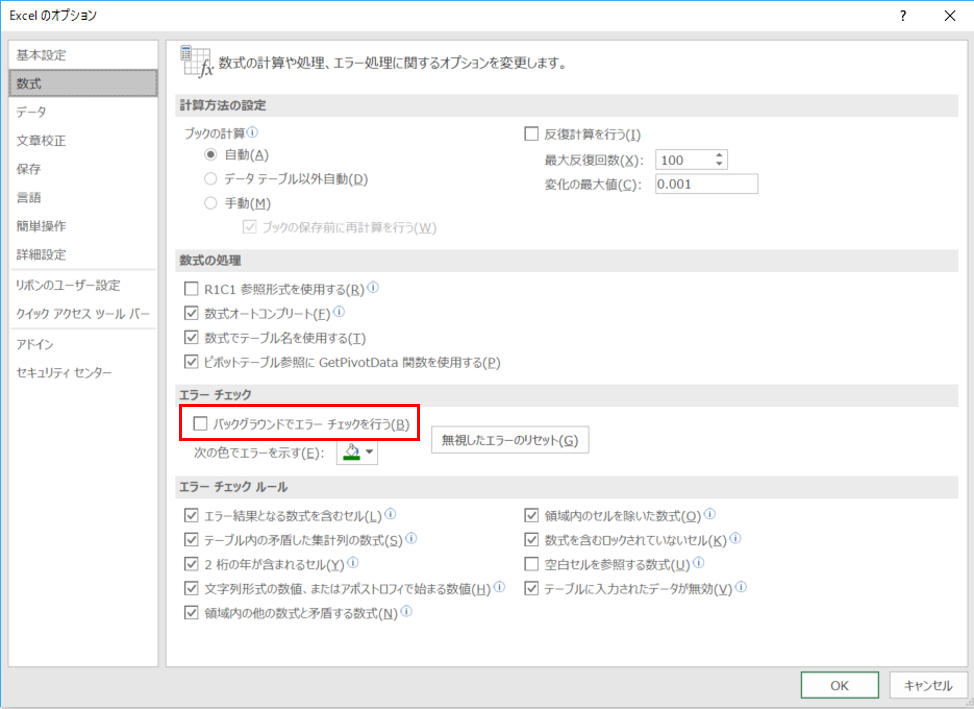
エラーチェックルールを変更するには、「ファイル」 メニューから 「オプション」 を選択し、「式」 タブを開きます。ここで、「エラーチェックルール」 セクションを見つけて、変更したいルールを選択します。たとえば、「ゼロによる除算」 などのエラーを無視したい場合は、該当するルールを無効にします。
エラーチェックルールを変更することで、エラーの検出方法をカスタマイズし、不要なエラーを非表示にすることができます。ただし、エラーチェックルールを変更する場合は、エラーの原因を特定し、適切な解決策を講じる必要があります。
エラー表示オプションの変更方法
エラー表示オプションの変更は、Excel でエラーを非表示にするための基本的な方法です。エラー表示オプションを変更することで、エラーマークの表示を制御できます。Excel では、デフォルトでエラーマークが表示されますが、このオプションを変更することで、エラーマークを非表示にすることができます。
エラー表示オプションを変更するには、ファイル タブを開き、オプション を選択します。次に、フォーム タブを開き、エラーの表示 セクションまでスクロールします。このセクションでは、エラーマークの表示を制御するためのオプションが表示されます。エラーの表示 チェックボックスをオフにすることで、エラーマークを非表示にすることができます。
エラー表示オプションを変更することで、スプレッドシートの見た目を整え、作業をスムーズに行えるようになります。ただし、エラー表示オプションを変更しても、エラー自体は解決されません。エラーの原因を特定し、解決するには、別の方法が必要です。エラーチェックルール の変更や IFERROR 関数 の利用など、エラーを解決するための方法は後述します。
IFERROR 関数を利用したエラーの非表示
IFERROR 関数は、セル内のエラーを非表示にするために使用できる便利な関数です。この関数は、指定されたセル内のエラーを検出し、エラーが発生した場合に代替値を返します。たとえば、セル A1 に数値が入力されていない場合に、エラーを非表示にするには、次の式を使用します。
=IFERROR(A1, "")
この式では、セル A1 にエラーが発生した場合に、空白文字列が返されます。したがって、エラーが非表示になります。
また、IFERROR 関数は、エラーの種類を指定することもできます。たとえば、セル A1 に #N/A エラーが発生した場合に、代替値を返すには、次の式を使用します。
=IFERROR(A1, "データがありません")
この式では、セル A1 に #N/A エラーが発生した場合に、"データがありません" というメッセージが返されます。したがって、エラーが非表示になり、代替値が表示されます。
IFERROR 関数は、エラーを非表示にするだけでなく、エラーの原因を特定することもできます。たとえば、セル A1 にエラーが発生した場合に、エラーの原因を調べるには、次の式を使用します。
=IFERROR(A1, "エラーが発生しました")
この式では、セル A1 にエラーが発生した場合に、"エラーが発生しました" というメッセージが返されます。したがって、エラーが非表示になり、エラーの原因を調べることができます。
VBA マクロを使用したエラーの非表示
VBA マクロを使用することで、Excel のエラーを非表示にすることができます。VBA マクロは、Excel の自動化に使用されるプログラミング言語です。マクロを使用することで、エラーを自動的に非表示にすることができます。
まず、Visual Basic エディターを開きます。Visual Basic エディターは、Excel のメニューから「開発」>「Visual Basic」または「Alt + F11」を押すことで開くことができます。次に、モジュールを作成し、以下のコードを入力します。
vb

Sub エラーを非表示にする()

Application.ErrorCheckingOptions.BackgroundChecking = False

End Sub
このコードは、エラーの背景チェックを無効にすることで、エラーを非表示にすることができます。最後に、マクロを実行することで、エラーを非表示にすることができます。
また、特定のセルのエラーを非表示にすることもできます。以下のコードを使用することで、特定のセルのエラーを非表示にすることができます。
vb

Sub 特定のセルのエラーを非表示にする()

Range("A1").Errors.Item(1).Ignore = True

End Sub
このコードは、セル A1 のエラーを無視することで、エラーを非表示にすることができます。
条件付き書式を利用したエラーの非表示
条件付き書式を利用することで、エラーを非表示にすることができます。条件付き書式は、セルの値に基づいてセルの書式を自動的に変更する機能です。たとえば、セルの値がエラーである場合に、そのセルの背景色を白に変更することで、エラーを非表示にすることができます。
条件付き書式を利用するには、まずセルを選択し、ホーム タブの 条件付き書式 ボタンをクリックします。次に、新しいルール を選択し、式を使用して書式を設定する を選択します。ここで、セルの値がエラーである場合に適用する書式を設定します。たとえば、=ISERROR(A1) という式を入力し、書式 ボタンをクリックして、背景色を白に設定します。
条件付き書式を利用することで、エラーを非表示にするだけでなく、エラーのあるセルを強調表示することもできます。たとえば、セルの値がエラーである場合に、そのセルの背景色を赤に変更することで、エラーのあるセルを強調表示することができます。これにより、エラーを素早く見つけて修正することができます。
エラーマークを非表示にする方法
エラーマークを非表示にする方法は、Excel のエラーチェックルールを変更することです。エラーチェックルールは、Excel が自動的にエラーを検出してマークを表示する機能です。エラーチェックルールを変更することで、エラーマークを非表示にすることができます。具体的には、エラーチェックルールの設定を変更することで、エラーマークを非表示にすることができます。
エラーチェックルールの設定を変更するには、Excel のオプションからエラーチェックルールの設定を変更する必要があります。エラーチェックルールの設定を変更することで、エラーマークを非表示にすることができます。また、条件付き書式を利用することで、エラーマークを非表示にすることもできます。条件付き書式は、セルの値に基づいて書式を変更する機能です。条件付き書式を利用することで、エラーマークを非表示にすることができます。
エラーマークを非表示にする方法として、IFERROR 関数を利用する方法もあります。IFERROR 関数は、エラーが発生した場合に代替値を返す関数です。IFERROR 関数を利用することで、エラーマークを非表示にすることができます。さらに、VBA マクロを利用することで、エラーマークを非表示にすることもできます。VBA マクロは、Excel の自動化機能です。VBA マクロを利用することで、エラーマークを非表示にすることができます。
特定のセルのエラーマークを非表示にする方法
特定のセルのエラーマークを非表示にするには、条件付き書式を利用することができます。条件付き書式は、セルの値に基づいてセルの書式を変更する機能です。エラーマークを非表示にするには、条件付き書式のルールを設定し、エラーの場合にセルの書式を変更するようにします。
たとえば、セル A1 にエラーが発生している場合、条件付き書式のルールを設定して、セル A1 の書式を変更することができます。具体的には、セル A1 を選択し、ホームタブの条件付き書式グループの「新しいルール」をクリックします。次に、ルールの種類を選択し、エラーの場合にセルの書式を変更するように設定します。
条件付き書式を利用することで、特定のセルのエラーマークを非表示にすることができます。また、条件付き書式は、セルの値に基づいてセルの書式を変更するため、エラーの場合にのみセルの書式を変更することができます。これにより、スプレッドシートの見た目を整え、作業をスムーズに行えるようになります。
エラーの解決方法とトラブルシューティング
エラーの解決方法とトラブルシューティングには、エラーの種類を理解し、エラーの原因を特定することが重要です。Excel には、エラーチェックルール があり、これを変更することでエラーの表示を制御できます。たとえば、セルの値が不正な場合にエラーを表示するルールを変更することができます。また、エラー表示オプション を変更することで、エラーの表示方法を選択できます。
エラーを非表示にする方法として、IFERROR 関数 を利用する方法があります。この関数は、セルの値がエラーの場合に代替値を返します。たとえば、セルの値がエラーの場合に空白を返すように設定できます。また、VBA マクロ を使用してエラーを非表示にすることもできます。VBA マクロは、Excel の自動化に使用できるプログラミング言語です。
エラーを非表示にする方法として、条件付き書式 を利用する方法もあります。条件付き書式は、セルの値に基づいてセルの書式を変更できます。たとえば、セルの値がエラーの場合にセルの背景色を変更するように設定できます。これにより、エラーのあるセルを容易に特定できます。さらに、エラーマーク を非表示にする方法もあります。エラーマークは、セルの値がエラーの場合に表示されるマークです。エラーマークを非表示にすることで、スプレッドシートの見た目を整えることができます。
まとめ
Excel でエラーを非表示にする方法を理解することで、スプレッドシートの見た目を整え、作業をスムーズに行えるようになります。エラーを非表示にする方法には、エラーチェックルールの変更、エラー表示オプションの変更、IFERROR 関数の利用、VBA マクロの使用、条件付き書式の利用などがあります。
エラーを非表示にするには、まずエラーの種類を理解する必要があります。たとえば、#N/A エラーは、セルに値が存在しないことを示します。一方、#VALUE! エラーは、セルに不正な値が入力されていることを示します。エラーの種類を理解することで、エラーの原因を特定し、解決することができます。
エラーを非表示にする方法として、IFERROR 関数を利用することができます。IFERROR 関数は、セルにエラーが発生した場合に、代替値を表示することができます。たとえば、=IFERROR(A1, "エラー") と入力すると、セル A1 にエラーが発生した場合に、"エラー" という文字列が表示されます。
また、条件付き書式を利用することで、エラーを非表示にすることができます。条件付き書式は、セルの値に基づいて、セルの書式を変更することができます。たとえば、セルにエラーが発生した場合に、セルの背景色を変更することができます。
エラーを非表示にする方法を理解することで、スプレッドシートの見た目を整え、作業をスムーズに行えるようになります。エラーを非表示にする方法を活用して、Excel の作業を効率化しましょう。
よくある質問
Excel でエラーを非表示にする方法はありますか?
Excel でエラーを非表示にする方法は、エラーチェックの無効化や、エラーを含むセルの非表示などがあります。エラーチェックの無効化は、「ファイル」メニューから「オプション」を選択し、「フォーミュラ」を選択した後、「エラーチェックのルール」でエラーチェックを無効にすることができます。また、エラーを含むセルを非表示にするには、「ホーム」タブの「セルのスタイル」グループから「条件付き書式設定」を選択し、「新しいルール」を選択した後、「セルの値」でエラーを選択し、「書式設定」で非表示にすることができます。
Excel のエラーチェック機能とは何ですか?
Excel のエラーチェック機能は、数式や関数のエラーを自動的に検出して、ユーザーに通知する機能です。この機能は、「フォーミュラ」タブの「エラーチェック」グループからアクセスできます。エラーチェック機能は、循環参照や不正な数式など、さまざまな種類のエラーを検出できます。
Excel でエラーを解決する方法はありますか?
Excel でエラーを解決する方法は、エラーメッセージを確認することから始めます。エラーメッセージには、エラーの原因と解決方法が記載されています。また、「ヘルプ」メニューから「Excel ヘルプ」を選択し、エラーの種類を検索することもできます。さらに、オンライン リソースやExcel コミュニティを利用して、エラーの解決方法を探すこともできます。
Excel のエラーを防ぐ方法はありますか?
Excel のエラーを防ぐ方法は、数式や関数を正しく入力することから始めます。また、データの入力を正しく行うことも重要です。さらに、「オートセーブ」機能を有効にすることで、データの損失を防ぐことができます。また、定期的なバックアップを実行することも、エラーを防ぐために重要です。
コメントを残す
コメントを投稿するにはログインしてください。
関連ブログ記事