
Excelで円記号(¥)を数字に付ける方法 | 3つの実践的テクニック

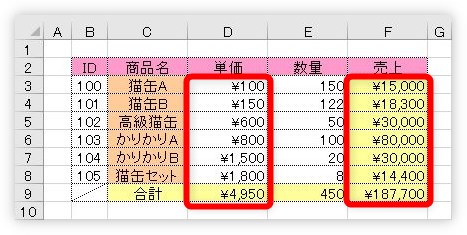
この記事では、Excelで数字に円記号(¥)を付ける方法について詳しく説明します。Excelを使用する際に、数字に円記号を付けることは非常に重要です。特に、金額や価格を表す場合には、円記号を付けることで、数値の意味を明確にし、読み手の理解を助けることができます。
Excelでは、セルの書式設定や関数、カスタム数値フォーマットなど、さまざまな方法で円記号を数字に付けることができます。この記事では、これらの方法を詳しく説明し、実践的なテクニックを紹介します。
Excelで円記号を数字に付ける方法の概要
Excelで円記号(¥)を数字に付ける方法は、ビジネスや会計の分野でよく使用されます。円記号を数字に付けることで、金額や価格を明確に表現することができます。この記事では、Excelで円記号を数字に付ける方法を詳しく説明します。
まず、セルの書式設定を利用する方法があります。セルを選択し、「ホーム」タブの「数値」グループの「セルフォーマット」ボタンをクリックし、「通貨」を選択することで、円記号を数字に付けることができます。この方法は、簡単かつ直感的で、多くのユーザーが使用しています。
また、TEXT関数を使用する方法もあります。TEXT関数を使用して数値を文字列に変換し、円記号を付けることができます。この方法は、より柔軟性があり、複雑なフォーマットを実現することができます。さらに、カスタム数値フォーマットを使用する方法もあります。カスタム数値フォーマットを使用して任意のフォーマットで円記号を付けることができます。この方法は、より高度なユーザー向けで、独自のフォーマットを実現することができます。
方法1:セルの書式設定を利用する
Excelで円記号(¥)を数字に付ける最も簡単な方法は、セルの書式設定を利用することです。セルを選択し、「ホーム」タブの「数値」グループの「セルフォーマット」ボタンをクリックします。次に、「通貨」を選択し、円記号を付けることができます。この方法は、数値をすでに入力しているセルに円記号を付ける場合に便利です。
また、セルの書式設定を利用することで、円記号の位置や小数点以下の桁数を調整することもできます。たとえば、円記号を数字の前に表示したり、小数点以下の桁数を2桁に設定したりすることができます。このように、セルの書式設定を利用することで、円記号を付けるだけでなく、数値の表示形式を細かく調整することができます。
セルの書式設定を利用する方法は、Excelの初心者でも簡単に実行できるため、円記号を付ける方法としておすすめです。
方法2:TEXT関数を使用する
TEXT関数を使用することで、数値を文字列に変換し、円記号を付けることができます。TEXT関数は、指定された数値を指定されたフォーマットで文字列に変換します。円記号を付けるには、TEXT関数の第二引数に "¥#,##0" などのフォーマットを指定します。
たとえば、セルA1に数値 1000 が入っている場合、セルB1に =TEXT(A1,"¥#,##0") と入力すると、セルB1には "¥1,000" と表示されます。TEXT関数を使用することで、円記号を付けるだけでなく、数値の桁数や小数点以下の桁数も指定できます。
また、TEXT関数は数値を文字列に変換するため、計算式の中で使用することはできません。ただし、表示用途では非常に便利な関数です。円記号を付ける方法としては、TEXT関数を使用するのが最も簡単な方法のひとつです。
方法3:カスタム数値フォーマットを使用する
カスタム数値フォーマットを使用することで、任意のフォーマットで円記号を付けることができます。まず、セルを選択し、「ホーム」タブの「数値」グループの「セルフォーマット」ボタンをクリックします。次に、「カスタム」タブを選択し、フォーマットコードを入力します。
円記号を付けるには、フォーマットコードに「¥」を含める必要があります。たとえば、「¥#,##0」などのフォーマットコードを入力すると、数値に円記号が付きます。また、フォーマットコードに「¥#,##0.00」などの小数点以下の桁数を指定することもできます。
カスタム数値フォーマットを使用することで、円記号の位置や小数点以下の桁数などを自由に設定できます。また、他の通貨記号や単位を付けることも可能です。ただし、フォーマットコードを正しく入力する必要があるため、少し慣れが必要です。
円記号の後ろにスペースを入れる方法
円記号の後ろにスペースを入れる方法は、Excelのセルフォーマットを利用することで実現できます。セルを選択し、「ホーム」タブの「数値」グループの「セルフォーマット」ボタンをクリックします。次に、「通貨」を選択し、「¥」を選択します。ここで、スペースを入れるには、「¥」の後ろにスペースを入れる必要があります。
これを行うには、「¥」の後ろにスペースを入れた文字列を入力し、それをセルのフォーマットとして設定します。たとえば、「¥ 」(円記号の後ろにスペースが入っている)を入力し、それをセルのフォーマットとして設定すると、円記号の後ろにスペースが入った状態で表示されます。
また、TEXT関数を使用して円記号の後ろにスペースを入れることもできます。TEXT関数を使用して数値を文字列に変換し、円記号の後ろにスペースを入れることができます。たとえば、「=TEXT(A1,"¥ ")」という式を使用すると、セルA1の値に円記号の後ろにスペースが入った状態で表示されます。
マイナス値の表示方法
マイナス値の表示方法は、セルの書式設定を利用することで実現できます。セルの書式設定を利用する場合、セルを選択し、「ホーム」タブの「数値」グループの「セルフォーマット」ボタンをクリックし、「通貨」を選択します。ここで、円記号を選択し、さらに「負の数値の表示形式」を選択して、マイナス値の表示方法を設定できます。
また、TEXT関数を使用することもできます。TEXT関数を使用して数値を文字列に変換し、円記号を付けることができます。TEXT関数の引数に、数値と書式文字列を指定し、円記号を含む書式文字列を指定することで、マイナス値の表示方法を設定できます。
さらに、カスタム数値フォーマットを使用することもできます。カスタム数値フォーマットを使用して任意のフォーマットで円記号を付けることができます。カスタム数値フォーマットの設定では、「#」記号を使用して数字の桁数を指定し、円記号を含む書式文字列を指定することで、マイナス値の表示方法を設定できます。
まとめ
Excelで円記号(¥)を数字に付ける方法は、セルの書式設定を利用する方法、TEXT関数を使用する方法、カスタム数値フォーマットを使用する方法の3つがあります。ここでは、これらの方法を詳しく説明します。
セルの書式設定を利用する方法は、最も簡単な方法です。セルを選択し、「ホーム」タブの「数値」グループの「セルフォーマット」ボタンをクリックし、「通貨」を選択して円記号を付けることができます。この方法では、セルの書式設定を変更することで、円記号を自動的に付けることができます。
TEXT関数を使用する方法は、数値を文字列に変換し、円記号を付けることができます。TEXT関数は、TEXT(数値, "¥#,##0") のように使用します。この方法では、TEXT関数を使用して、円記号を付けることができます。
カスタム数値フォーマットを使用する方法は、任意のフォーマットで円記号を付けることができます。カスタム数値フォーマットは、「ホーム」タブの「数値」グループの「セルフォーマット」ボタンをクリックし、「カスタム数値フォーマット」を選択して設定します。この方法では、カスタム数値フォーマットを使用して、円記号を付けることができます。
まとめ
この記事では、Excelで円記号(¥)を数字に付ける方法を3つ紹介しました。セルの書式設定を利用する方法、TEXT関数を使用する方法、カスタム数値フォーマットを使用する方法のいずれかを使用して、円記号を付けることができます。これらの方法を使用して、Excelでの円記号の付け方をマスターしましょう。
よくある質問
Excelで円記号(¥)を数字に付ける方法は?
Excelで円記号(¥)を数字に付ける方法は、セルの書式設定を利用するのが最も簡単です。まず、セルを選択し、ホームタブの「数値」グループの「通貨」ボタンをクリックします。次に、「通貨」ダイアログボックスで「円記号(¥)」を選択し、「OK」ボタンをクリックします。これで、選択したセルに円記号(¥)が付いた数字が表示されます。また、数値書式コードを使用して、円記号(¥)を数字に付けることもできます。たとえば、「#,##0円」という書式コードを使用すると、数字に円記号(¥)が付いて表示されます。
Excelで円記号(¥)を数字に付ける方法は複数あるのですか?
はい、Excelで円記号(¥)を数字に付ける方法は複数あります。セルの書式設定を利用する方法のほか、数値書式コードを使用する方法や、VBAマクロを使用する方法もあります。たとえば、VBAマクロを使用して、特定のセル範囲に円記号(¥)を付けることができます。また、テキスト関数を使用して、数字に円記号(¥)を付けることもできます。たとえば、「=TEXT(A1,"#,##0円")」という式を使用すると、セルA1の数字に円記号(¥)が付いて表示されます。
Excelで円記号(¥)を数字に付ける方法は、どのバージョンでも同じですか?
いいえ、Excelで円記号(¥)を数字に付ける方法は、バージョンによって異なる場合があります。Excel 2013以前のバージョンでは、セルの書式設定を利用する方法が異なります。また、Excel 2016以降のバージョンでは、数値書式コードを使用する方法が追加されています。したがって、使用しているExcelのバージョンに応じて、適切な方法を選択する必要があります。
Excelで円記号(¥)を数字に付ける方法は、初心者でも簡単にできるのですか?
はい、Excelで円記号(¥)を数字に付ける方法は、初心者でも簡単にできます。セルの書式設定を利用する方法は、特に簡単です。数値書式コードを使用する方法や、VBAマクロを使用する方法は、少し複雑ですが、Excelのヘルプ機能やオンラインリソースを利用することで、簡単に学ぶことができます。したがって、初心者でも、Excelで円記号(¥)を数字に付ける方法を簡単に学ぶことができます。
コメントを残す
コメントを投稿するにはログインしてください。
関連ブログ記事