
Excelで先頭行を固定する方法:データの見やすさを向上させる手順

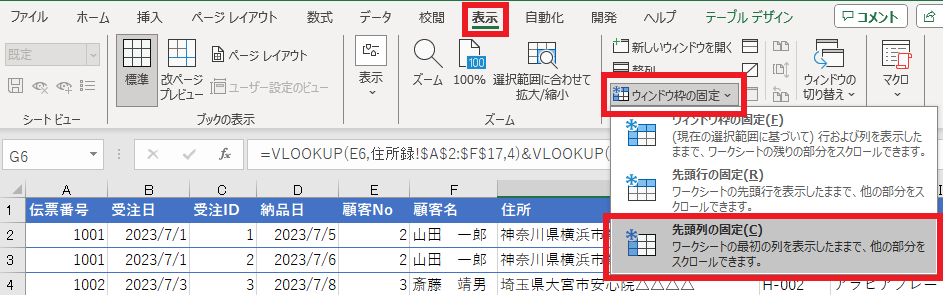
Excel でデータを扱う際、先頭行を固定することは非常に便利です。データの見やすさを向上させるために、先頭行を固定する方法を紹介します。この記事では、ウィンドウ枠 を使用して先頭行を固定する手順を説明します。
先頭行を固定することで、データをスクロールしても先頭行が常に表示されるようになります。これは、データの見やすさを向上させるために非常に効果的です。また、縦スクロール 時に列を固定する方法もありますが、この記事では先頭行を固定する方法に焦点を当てます。
この記事を読むことで、Excel で先頭行を固定する方法をマスターし、データの見やすさを向上させることができます。
Excelで先頭行を固定する必要性
Excelで先頭行を固定する必要性は、データの見やすさを向上させるために非常に重要です。大量のデータを扱う場合、先頭行がスクロールで消えてしまうと、データの内容がわかりにくくなります。データの見やすさを向上させるために、先頭行を固定する必要があります。
先頭行を固定することで、データの内容が一目でわかり、作業効率が向上します。また、データの整理や分析も容易になります。特に、複数の行や列を扱う場合、先頭行を固定することで、データの関係性が明確になります。
さらに、先頭行を固定することで、エラーの防止にも役立ちます。データの入力や編集を行う際、先頭行が固定されていると、データの内容が正確にわかり、エラーを防止することができます。したがって、Excelで先頭行を固定する必要性は、データの見やすさと作業効率を向上させるために非常に重要です。
Excelで先頭行を固定する手順
Excelで先頭行を固定する手順は、データの見やすさを向上させるために非常に便利です。ウィンドウ枠を使用して、先頭行を固定することができます。固定したい行を選択し、「表示」タブを開くと、ウィンドウ枠のボタンが表示されます。このボタンをクリックすると、選択した行が固定されます。
固定が成功したか確認するには、スクロールバーを使用して下方向にスクロールしてみましょう。固定した行が画面上部に固定されているはずです。この機能を活用して、データの見やすさを向上させましょう。また、固定した行を解除するには、再度「表示」タブを開き、ウィンドウ枠のボタンをクリックするだけです。
固定する行を選択する際には、注意が必要です。複数の行を選択した場合、選択した行全体が固定されます。固定した行を解除する場合も、同じ手順で解除できます。ただし、固定した行を編集する場合には、固定を解除する必要があります。固定した行を編集しようとすると、エラーが発生する可能性があります。
固定した行を解除する方法
固定した行を解除するには、再度「表示」タブを開き、「ウィンドウ枠」をクリックする必要があります。これにより、固定されていた行が解除され、通常のスクロールが可能になります。固定を解除することで、データの表示を元に戻すことができます。
また、固定を解除する際には、固定されていた行が元の位置に戻るため、データの整理が必要になる場合があります。データの整理を行うことで、固定を解除した後もデータの見やすさを維持することができます。
固定を解除する方法は、固定する方法と同様にシンプルで、Excelの基本的な機能を活用することで、データの表示を自由にカスタマイズすることができます。
複数の行を固定する方法
Excelで複数の行を固定する方法は、データの見やすさをさらに高めるために非常に便利です。ウィンドウ枠を利用することで、複数の行を固定することができます。まず、固定したい行を選択し、次に「表示」タブを開きます。ここで、「ウィンドウ枠」をクリックし、固定したい行の範囲を指定します。複数の行を固定する場合、行番号を指定することで、複数の行を一括で固定することができます。
固定が成功したか確認するには、スクロールバーを動かして固定した行が動かないことを確認します。固定を解除するには、再度「表示」タブを開き、「ウィンドウ枠」をクリックすることで、固定を解除することができます。複数の行を固定する機能を活用して、データの見やすさを向上させましょう。
また、縦スクロール時に列を固定する方法もあります。列固定を利用することで、縦スクロール時に特定の列を固定することができます。これにより、データの見やすさをさらに高めることができます。
縦スクロール時に列を固定する方法
縦スクロール時に列を固定する方法は、Excelでデータを扱う際に非常に便利です。縦スクロール時に列を固定するには、固定したい列を選択し、「表示」タブを開きます。次に、「ウィンドウ枠」をクリックし、「ウィンドウ枠の固定」を選択します。ここで、固定したい列を指定し、「OK」をクリックします。
これで、縦スクロール時に指定した列が固定され、データの見やすさが向上します。固定した列は、ウィンドウ枠の左側に表示されます。固定を解除するには、再度「表示」タブを開き、「ウィンドウ枠」をクリックし、「ウィンドウ枠の固定」を選択して、固定を解除する列を指定します。
縦スクロール時に列を固定する方法は、Excelでデータを扱う際に非常に便利です。データの見やすさを向上させるために、この機能を活用しましょう。また、縦スクロール時に列を固定する方法は、データの分析や報告を作成する際にも役立ちます。
まとめ
Excelで先頭行を固定する方法は、データの見やすさを向上させるために非常に便利です。データを整理し、分析する際に、先頭行を固定することで、データの見やすさが大幅に向上します。データの見やすさを向上させるためには、Excelの機能を活用することが重要です。
先頭行を固定するには、固定したい行を選択し、「表示」タブを開き、「ウィンドウ枠」をクリックする必要があります。固定が成功したか確認することで、データの見やすさを向上させることができます。固定を解除するには、再度「表示」タブを開き、「ウィンドウ枠」をクリックするだけです。
この機能を活用して、データの見やすさを向上させましょう。また、Excelの機能を活用することで、データの分析や整理がより効率的に行えるようになります。データの見やすさを向上させることで、データの分析や整理がより正確にできるようになります。
まとめ
Excelで先頭行を固定する方法は、データの見やすさを向上させるために非常に便利です。この機能を活用して、データの見やすさを向上させましょう。また、Excelの機能を活用することで、データの分析や整理がより効率的に行えるようになります。
よくある質問
Excelで先頭行を固定する方法は?
Excelで先頭行を固定する方法は、ウィンドウの分割機能を使用することです。まず、固定したい行を選択し、「表示」タブの「ウィンドウの分割」ボタンをクリックします。次に、「ウィンドウの分割」ダイアログボックスで、「上から」のオプションを選択し、固定したい行の番号を入力します。最後に、「OK」ボタンをクリックすると、先頭行が固定されます。
先頭行を固定することでどのような効果があるのですか?
先頭行を固定することで、データの見やすさが向上します。特に、大きなデータセットを扱う場合、先頭行を固定することで、ヘッダー行が常に表示されるため、データの内容がわかりやすくなります。また、スクロールしてもヘッダー行が消えないため、データの分析や編集が効率的になります。
Excelで先頭行を固定する方法は、どのバージョンでも可能ですか?
Excelで先頭行を固定する方法は、Excel 2010以降のバージョンで可能です。Excel 2007以前のバージョンでは、ウィンドウの分割機能は存在しますが、先頭行を固定する方法は若干異なります。Excel for Macでは、「表示」タブの「ウィンドウの分割」ボタンをクリックする代わりに、「レイアウト」タブの「ウィンドウの分割」ボタンをクリックします。
先頭行を固定した後、元に戻す方法は?
先頭行を固定した後、元に戻す方法は、ウィンドウの分割機能を解除することです。「表示」タブの「ウィンドウの分割」ボタンをクリックし、「ウィンドウの分割を解除」オプションを選択します。あるいは、「レイアウト」タブの「ウィンドウの分割を解除」ボタンをクリックすることもできます。
コメントを残す
コメントを投稿するにはログインしてください。
関連ブログ記事