
Excelグラフの凡例順番を変更する方法:見やすさを向上させるテクニック

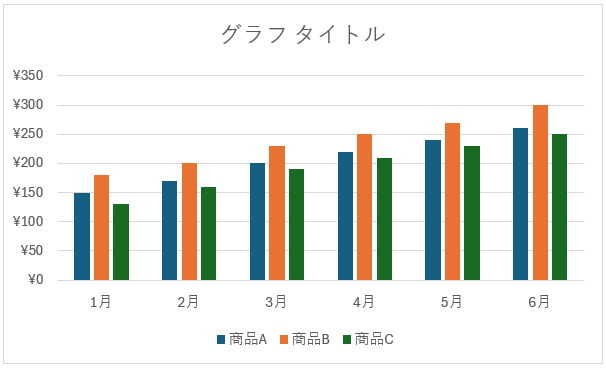
Excelグラフの凡例順番を変更する方法について解説します。グラフの見やすさや理解度を向上させるために、凡例の順番を変更する必要があります。グラフの凡例は、グラフのデータを理解する上で非常に重要な役割を果たしますが、デフォルトの順番では理解しにくい場合があります。
この記事では、Excelグラフの凡例順番を変更する方法について詳しく解説します。具体的には、グラフを選択し、グラフツールのデザインタブでデータの選択をクリックし、凡例エントリの並べ替えで順番を変更する方法について説明します。また、ピボットグラフの凡例順番を変更する方法についても触れます。
Excelグラフの凡例順番を変更する必要性
Excelグラフの凡例順番を変更する必要性は、グラフの見やすさや理解度を向上させるためです。グラフの凡例は、データの意味を伝える重要な要素ですが、デフォルトの順番では、読み手にとって分かりにくい場合があります。特に、複数のデータ系列を含むグラフでは、凡例の順番が適切でないと、グラフの意味が不明瞭になる可能性があります。したがって、グラフの凡例順番を変更することで、グラフの見やすさや理解度を向上させることができます。
グラフの凡例順番を変更することで、データの強調や重要な情報の強調が可能になります。たとえば、特定のデータ系列を強調したい場合、そのデータ系列を凡例の先頭に移動することで、読み手にとって目立つようにすることができます。また、関連するデータ系列をまとめて表示することで、グラフの意味をより明確にすることができます。
さらに、グラフの凡例順番を変更することで、グラフのデザインをより柔軟に制御することができます。たとえば、特定の色やフォントを使用して、グラフの見た目を統一することができます。また、凡例の位置やサイズを調整することで、グラフのレイアウトをより最適化することができます。
グラフの凡例順番を変更する手順
グラフの凡例順番を変更するには、まずグラフを選択し、グラフツールのデザインタブに移動する必要があります。次に、データの選択をクリックし、凡例エントリの並べ替えで順番を変更することができます。この手順は、グラフの見やすさや理解度を向上させるために非常に重要です。
また、凡例のフォントや色を変更することで、グラフをより見やすくすることができます。たとえば、フォントサイズを大きくしたり、色を明るくしたりすることで、グラフの凡例がより目立つようになります。これにより、グラフの理解度が向上し、読者がグラフの内容をより容易に理解できるようになります。
ただし、ピボットグラフの凡例は、標準的な方法で並び替えることができません。しかし、元データの並び順を変更することで、ピボットグラフの凡例の順序を更新することができます。これにより、ピボットグラフの見やすさや理解度を向上させることができます。
グラフツールのデザインタブでデータの選択をクリックする
グラフの凡例順番を変更するには、まずグラフを選択する必要があります。グラフを選択したら、グラフツールのデザインタブに移動します。デザインタブでは、グラフのデザインやレイアウトを変更することができます。ここで、データの選択をクリックします。データの選択をクリックすると、グラフのデータソースを選択することができます。
データの選択をクリックすると、凡例エントリの並べ替えのオプションが表示されます。このオプションでは、グラフの凡例の順番を変更することができます。凡例エントリの並べ替えでは、グラフのデータソースに基づいて、凡例の順番を自動的に変更することができます。また、手動で順番を変更することもできます。
グラフの凡例順番を変更することで、グラフの見やすさや理解度を向上させることができます。特に、複数のデータ系列を含むグラフでは、凡例の順番を変更することで、グラフの意味をより明確に伝えることができます。
凡例エントリの並べ替えで順番を変更する
グラフの見やすさや理解度を向上させるために、凡例エントリの順番を変更する必要があります。変更する手順は、グラフを選択し、グラフツールのデザインタブでデータの選択をクリックし、凡例エントリの並べ替えで順番を変更することです。この方法により、グラフの凡例を任意の順番に並べ替えることができます。
また、凡例のフォントや色を変更することで、グラフをより見やすくすることができます。グラフのデザインを変更することで、グラフの見やすさや理解度を向上させることができます。ただし、ピボットグラフの凡例は、標準的な方法で並び替えることができませんが、元データの並び順を変更することで、ピボットグラフの凡例の順序を更新することができます。
グラフの凡例を変更することで、グラフの見やすさや理解度を向上させることができます。グラフのデザインを変更することで、グラフの見やすさや理解度を向上させることができます。グラフの凡例を変更する方法を理解することで、より効果的なグラフを作成することができます。
凡例のフォントや色を変更する
グラフの見やすさを向上させるために、凡例のフォントや色を変更することができます。グラフを選択し、グラフツールのデザインタブでデータの選択をクリックします。次に、凡例エントリのフォントや色を変更することができます。フォントの種類やサイズ、色を変更することで、グラフの見やすさを向上させることができます。また、グラフの背景色と凡例の色を調整することで、グラフの全体的なデザインを統一することができます。
グラフの凡例の位置も重要な要素です。グラフの下部や右側に凡例を配置することで、グラフの見やすさを向上させることができます。また、グラフの凡例のサイズも調整することができます。凡例のサイズを大きくすることで、グラフの見やすさを向上させることができますが、グラフの全体的なデザインを損なう可能性もあります。したがって、グラフのデザインと凡例のサイズを調整することで、グラフの見やすさを向上させることができます。
グラフのピボットテーブルを使用している場合、ピボットテーブルのデータの並び順を変更することで、グラフの凡例の順序を更新することができます。ピボットテーブルのデータの並び順を変更することで、グラフの見やすさを向上させることができます。また、ピボットテーブルのフィールドの並び順を変更することで、グラフの凡例の順序を更新することができます。
ピボットグラフの凡例順番を変更する方法
ピボットグラフの凡例順番を変更するには、ピボットテーブルの元データの並び順を変更する必要があります。ピボットグラフの凡例は、標準的な方法で並び替えることができませんが、元データの並び順を変更することで、ピボットグラフの凡例の順序を更新することができます。
まず、ピボットテーブルの元データを選択し、データの並べ替えを行います。データの並べ替えは、並べ替えボタンをクリックすることで実行できます。並べ替えボタンは、データタブにあります。データの並べ替えを行うと、ピボットテーブルのデータが更新され、ピボットグラフの凡例の順序も更新されます。
ピボットグラフの凡例順番を変更するには、元データの並び順を変更する必要があるため、ピボットテーブルの更新を行う必要があります。ピボットテーブルの更新は、ピボットテーブルタブの更新ボタンをクリックすることで実行できます。ピボットテーブルの更新を行うと、ピボットグラフの凡例の順序が更新され、グラフが最新のデータを反映するようになります。
まとめ
Excelグラフの凡例順番を変更する方法は、グラフの見やすさや理解度を向上させるために非常に重要です。グラフの凡例は、データの意味を伝える上で重要な役割を果たしますが、デフォルトの順番では理解しにくい場合があります。そこで、グラフの凡例順番を変更する方法を解説します。
グラフの凡例順番を変更するには、グラフを選択し、グラフツールのデザインタブでデータの選択をクリックします。次に、凡例エントリの並べ替えで順番を変更することができます。この方法を使用することで、グラフの凡例を任意の順番に並べ替えることができます。
また、グラフの凡例のフォントや色を変更することで、グラフをより見やすくすることができます。特に、複数のデータを表示するグラフでは、凡例の色を変更することでデータを区別しやすくすることができます。さらに、グラフのタイトルや軸ラベルを変更することで、グラフの意味をより明確に伝えることができます。
ピボットグラフの凡例は、標準的な方法で並び替えることができませんが、元データの並び順を変更することで、ピボットグラフの凡例の順序を更新することができます。ピボットテーブルのデータを並び替えることで、ピボットグラフの凡例も自動的に更新されます。
よくある質問
Excelグラフの凡例順番を変更する方法は?
Excelグラフの凡例順番を変更するには、まずグラフの凡例を選択する必要があります。次に、凡例ツールの凡例の項目の順序を変更をクリックします。ここで、凡例の項目をドラッグアンドドロップして、順番を変更することができます。また、凡例の項目を右クリックして、凡例の項目の順序を変更を選択することもできます。さらに、グラフのデータを変更することで、凡例の順番も自動的に変更されるため、データの並べ替えを行うこともできます。
Excelグラフの凡例順番を自動的に変更する方法は?
Excelグラフの凡例順番を自動的に変更するには、グラフのデータを変更する必要があります。具体的には、データの並べ替えを行うことで、凡例の順番も自動的に変更されます。たとえば、データを降順に並べ替えすると、凡例も降順に表示されます。また、データを昇順に並べ替えすると、凡例も昇順に表示されます。さらに、データをカスタム順序で並べ替えすることもできます。
Excelグラフの凡例順番を変更しても、グラフの表示が変わらないのはなぜですか?
Excelグラフの凡例順番を変更しても、グラフの表示が変わらない場合、グラフのデータが正しく更新されていない可能性があります。具体的には、データの並べ替えが行われていない、またはグラフの更新が行われていない可能性があります。したがって、グラフのデータを再度確認し、グラフの更新を行う必要があります。また、グラフの設定が正しく設定されていない可能性もあります。
Excelグラフの凡例順番を変更することで、見やすさが向上するのはなぜですか?
Excelグラフの凡例順番を変更することで、見やすさが向上するのは、グラフの凡例が正しく表示されるためです。具体的には、凡例の項目が正しい順番で表示されることで、グラフの意味が明確になります。また、グラフの比較が容易になり、データの分析がしやすくなります。さらに、グラフの見やすさが向上することで、プレゼンテーションやレポートの効果も向上します。
コメントを残す
コメントを投稿するにはログインしてください。
関連ブログ記事