
Excelで特定の文字列を検索・選択・ハイライト表示する方法

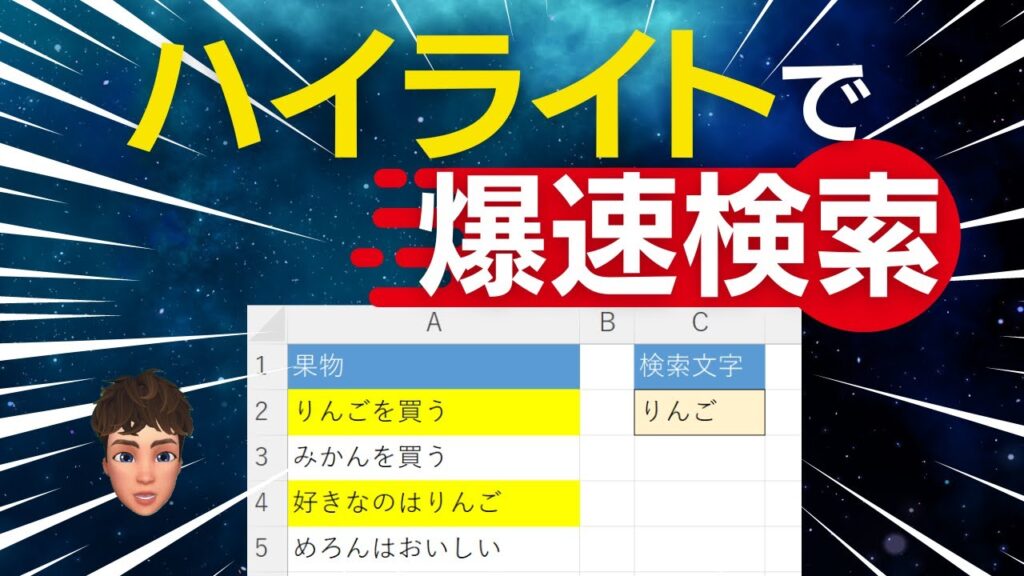
この記事では、Excelで特定の文字列を検索・選択・ハイライト表示する方法について説明します。Excelの検索と選択機能、条件付き書式、VLOOKUP関数、SEARCH関数、FIND関数などを使用して、特定の文字列を含むセルを検索し、ハイライト表示やコピーすることができます。また、ワイルドカードを使用して検索条件を柔軟に設定することもできます。
Excelで特定の文字列を検索する方法は、データの分析や管理に非常に役立ちます。たとえば、大量のデータの中から特定の文字列を含むセルを検索し、ハイライト表示することで、重要な情報を素早く見つけることができます。また、検索結果を一括して選択し、別のシートにコピーすることも可能です。
この記事では、Excelで特定の文字列を検索・選択・ハイライト表示する方法について詳しく説明します。Excelの初心者から上級者まで、誰でもこの記事を参考にして、Excelの検索機能を効果的に使用することができます。
Excelで特定の文字列を検索する方法
Excelで特定の文字列を検索するには、検索と選択機能を使用します。この機能は、Excelのホームタブの検索と選択グループにあります。検索したい文字列を入力し、検索ボタンをクリックすると、該当するセルが検索されます。
また、条件付き書式を使用して、特定の文字列を含むセルをハイライト表示することもできます。条件付き書式は、セルの値に基づいてセルの書式を自動的に変更する機能です。ホームタブの条件付き書式グループで、新しいルールを選択し、値を含むセルを選択して、検索したい文字列を入力します。
さらに、VLOOKUP関数やSEARCH関数、FIND関数を使用して、特定の文字列を含むセルを検索することもできます。これらの関数は、指定された範囲内で検索したい文字列を探し、該当するセルの値を返します。たとえば、=VLOOKUP("検索したい文字列", A:B, 2, FALSE)という式を使用すると、A列に検索したい文字列が含まれるセルのB列の値を返します。
検索と選択機能を使用する
Excelで特定の文字列を検索・選択するには、検索と選択機能を使用します。ホームタブの検索と選択グループにある検索ボタンをクリックし、検索したい文字列を入力します。検索結果は、検索結果ウィンドウに表示されます。検索結果ウィンドウから、検索結果を一括して選択することができます。
検索と選択機能では、ワイルドカードを使用して検索条件を柔軟に設定することができます。たとえば、*を使用して任意の文字列を表すことができます。また、?を使用して任意の1文字を表すことができます。ワイルドカードを使用することで、より複雑な検索条件を設定することができます。
検索結果を選択した後、コピーボタンをクリックして検索結果をコピーすることができます。コピーした検索結果は、別のシートに貼り付けることができます。また、検索結果を選択した状態で、ハイライトボタンをクリックして検索結果をハイライト表示することができます。
条件付き書式を使用して特定の文字列をハイライト表示する
条件付き書式を使用すると、特定の文字列を含むセルを自動的にハイライト表示することができます。まず、ハイライト表示したいセル範囲を選択し、ホームタブの「条件付き書式」ボタンをクリックします。次に、「新しいルール」を選択し、「セルの値を使用する」を選択します。ここで、「セルの値が次の値と等しい」 というルールを選択し、検索したい文字列を入力します。最後に、ハイライト表示のフォーマットを選択し、「OK」をクリックします。
条件付き書式を使用すると、特定の文字列を含むセルが自動的にハイライト表示されます。また、条件付き書式のルールを変更することで、検索条件を柔軟に設定することができます。たとえば、ワイルドカード を使用して、特定の文字列を含むセルを検索することができます。
条件付き書式は、データの分析や整理に非常に役立ちます。特定の文字列を含むセルをハイライト表示することで、データのパターンや傾向を簡単に把握することができます。また、条件付き書式を使用して、データのエラーを検出することもできます。
VLOOKUP関数、SEARCH関数、FIND関数を使用する
VLOOKUP関数、SEARCH関数、FIND関数は、Excelで特定の文字列を検索するために使用できる便利な関数です。VLOOKUP関数は、テーブル内の特定の値を検索し、対応する値を返します。SEARCH関数とFIND関数は、文字列内で特定の文字列を検索し、その位置を返します。
これらの関数を使用することで、特定の文字列を含むセルを検索し、ハイライト表示やコピーすることができます。たとえば、VLOOKUP関数を使用して、特定の値を含む行を検索し、その行の値を返すことができます。また、SEARCH関数とFIND関数を使用して、文字列内で特定の文字列を検索し、その位置を返すことができます。
これらの関数を組み合わせて使用することで、より複雑な検索条件を設定することができます。たとえば、VLOOKUP関数とSEARCH関数を組み合わせて使用して、特定の値を含む行を検索し、その行の特定の列の値を返すことができます。
ワイルドカードを使用して検索条件を柔軟に設定する
ワイルドカードを使用すると、検索条件を柔軟に設定することができます。Excelの検索機能では、アスタリスク(*) と 疑問符(?) の2種類のワイルドカードが使用できます。アスタリスク(*)は、任意の文字列を表します。たとえば、「*検索*」と入力すると、「検索」を含む任意の文字列が検索されます。疑問符(?)は、任意の1文字を表します。たとえば、「検索?」と入力すると、「検索」を含む任意の1文字が検索されます。
ワイルドカードを使用することで、検索条件をより柔軟に設定することができます。たとえば、特定の文字列を含むセルを検索する場合、ワイルドカードを使用して検索条件を設定することができます。また、ワイルドカードを使用して検索条件を設定することで、検索結果をより絞り込むことができます。
ワイルドカードを使用するには、検索ボックスにワイルドカードを含む検索条件を入力します。たとえば、「*検索*」と入力すると、「検索」を含む任意の文字列が検索されます。検索結果は、検索条件に一致するセルが表示されます。
検索結果を一括して選択し、別のシートにコピーする
検索結果を一括して選択し、別のシートにコピーするには、条件付き書式を使用する方法があります。条件付き書式を使用すると、特定の条件に合致するセルを自動的にハイライト表示することができます。まず、検索したい文字列を含むセル範囲を選択し、ホームタブの「条件付き書式」をクリックします。次に、「新しいルール」を選択し、「値を使用して書式設定」を選択します。ここで、検索したい文字列を入力し、書式設定を選択します。
検索結果を一括して選択するには、フィルター機能を使用する方法があります。フィルター機能を使用すると、特定の条件に合致するセルを自動的に選択することができます。まず、検索したい文字列を含むセル範囲を選択し、データタブの「フィルター」をクリックします。次に、フィルター条件を設定し、「OK」をクリックします。ここで、検索結果を一括して選択することができます。
検索結果を別のシートにコピーするには、コピーと貼り付け機能を使用する方法があります。検索結果を選択し、ホームタブの「コピー」をクリックします。次に、別のシートに移動し、ホームタブの「貼り付け」をクリックします。ここで、検索結果を別のシートにコピーすることができます。
まとめ
Excelで特定の文字列を検索・選択・ハイライト表示する方法は、条件付き書式やVLOOKUP関数、SEARCH関数、FIND関数などを使用して実現できます。まず、検索したい文字列を含むセルを選択し、条件付き書式の機能を使用して、指定した条件に合致するセルをハイライト表示することができます。
また、VLOOKUP関数やSEARCH関数、FIND関数を使用して、特定の文字列を含むセルを検索することもできます。これらの関数を使用して、検索結果を別のセルに表示することができます。さらに、ワイルドカードを使用して検索条件を柔軟に設定することもできます。
検索結果を一括して選択し、別のシートにコピーすることも可能です。コピーと貼り付けの機能を使用して、検索結果を別のシートに移動することができます。検索結果をハイライト表示することで、特定の文字列を含むセルを簡単に確認することができます。
まとめ
Excelで特定の文字列を検索・選択・ハイライト表示する方法は、条件付き書式やVLOOKUP関数、SEARCH関数、FIND関数などを使用して実現できます。これらの機能を使用して、特定の文字列を含むセルを検索し、ハイライト表示やコピーすることができます。
よくある質問
Excelで特定の文字列を検索する方法は?
Excelで特定の文字列を検索するには、「検索と選択」 機能を使用します。検索と選択機能は、「ホーム」 タブの 「検索と選択」 グループにあります。検索したい文字列を入力し、「検索」 ボタンをクリックすると、検索結果が表示されます。また、「Ctrl + F」 キーを押すことで検索窓を表示することもできます。
Excelで特定の文字列を選択する方法は?
Excelで特定の文字列を選択するには、「検索と選択」 機能を使用して検索結果を表示した後、検索結果のセルを選択します。複数のセルを選択する場合は、「Ctrl」 キーを押しながら選択するセルをクリックします。また、「Shift」 キーを押しながら選択するセルをクリックすると、連続するセルを選択できます。
Excelで特定の文字列をハイライト表示する方法は?
Excelで特定の文字列をハイライト表示するには、「条件付き書式設定」 機能を使用します。条件付き書式設定機能は、「ホーム」 タブの 「スタイル」 グループにあります。検索したい文字列を入力し、「書式設定のルールを新規作成」 ボタンをクリックすると、ハイライト表示の設定ができます。また、「Ctrl + Shift + F」 キーを押すことで条件付き書式設定窓を表示することもできます。
Excelで特定の文字列を検索・選択・ハイライト表示するショートカットキーは?
Excelで特定の文字列を検索・選択・ハイライト表示するショートカットキーは、「Ctrl + F」 キー(検索)、「Ctrl + Shift + F」 キー(条件付き書式設定)、「Ctrl」 キー(選択)、「Shift」 キー(連続するセルの選択)です。これらのショートカットキーを使用することで、検索・選択・ハイライト表示を効率的に行うことができます。
コメントを残す
コメントを投稿するにはログインしてください。
関連ブログ記事