
Excelセル移動方法まとめ:矢印キー・マウスホイール・セルへ移動機能など

この記事では、Excelでセルを移動する方法についてまとめます。Excelでは、キーボードの矢印キーやマウスのホイールボタン、行番号や列番号のダブルクリック、「セルへ移動」機能、名前ボックスなど、さまざまな方法でセルを移動することができます。これらの方法を活用することで、Excelでの作業効率を向上させることができます。
Excelでのセル移動は、データの入力や編集、分析など、さまざまな作業に不可欠です。効率的なセル移動方法を知ることで、作業時間を短縮し、生産性を向上させることができます。この記事では、Excelでのセル移動方法について詳しく解説し、作業効率を向上させるためのヒントを提供します。
Excelセル移動の基本方法
Excelセルを移動する方法には、キーボードの矢印キーやマウスのホイールボタンなどがあります。これらの基本的な方法は、Excelの操作を効率的に行うために非常に重要です。矢印キーは、セルを上下左右に移動することができます。特にデータ入力時や細かい調整を行う際に便利です。一方、マウスのホイールボタンは、大きなワークシートで遠い位置に移動する際に効果的です。
また、行番号や列番号のダブルクリックも便利な方法です。特定の行や列に素早く移動したい場合に役立ちます。さらに、セルへ移動機能を使用することで、指定したセルへ一瞬で移動できます。この機能は、ワークシートが非常に大きい場合や、特定のセルに素早くアクセスしたい場合に便利です。
さらに、名前ボックスもセル移動のための便利な機能です。正確なセル参照を知っている場合に効果的です。名前ボックスにセル参照を入力することで、即座に該当のセルへ移動できます。この機能は、複雑なワークシートで特定のセルを探す際に非常に役立ちます。
矢印キーを使用したセル移動
矢印キーを使用したセル移動は、Excelで最も基本的な移動方法のひとつです。キーボードの↑、↓、←、→キーを押すことで、セルを上下左右に移動することができます。この方法は、データ入力時や細かい調整時に便利です。特に、Ctrlキーと矢印キーを組み合わせて使用すると、セルをより速く移動することができます。たとえば、Ctrl + →キーを押すと、右端のセルまで一瞬で移動できます。
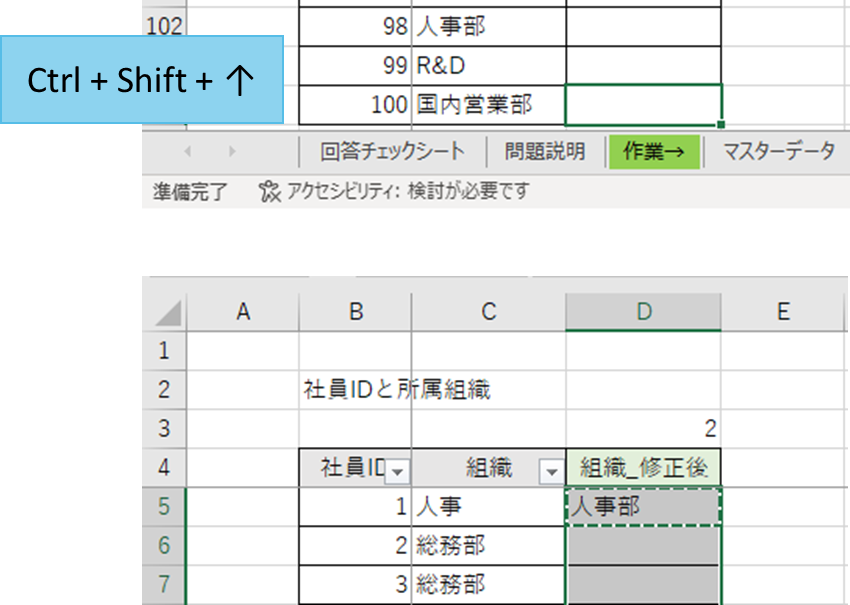
また、矢印キーを使用してセルを移動する際には、Shiftキーを押しながら矢印キーを押すことで、セルを選択したまま移動することができます。これは、データの範囲を選択する際に便利です。さらに、Ctrl + Shiftキーと矢印キーを組み合わせて使用すると、セルを選択したまま、より速く移動することができます。
マウスホイールを使用したセル移動
マウスホイールを使用したセル移動は、Excelでセルを移動する最も簡単な方法のひとつです。マウスホイールを回転させることで、縦方向にセルを移動することができます。マウスホイールを上に回転させると、セルが上方向に移動し、下に回転させると、セルが下方向に移動します。また、Ctrlキーを押しながらマウスホイールを回転させることで、横方向にもセルを移動することができます。
この方法は、大きなワークシートで遠い位置に移動する際に特に効果的です。マウスホイールを使用することで、キーボードの矢印キーを使用するよりも速くセルを移動することができます。また、マウスホイールを使用することで、セルを移動しながらデータを確認することもできます。
ただし、マウスホイールを使用したセル移動には、少しの練習が必要です。マウスホイールを回転させる速度と、セルの移動速度を調整する必要があります。また、Ctrlキーを押しながらマウスホイールを回転させる際には、横方向への移動距離を調整する必要があります。
行番号や列番号のダブルクリックによるセル移動
行番号や列番号のダブルクリックは、Excelでセルを移動するための便利な機能です。ワークシートの行番号や列番号をダブルクリックすると、すぐにその行や列の先頭セルに移動できます。この機能は、特定の行や列に素早く移動したい場合に非常に便利です。
たとえば、100行のデータがあるワークシートで、50行目に移動したい場合、行番号の50をダブルクリックするだけで、すぐに50行目に移動できます。また、列番号も同様にダブルクリックすることで、特定の列に移動できます。この機能は、セル移動の際に時間を節約するのに役立ちます。
さらに、この機能はキーボードショートカットと組み合わせることで、作業効率をさらに向上させることができます。たとえば、行番号をダブルクリックして移動した後、矢印キーを使用して細かい調整を行うことができます。このように、行番号や列番号のダブルクリックは、Excelでのセル移動をより効率的に行うための便利な機能です。
セルへ移動機能の使用方法
セルへ移動機能は、Excelで特定のセルへ素早く移動するために役立つ機能です。セルへ移動機能を使用するには、キーボードのCtrlキーとGキーを同時に押すか、ホームタブの「編集」グループにある「セルへ移動」ボタンをクリックします。すると、「セルへ移動」ダイアログボックスが表示されます。
このダイアログボックスでは、移動したいセルの参照を入力することができます。たとえば、A1セルへ移動したい場合は、「A1」と入力します。セル参照を入力したら、「OK」ボタンをクリックすると、指定したセルへ一瞬で移動できます。
また、セルへ移動機能では、ワークシート内で特定のテキストや値を検索することもできます。ダイアログボックスの「参照」フィールドに検索したいテキストや値を入力し、「OK」ボタンをクリックすると、最初に見つかったセルへ移動します。
名前ボックスを使用したセル移動
名前ボックスを使用したセル移動は、Excelでセルを移動する方法のひとつです。名前ボックスは、Excelの画面上部に表示されるボックスで、セルの参照を入力することで指定したセルへ移動できます。名前ボックスを使用するには、名前ボックスにセルの参照を入力し、Enterキーを押します。すると、指定したセルへ一瞬で移動できます。
名前ボックスを使用したセル移動は、特に大きなワークシートで作業する場合に便利です。行番号や列番号を探す時間を節約できます。また、名前ボックスは絶対参照や相対参照を入力することもできるため、複雑なセル参照も容易に移動できます。
名前ボックスを使用する際には、セルの参照を正確に入力する必要があります。参照が間違っている場合、移動先のセルが正しくありません。ただし、名前ボックスはExcelの基本的な機能のひとつであり、使い慣れると非常に便利な機能であることがわかります。
まとめ
Excelセルを移動する方法は多種多様です。キーボードの矢印キーを使用することで、上下左右に1セルずつ移動することができます。また、マウスホイールを使用することで、垂直方向に素早く移動することができます。さらに、行番号や列番号をダブルクリックすることで、指定した行や列に一瞬で移動することができます。
また、Excelには「セルへ移動」機能が搭載されています。この機能を使用することで、指定したセルへ一瞬で移動することができます。さらに、名前ボックスを使用することで、正確なセル参照を入力することで、指定したセルへ移動することができます。これらの機能を活用することで、Excelでの作業効率を大幅に向上させることができます。
Excelセルを移動する方法は、作業内容や状況に応じて選択することができます。例えば、データ入力時には矢印キーを使用することで、細かい調整が可能です。一方で、大きなワークシートで遠い位置に移動する際には、マウスホイールを使用することで、素早く移動することができます。各方法の特徴を理解し、適切に活用することで、Excelでの作業をより効率的に行うことができます。
よくある質問
Excelでセルを移動する方法は何がありますか?
Excelでセルを移動する方法は、矢印キー、マウスホイール、セルへ移動機能などがあります。矢印キーを使用すると、上下左右にセルを移動できます。また、マウスホイールを使用すると、スクロールバーを動かしてセルを移動できます。さらに、セルへ移動機能を使用すると、特定のセルに直接移動できます。これらの方法を組み合わせて使用することで、効率的にセルを移動できます。
セルへ移動機能を使用するにはどうすればよいですか?
セルへ移動機能を使用するには、「ホーム」タブの「編集」グループにある「検索と選択」ボタンをクリックし、「セルへ移動」を選択します。次に、移動したいセルのセル参照を入力し、「OK」ボタンをクリックします。これで、指定したセルに直接移動できます。
マウスホイールを使用してセルを移動するにはどうすればよいですか?
マウスホイールを使用してセルを移動するには、マウスホイールを回転してスクロールバーを動かします。スクロールバーを上下に動かすことで、セルを上下に移動できます。また、Ctrlキーを押しながらマウスホイールを回転すると、左右にスクロールバーを動かしてセルを左右に移動できます。
矢印キーを使用してセルを移動するにはどうすればよいですか?
矢印キーを使用してセルを移動するには、上矢印キー、下矢印キー、左矢印キー、右矢印キーを使用します。上矢印キーを押すと、セルが上に移動します。下矢印キーを押すと、セルが下に移動します。左矢印キーを押すと、セルが左に移動します。右矢印キーを押すと、セルが右に移動します。
コメントを残す
コメントを投稿するにはログインしてください。
関連ブログ記事