
Excelマクロの表示・編集方法:自動化プログラムの作成と実行

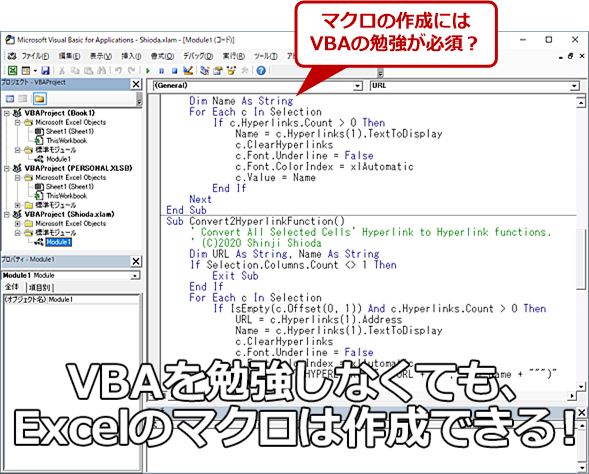
Excelマクロは、Excelで繰り返し行う作業を自動化するためのプログラムです。この記事では、Excelユーザーがマクロを表示して編集する方法について解説します。マクロの表示方法、実行方法、作成方法、編集方法、削除方法について詳しく説明します。また、セキュリティ設定の変更方法や、マクロを実行する方法についても触れます。
マクロを使用することで、Excelでの作業効率を大幅に改善することができます。例えば、データの入力や計算、グラフの作成など、繰り返し行う作業を自動化することができます。また、マクロを使用することで、エラーの発生を減らし、作業の精度を向上させることができます。
この記事では、Excelマクロの基本的な概念から、実際の作成と実行方法までを詳しく解説します。Excelユーザーがマクロを効果的に使用するためのポイントを紹介し、マクロの使用によるメリットを最大限に活用する方法を説明します。
Excelマクロとは
Excelマクロとは、Excelで繰り返し行う作業を自動化するためのプログラムです。マクロを使用することで、データの入力や計算、グラフの作成など、さまざまな作業を自動化することができます。マクロは、ExcelのVBA(Visual Basic for Applications)というプログラミング言語を使用して作成されます。
マクロを使用することで、作業の効率化やミスの削減が期待できます。また、マクロを使用することで、複雑な作業を自動化することができるため、Excelの機能をより効果的に活用することができます。マクロの作成と実行方法については、後述します。
マクロを使用するには、Excelの開発タブを使用する必要があります。開発タブは、Excelの標準のタブの一つで、マクロの作成や編集、実行などを行うことができます。開発タブを使用することで、マクロを簡単に作成して実行することができます。
マクロの表示方法
Excelマクロの表示方法は、開発タブから行うことができます。開発タブは、標準では表示されていないため、開発タブの表示を行う必要があります。開発タブの表示を行うには、ファイルメニューからオプションを選択し、リボンのユーザー設定から開発のチェックボックスにチェックを入れる必要があります。
開発タブが表示されたら、マクロボタンをクリックして、マクロの管理画面を表示します。マクロの管理画面では、作成したマクロの一覧が表示されます。ここから、マクロの編集やマクロの実行を行うことができます。
マクロの表示方法は、開発タブから行うのが一般的ですが、ショートカットキーを使用してマクロの管理画面を表示することもできます。ショートカットキーは、Alt + F11です。このショートカットキーを使用すると、マクロの管理画面が表示されます。
マクロの実行方法
マクロの実行方法は、開発タブから行うことができます。開発タブを開くには、Excelのリボン上で「開発」をクリックします。開発タブが表示されない場合は、ファイルメニューを開き、「オプション」を選択して、「リボンのユーザー設定」を選択し、「開発」チェックボックスにチェックを入れてください。
開発タブが開いたら、「マクロ」をクリックして、マクロの実行ダイアログボックスを開きます。このダイアログボックスでは、実行したいマクロを選択し、「実行」ボタンをクリックして、マクロを実行します。また、ショートカットキーを使用して、マクロを実行することもできます。ショートカットキーは、開発タブの「マクロ」グループで設定できます。
マクロを実行する前に、セキュリティ設定を確認する必要があります。セキュリティ設定が厳しすぎると、マクロが実行できない場合があります。セキュリティ設定を変更するには、ファイルメニューを開き、「オプション」を選択して、「セキュリティセンター」を選択し、「マクロの設定」を選択してください。
マクロの作成方法
マクロの作成は、Excelで繰り返し行う作業を自動化するためのプログラムを作成することです。マクロを作成するには、開発タブ>マ>新規作成をクリックします。これにより、Visual Basic Editorが開き、VBAコードを記述することができます。
マクロを作成する際には、まずモジュールを作成する必要があります。モジュールは、VBAコードを記述するためのファイルです。モジュールを作成するには、開発タブ>マ>新規作成>モジュールをクリックします。モジュールを作成したら、VBAコードを記述することができます。
VBAコードを記述する際には、オブジェクトやメソッドを使用することができます。オブジェクトは、Excelの要素を表すものです。たとえば、セルやシートなどです。メソッドは、オブジェクトに対して実行するアクションです。たとえば、セルの値を取得するメソッドや、シートを追加するメソッドなどです。
マクロの編集方法
マクロの編集方法は、開発タブから行うことができます。開発タブを開くには、Excelのリボン上で「開発」をクリックします。開発タブが表示されない場合は、Excelのオプションから開発タブを有効にする必要があります。
開発タブを開いた後、「マクロ」をクリックしてマクロの管理画面を開きます。ここで、編集したいマクロを選択し、「編集」ボタンをクリックします。マクロのコードが表示されますので、必要な変更を加えてください。変更が完了したら、「保存」ボタンをクリックしてマクロを保存します。
マクロの編集時には、VBAエディターが使用されます。VBAエディターは、Excelに搭載されている開発環境で、ユーザーがマクロを作成・編集するためのツールです。VBAエディターを使用することで、ユーザーはマクロのコードを直接編集することができます。
マクロの削除方法
マクロの削除方法は、開発タブから行うことができます。開発タブを開き、マクロ を選択してください。次に、マクロの管理 から、削除したいマクロを選択し、削除 ボタンをクリックしてください。確認ダイアログが表示されますので、OK をクリックして削除を実行してください。
マクロを削除すると、関連するコードも削除されます。したがって、削除する前に、マクロのコードをバックアップしておくことをお勧めします。また、削除したマクロを復元することはできませんので、慎重に削除してください。
マクロの削除は、セキュリティ上の理由で必要な場合があります。たとえば、不正なコードが含まれたマクロが存在する場合、削除する必要があります。また、不要なマクロを削除することで、Excelのパフォーマンスを向上させることができます。
セキュリティ設定の変更方法
Excelマクロを実行するには、セキュリティ設定を変更する必要があります。マクロのセキュリティ設定は、Excelのファイルメニューからオプションを選択し、セキュリティセンターをクリックしてアクセスできます。セキュリティセンターでは、マクロの設定を変更できます。
マクロの設定では、マクロの実行を許可または禁止できます。マクロの実行を許可するには、「すべてのマクロを有効化」または「通知を表示してすべてのマクロを無効化」を選択します。マクロの実行を禁止するには、「すべてのマクロを無効化」を選択します。
また、信頼できる場所を設定することもできます。信頼できる場所に保存されたマクロは、セキュリティ設定に関係なく実行できます。信頼できる場所を設定するには、「信頼できる場所」をクリックし、「新しい場所」を選択して、信頼できる場所を追加します。
マクロの記録方法と自動表示
マクロの記録方法は、開発タブの「マクロの記録」機能を使用して行います。マクロの記録を開始すると、Excelはユーザーの操作を記録し、自動化プログラムを作成します。この機能を使用することで、繰り返し行う作業を自動化することができます。
マクロの記録を開始するには、開発タブの「マクロの記録」ボタンをクリックします。すると、マクロの記録が開始され、ユーザーの操作が記録されます。記録を停止するには、再び「マクロの記録」ボタンをクリックします。記録されたマクロは、マクロの編集機能を使用して編集することができます。
また、マクロを自動的に表示させる方法もあります。開発タブの「マクロのオプション」機能を使用して、マクロを自動的に表示させることができます。この機能を使用することで、ユーザーがマクロを実行するときに、マクロが自動的に表示されます。マクロのオプション機能を使用することで、マクロの表示をカスタマイズすることができます。
トラブルシューティングとショートカット
マクロの表示がうまくいかない場合、セキュリティ設定が原因であることがあります。Excelのセキュリティ設定では、マクロの実行を制限することができます。マクロを表示するには、セキュリティ設定を変更する必要があります。セキュリティ設定を変更するには、ファイル>オプション>セキュリティセンター>セキュリティセンターの設定>マクロの設定>「すべてのマクロを有効にする」を選択します。
また、マクロの実行を自動的に行うには、ショートカットキーを設定することができます。ショートカットキーを設定するには、開発タブ>マクロ>マクロの選択>「オプション」を選択し、「ショートカットキー」を設定します。ショートカットキーを設定することで、マクロを簡単に実行することができます。
さらに、マクロの編集を行う際には、コードを編集する必要があります。コードを編集するには、開発タブ>マクロ>マクロの選択>「編集」を選択します。コードを編集することで、マクロの動作を変更することができます。ただし、コードを編集する際には、注意が必要です。コードを間違えて編集すると、マクロが正常に動作しない場合があります。
まとめ
Excelマクロの表示・編集方法について解説しました。マクロは、Excelで繰り返し行う作業を自動化するためのプログラムです。マクロを使用することで、作業の効率化と時間の節約が可能になります。
マクロの表示方法は、開発タブ>マ>編集から行うことができます。また、マクロの実行方法は、開発タブ>マ>実行から行うことができます。マクロの作成方法は、開発タブ>マ>新規作成から行うことができます。
マクロの編集方法は、マクロの表示>コードを編集>保存から行うことができます。また、マクロの削除方法は、開発タブ>マ>削除から行うことができます。マクロの記録方法や、マクロを自動的に表示させる方法についても理解することで、マクロの使用をより効果的に行うことができます。
マクロの表示がうまくいかない場合の対処法や、マクロを表示するためのショートカットについても理解することで、マクロの使用をよりスムーズに行うことができます。マクロを使用することで、Excelでの作業をより効率的に行うことができます。
よくある質問
Excelマクロとは何か?
Excelマクロとは、Excel VBA を使用して作成された自動化プログラムです。マクロを使用すると、繰り返し行う作業を自動化することができ、作業効率を大幅に向上させることができます。たとえば、データの入力や計算、グラフの作成など、Excelで行う作業を自動化することができます。マクロは、Visual Basic Editor で作成・編集することができます。
Excelマクロの表示・編集方法は?
Excelマクロの表示・編集方法は、開発タブ から行うことができます。開発タブを開くには、Excelのオプション から 開発タブを表示する を選択します。開発タブが表示されたら、Visual Basic または マクロ をクリックして、Visual Basic Editor を開くことができます。Visual Basic Editorでは、モジュール を作成・編集して、マクロを記述することができます。
Excelマクロの実行方法は?
Excelマクロの実行方法は、マクロの実行 から行うことができます。マクロの実行を開くには、開発タブ から マクロ をクリックします。マクロの実行では、マクロ名 を選択して、実行 をクリックすることで、マクロを実行することができます。また、ショートカットキー を割り当てることで、マクロを簡単に実行することができます。
Excelマクロの保存方法は?
Excelマクロの保存方法は、Excelファイル に保存することができます。マクロを保存するには、Visual Basic Editor で ファイル をクリックして、保存 を選択します。保存するファイル形式は、Excelマクロ有効ファイル (.xlsm) です。このファイル形式を選択することで、マクロを保存することができます。
コメントを残す
コメントを投稿するにはログインしてください。
関連ブログ記事