
Excel関数で空白セルを判定・処理:データクリーニングの方法とテクニック

データクリーニングは、データ分析やレポート作成において非常に重要なステップです。データに空白のセルや不要なスペースが混在していると、集計結果や分析の精度に悪影響を及ぼすことがあります。この記事では、Excel関数を利用してデータの空白判定を行う方法を紹介します。空白のセルを判定・処理することで、データの品質を向上させ、分析の結果をより正確にすることができます。
データクリーニングの過程で、空白のセルを判定することは非常に重要です。空白のセルは、データの不完全性やエラーの原因となることがあります。ISBLANK関数やIF関数などのExcel関数を利用して、空白のセルを判定・処理する方法を紹介します。また、条件付き書式を利用して空白のセルを目立たせる方法も紹介します。
データクリーニングの重要性
データクリーニングは、データ分析やレポート作成において非常に重要なステップです。データに空白のセルや不要なスペースが混在していると、集計結果や分析の精度に悪影響を及ぼすことがあります。したがって、データクリーニングを適切に行うことで、データの品質を向上させ、分析結果の信頼性を高めることができます。
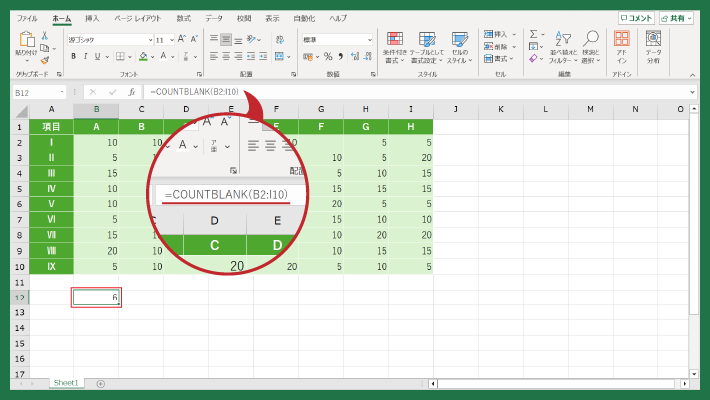
データクリーニングでは、空白のセルを判定・処理することが重要です。空白のセルは、データの不完全性や不正確性の原因となることがあります。ISBLANK関数やIF関数を利用して空白のセルを判定・処理することができます。また、COUNTBLANK関数を利用して空白セルの数をカウントすることもできます。
データクリーニングを効率的に行うには、Excel関数を利用することが効果的です。Excel関数を利用することで、データの処理を自動化し、時間と労力を節約することができます。また、条件付き書式を利用して空白のセルを目立たせることもできます。これにより、データの不完全性や不正確性を簡単に発見することができます。
Excel関数を利用した空白セルの判定方法
Excel関数を利用して空白セルを判定する場合、ISBLANK関数が非常に便利です。この関数は、指定されたセルが空白であるかどうかを判定し、真偽値を返します。たとえば、セルA1が空白であるかどうかを判定するには、=ISBLANK(A1)という式を使用します。この式をセルに入力すると、セルA1が空白である場合はTRUE、そうでない場合はFALSEが返されます。
また、IF関数とISBLANK関数を組み合わせて使用することで、空白セルに特定の値を代入することもできます。たとえば、セルA1が空白である場合に「未入力」という文字列を代入するには、=IF(ISBLANK(A1),"未入力","")という式を使用します。この式をセルに入力すると、セルA1が空白である場合は「未入力」という文字列が返され、そうでない場合は空白文字列が返されます。
空白セルの数をカウントするには、COUNTBLANK関数を使用します。この関数は、指定された範囲内に含まれる空白セルの数を返します。たとえば、セルA1からA10までの範囲内に含まれる空白セルの数をカウントするには、=COUNTBLANK(A1:A10)という式を使用します。この式をセルに入力すると、指定された範囲内に含まれる空白セルの数が返されます。
ISBLANK関数とIF関数を組み合わせた空白セルの処理
ISBLANK関数とIF関数を組み合わせることで、空白のセルに特定の値を代入することができます。たとえば、セルA1が空白の場合に「未入力」という文字列を表示したい場合、次の式を使用します。
=IF(ISBLANK(A1),"未入力","")
この式では、ISBLANK関数がセルA1が空白かどうかを判定し、空白の場合にIF関数が「未入力」という文字列を返します。セルA1に値が入っている場合は、空白の文字列が返されます。
この方法を利用することで、データのクリーニングを効率的に行うことができます。空白のセルに特定の値を代入することで、データの分析やレポート作成において、空白のセルがもたらす悪影響を最小限に抑えることができます。
COUNTBLANK関数を利用した空白セルのカウント
COUNTBLANK関数は、指定された範囲内にある空白セルの数をカウントするために使用されます。この関数は、データのクリーニングにおいて非常に役立ちます。空白セルの数を正確に把握することで、データの品質を向上させることができます。
COUNTBLANK関数の使用方法は非常にシンプルです。関数の引数として、空白セルの数をカウントしたい範囲を指定するだけです。たとえば、A1からA10までの範囲内にある空白セルの数をカウントしたい場合、=COUNTBLANK(A1:A10)という式を使用します。
この関数を利用することで、データの空白セルの数を迅速に把握することができます。また、データの品質を向上させるために、空白セルを特定の値で埋めることもできます。たとえば、空白セルに特定の値を代入するために、IF関数とISBLANK関数を組み合わせて使用することができます。
条件付き書式を利用した空白セルの強調表示
条件付き書式を利用することで、空白のセルを目立たせることができます。条件付き書式は、セルの値に基づいてセルの書式を自動的に変更する機能です。空白のセルを強調表示するには、条件付き書式のルールを設定する必要があります。
まず、条件付き書式を適用したいセル範囲を選択します。次に、ホームタブの「条件付き書式」ボタンをクリックし、「新しいルール」を選択します。ここで、ISBLANK関数を利用して空白のセルを判定するルールを設定します。たとえば、「=ISBLANK(A1)」という式を入力すると、セルA1が空白の場合にのみ、指定した書式が適用されます。
ルールを設定したら、「書式」ボタンをクリックして、空白のセルに適用する書式を選択します。たとえば、背景色を黄色に変更することで、空白のセルを目立たせることができます。最後に、「OK」ボタンをクリックして、条件付き書式を適用します。これで、空白のセルが強調表示され、データのクリーニングが容易になります。
マクロを利用した空白セルの自動処理
マクロを利用することで、空白セルの処理を自動化することができます。VBA(Visual Basic for Applications)を使用して、空白セルを検出して特定の値を代入するマクロを作成することができます。たとえば、空白セルに特定の値を代入するマクロを作成するには、VBAエディターを開いて、次のコードを入力します。
```vb
Sub
Dim rng As Range
Set rng = Range("A1:B10") ' 処理対象の範囲を指定
For Each cell In rng
    If **IsEmpty**(cell) Then
        cell.Value = "空白" ' 空白セルに代入する値を指定
    End If
Next cell
End Sub
```
このコードでは、IsEmpty関数を使用して空白セルを検出しています。空白セルが検出された場合、指定した値を代入します。このマクロを実行することで、空白セルの処理を自動化することができます。さらに、ワークシートのイベントを使用して、マクロを自動的に実行することもできます。たとえば、ワークシートが開かれたときにマクロを実行するには、Workbook_Openイベントを使用します。
まとめ
データクリーニングは、データ分析やレポート作成において非常に重要なステップです。空白のセルや不要なスペースが混在したデータは、集計結果や分析の精度に悪影響を及ぼすことがあります。したがって、データのクリーニングを行う際には、空白のセルを判定・処理することが不可欠です。
Excelでは、ISBLANK関数を利用して空白のセルを判定することができます。この関数は、指定されたセルが空白であるかどうかを判断し、真偽値を返します。たとえば、セルA1が空白であるかどうかを判断するには、=ISBLANK(A1)という式を使用します。
空白のセルに特定の値を代入するには、IF関数とISBLANK関数を組み合わせて使用します。たとえば、セルA1が空白である場合に「未入力」という値を代入するには、=IF(ISBLANK(A1),"未入力","")という式を使用します。
また、COUNTBLANK関数を利用して空白セルの数をカウントすることもできます。この関数は、指定された範囲内に空白のセルがいくつあるかを数えます。たとえば、セルA1からA10までの範囲内に空白のセルがいくつあるかを数えるには、=COUNTBLANK(A1:A10)という式を使用します。
空白のセルを目立たせるには、条件付き書式を利用します。条件付き書式は、指定された条件に基づいてセルの書式を変更することができます。たとえば、セルA1が空白である場合にセルの背景色を赤にするには、条件付き書式の設定で=ISBLANK(A1)という式を使用します。
最後に、マクロを利用して空白セルの処理を自動化することもできます。マクロは、指定された処理を自動的に実行することができます。たとえば、空白のセルに特定の値を代入するマクロを作成することができます。
まとめ
データクリーニングは、データ分析やレポート作成において非常に重要なステップです。Excelの関数を利用して空白のセルを判定・処理することで、データのクリーニングを効率的に行うことができます。ISBLANK関数、IF関数、COUNTBLANK関数、条件付き書式、マクロなどを利用して、空白のセルを効率的に処理しましょう。
よくある質問
Excelで空白セルを判定する方法は?
Excelで空白セルを判定する方法として、ISBLANK関数を使用する方法があります。ISBLANK関数は、指定されたセルが空白であるかどうかを判定し、空白であればTRUE、空白でなければFALSEを返します。たとえば、セルA1が空白であるかどうかを判定するには、=ISBLANK(A1)という式を使用します。さらに、IF関数と組み合わせて使用することで、空白セルの場合とそうでない場合で異なる処理を実行することができます。
Excelで空白セルを削除する方法は?
Excelで空白セルを削除する方法として、フィルタ機能を使用する方法があります。フィルタ機能を使用して空白セルを選択し、削除することができます。具体的には、データの範囲を選択し、データタブのフィルタ機能をクリックして、空白セルを選択します。その後、ホームタブの削除機能をクリックして、空白セルを削除します。さらに、VBAマクロを使用することで、自動的に空白セルを削除することができます。
Excelで空白セルを埋める方法は?
Excelで空白セルを埋める方法として、IFERROR関数を使用する方法があります。IFERROR関数は、指定されたセルがエラーであるかどうかを判定し、エラーであれば指定された値を返します。たとえば、セルA1が空白である場合に、代替値を返すには、=IFERROR(A1,"代替値")という式を使用します。さらに、INDEX/MATCH関数を使用することで、空白セルを埋めることができます。
Excelで空白セルを検出する方法は?
Excelで空白セルを検出する方法として、条件付き書式を使用する方法があります。条件付き書式を使用して、空白セルを強調表示することができます。具体的には、データの範囲を選択し、ホームタブの条件付き書式機能をクリックして、空白セルを選択します。その後、強調表示する色を選択して、空白セルを検出します。さらに、VLOOKUP関数を使用することで、空白セルを検出することができます。
コメントを残す
コメントを投稿するにはログインしてください。
関連ブログ記事