
Excelで0除算エラーを回避する方法 | IF関数・IFERROR関数の使い方

Excelでデータの分析を行う際、0除算エラー(DIV/0!)が発生することはよくあります。このエラーは、数式でゼロによる除算が行われたときに表示され、データの分析を妨げることがあります。この記事では、Excelで0除算エラーを回避する方法を紹介します。具体的には、IF関数とIFERROR関数の使い方を中心に解説します。これらの関数を活用することで、スプレッドシートの表示を整理し、データの分析をスムーズに行えるようになります。
0除算エラーを回避する方法は、数式の評価制御や条件式の使用など、さまざまなアプローチがあります。しかし、最も一般的な方法は、IF関数を使用してゼロ除算をチェックすることです。IF関数は、指定された条件が真か偽かを判断し、真の場合と偽の場合にそれぞれ異なる値を返すことができます。この関数を使用して、除算前の値がゼロかどうかをチェックし、ゼロの場合には代替値を返すことができます。
また、IFERROR関数を使用してエラー発生時に代替値を表示することもできます。IFERROR関数は、指定された数式がエラーを返した場合に代替値を返すことができます。この関数を使用して、0除算エラーが発生した場合に代替値を表示することができます。
Excelで0除算エラーとは
Excelで0除算エラーとは、数式でゼロ(0)で割る演算を行った際に発生するエラーです。Excelでは、ゼロで割ることは不可能であり、このような演算を行うと「#DIV/0!」というエラーメッセージが表示されます。このエラーは、データの分析や計算を行う際に問題を引き起こす可能性があります。
#DIV/0! エラーは、ゼロで割る演算が行われた場合にのみ発生します。たとえば、セルA1にゼロが入力され、セルB1に=A1/0という数式が入力された場合、セルB1には「#DIV/0!」というエラーメッセージが表示されます。このエラーを回避するには、ゼロ除算をチェックする方法を使用する必要があります。
この記事では、Excelで0除算エラーを回避する方法を紹介します。IF関数やIFERROR関数を使用してゼロ除算をチェックする方法、条件式を使用してゼロ除算をチェックする方法など、さまざまなアプローチを解説します。これらの方法を活用すれば、スプレッドシートの表示を整理し、データの分析をスムーズに行えるでしょう。
IF関数を使用してゼロ除算をチェックする方法
IF関数を使用してゼロ除算をチェックする方法は、シンプルながら効果的なアプローチです。IF関数は、指定された条件が真か偽かを判断し、真の場合には指定された値を返し、偽の場合には別の値を返します。ゼロ除算をチェックする場合、IF関数は次のように使用できます。
たとえば、セルA1に除数が入力され、セルB1に被除数が入力されているとします。この場合、IF関数を使用してゼロ除算をチェックする式は次のようになります。
=IF(A1=0, "ゼロ除算エラー", B1/A1)
この式では、IF関数がセルA1の値がゼロかどうかをチェックします。ゼロの場合には「ゼロ除算エラー」というメッセージを返し、ゼロ以外の場合にはセルB1の値をセルA1の値で割った結果を返します。
この方法は、シンプルでわかりやすいという利点がありますが、複雑な条件を設定する必要がある場合には、より複雑な式を使用する必要があります。
IFERROR関数を使用してエラー発生時に代替値を表示する方法
IFERROR関数は、指定されたセル範囲内でエラーが発生した場合に代替値を表示する関数です。0除算エラーを回避するために、IFERROR関数を使用する方法を紹介します。
IFERROR関数の基本的な構文は、=IFERROR(式, 代替値)です。ここで、式はエラーが発生する可能性のある式を指定し、代替値はエラーが発生した場合に表示する値を指定します。たとえば、=IFERROR(A1/B1, "エラー")とすると、A1をB1で割った結果がエラーの場合には"エラー"という文字列が表示されます。
この方法は、0除算エラーを回避するために便利です。ただし、IFERROR関数はエラーが発生した場合にのみ代替値を表示するため、式自体が正しい場合には元の値が表示されます。したがって、IFERROR関数を使用することで、スプレッドシートの表示を整理し、データの分析をスムーズに行えるでしょう。
条件式を使用してゼロ除算をチェックする方法
条件式を使用してゼロ除算をチェックする方法は、シンプルながら効果的なアプローチです。条件式を使用することで、除数がゼロの場合に別の値を表示することができます。たとえば、次の式を使用すると、除数がゼロの場合に「ゼロ除算エラー」というメッセージを表示することができます。
=IF(B2=0,"ゼロ除算エラー",A2/B2)
この式では、IF関数を使用して条件式を指定しています。条件式では、除数がゼロの場合に真となり、別の値を表示します。条件式が偽の場合には、通常の除算演算が実行されます。
条件式を使用することで、ゼロ除算エラーを回避することができますが、条件式が複雑になる場合は、IFERROR関数を使用する方が便利です。IFERROR関数を使用することで、エラー発生時に代替値を表示することができます。次のセクションでは、IFERROR関数の使い方について解説します。
VLOOKUP関数とIFERROR関数の組み合わせて使用する方法
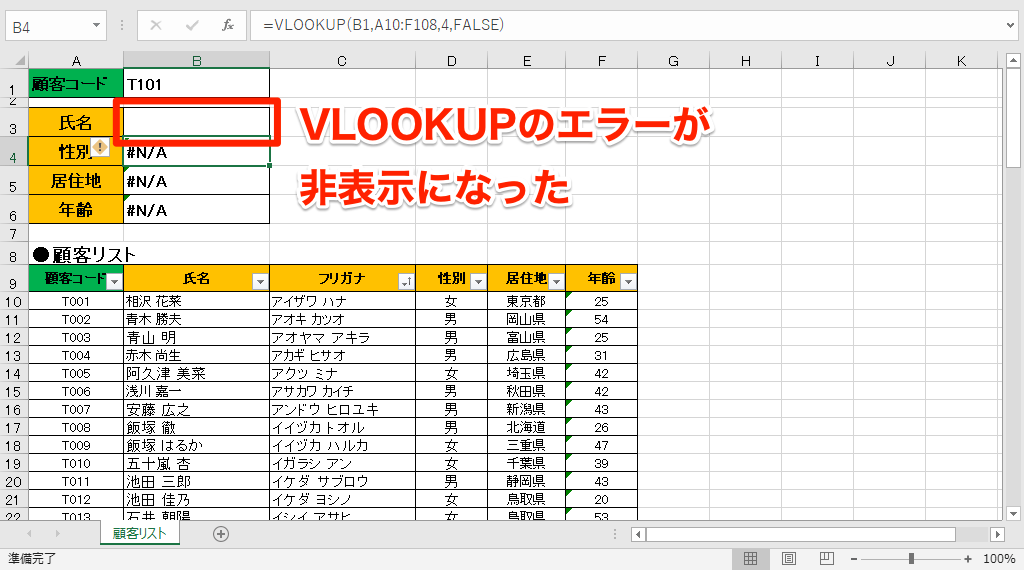
VLOOKUP関数とIFERROR関数を組み合わせて使用することで、0除算エラーを回避することができます。VLOOKUP関数は、指定された値を検索し、対応する値を返しますが、検索値が見つからない場合や、除算エラーが発生した場合にはエラー値を返します。この場合、IFERROR関数を使用して、エラー値を代替値に置き換えることができます。
たとえば、セルA1に検索値が入力され、セルB1に検索結果が表示される場合、次の式を使用します。
=IFERROR(VLOOKUP(A1, 検索範囲, 列番号, 検索方法), "検索値が見つかりません")
この式では、VLOOKUP関数が検索値を検索し、対応する値を返しますが、検索値が見つからない場合や、除算エラーが発生した場合には、IFERROR関数がエラー値を代替値の「検索値が見つかりません」に置き換えます。
また、IFERROR関数を使用して、除算エラーを回避することもできます。たとえば、セルA1に除算式が入力され、セルB1に結果が表示される場合、次の式を使用します。
=IFERROR(A1/B1, "除算エラー")
この式では、A1/B1の除算式が評価されますが、除算エラーが発生した場合には、IFERROR関数がエラー値を代替値の「除算エラー」に置き換えます。
数式の評価制御を使用してゼロ除算を回避する方法
数式の評価制御を使用してゼロ除算を回避する方法は、IF関数やIFERROR関数を使用する方法とは異なり、数式自体の評価順序を制御することでゼロ除算エラーを回避します。たとえば、ゼロ除算が発生する可能性のある数式をIF関数で囲み、その結果がゼロの場合に代替値を返すように設定することができます。
また、IFERROR関数を使用して、ゼロ除算エラーが発生した場合に代替値を返すように設定することもできます。ただし、この方法では、ゼロ除算エラーが発生する可能性のある数式自体を評価する必要があるため、計算時間が長くなる可能性があります。
数式の評価制御を使用してゼロ除算を回避する方法は、IF関数やIFERROR関数を使用する方法と組み合わせて使用することで、より柔軟なエラー処理が可能になります。たとえば、IF関数でゼロ除算をチェックし、ゼロ除算の場合にIFERROR関数を使用して代替値を返すように設定することができます。
まとめ
Excelでデータを分析する際、0除算エラー(DIV/0!)が発生することはよくあります。このエラーは、数式でゼロによる除算が行われたときに表示されます。ただし、このエラーを回避する方法はいくつかあります。
まず、IF関数を使用してゼロ除算をチェックする方法があります。IF関数は、条件式を評価し、条件が真の場合と偽の場合に異なる値を返すことができます。たとえば、=IF(B2=0,"ゼロ除算エラー",A2/B2) という式を使用すると、B2 の値がゼロの場合に "ゼロ除算エラー" というメッセージを表示し、ゼロ以外の場合に A2 を B2 で割った値を表示できます。
もう一つの方法は、IFERROR関数を使用してエラー発生時に代替値を表示することです。IFERROR関数は、指定された式を評価し、エラーが発生した場合に代替値を返すことができます。たとえば、=IFERROR(A2/B2,"ゼロ除算エラー") という式を使用すると、A2 を B2 で割った値を表示し、エラーが発生した場合に "ゼロ除算エラー" というメッセージを表示できます。
条件式を使用してゼロ除算をチェックすることもできます。たとえば、=IF(B2<>0,A2/B2,"ゼロ除算エラー") という式を使用すると、B2 の値がゼロ以外の場合に A2 を B2 で割った値を表示し、ゼロの場合に "ゼロ除算エラー" というメッセージを表示できます。
これらの方法を活用すれば、スプレッドシートの表示を整理し、データの分析をスムーズに行えるでしょう。
よくある質問
Excelで0除算エラーを回避する方法は何ですか?
Excelで0除算エラーを回避する方法として、IF関数やIFERROR関数を使用する方法があります。IF関数は、条件を指定して、その条件に基づいて処理を実行する関数です。たとえば、除数が0の場合にエラーを回避するには、IF関数を使用して、除数が0の場合に別の値を返すように設定できます。一方、IFERROR関数は、エラーが発生した場合に指定した値を返す関数です。IFERROR関数を使用して、0除算エラーが発生した場合に別の値を返すように設定できます。
IF関数とIFERROR関数の違いは何ですか?
IF関数とIFERROR関数はどちらも条件に基づいて処理を実行する関数ですが、使用方法と動作が異なります。IF関数は、条件を指定して、その条件に基づいて処理を実行する関数です。条件が真の場合に実行する処理と、条件が偽の場合に実行する処理を指定できます。一方、IFERROR関数は、エラーが発生した場合に指定した値を返す関数です。IFERROR関数は、エラーが発生した場合にのみ処理を実行するため、IF関数よりもシンプルな使用方法です。
0除算エラーを回避するために、IF関数をどのように使用しますか?
0除算エラーを回避するために、IF関数を使用するには、次の式を使用します: =IF(除数=0, 値, 除算式)。この式では、除数が0の場合に値を返し、除数が0以外の場合に除算式を実行します。たとえば、A1セルに除数が入力され、B1セルに被除数が入力されている場合、次の式を使用します: =IF(A1=0, "エラー", B1/A1)。
IFERROR関数を使用して、0除算エラーを回避する方法は何ですか?
IFERROR関数を使用して、0除算エラーを回避するには、次の式を使用します: =IFERROR(除算式, 値)。この式では、除算式がエラーを返した場合に値を返します。たとえば、A1セルに除数が入力され、B1セルに被除数が入力されている場合、次の式を使用します: =IFERROR(B1/A1, "エラー")。この式では、除算式がエラーを返した場合に"エラー"を返します。
コメントを残す
コメントを投稿するにはログインしてください。
関連ブログ記事