
Excelでセルを中央揃えにする方法とショートカットキー

Excel でセルの内容を中央揃えにする方法について解説します。この記事では、セルの書式設定機能を利用して簡単に設定できる方法と、ショートカットキーを使用して効率的に設定できる方法について説明します。
セルの内容を中央揃えにすることは、表やグラフを作成する際に重要な要素です。中央揃えにすることで、データの見やすさが向上し、読み手にとって理解しやすい表やグラフを作成することができます。この記事では、Excel の基本的な機能を利用してセルの内容を中央揃えにする方法について詳しく説明します。
セルを中央揃えにする方法
Excelでセルを中央揃えにする方法は、セルの書式設定機能を利用して簡単に設定できます。まず、中央揃えにしたいセルを選択します。次に、ホームタブの配置グループで、中央揃えのアイコンをクリックします。これで、選択したセルの内容が中央揃えになります。
また、複数のセルを一度に中央揃えにすることもできます。複数のセルを選択し、ホームタブの配置グループで、中央揃えのアイコンをクリックするだけです。縦方向と横方向の中央揃えを独立して設定することも可能です。セルを選択し、ホームタブの配置グループで、中央揃えアイコンをクリックして縦方向の中央揃えを設定し、続けて、上揃えまたは下揃えのアイコンをクリックして横方向の揃え位置を選択します。
セルの書式設定ダイアログで中央揃えにすることもできます。セルを選択し、キーボードからCtrl+1を押して、セルの書式設定ダイアログを開きます。配置タブを選択し、横方向と縦方向のドロップダウンリストで、中央を選択します。これで、選択したセルの内容が中央揃えになります。
セルの書式設定機能を利用する
Excelでセルを中央揃えにする方法は、セルの書式設定機能を利用することで簡単に設定できます。まず、中央揃えにしたいセルを選択します。次に、ホームタブの配置グループで、中央揃えのアイコンをクリックします。これにより、選択したセルの内容が中央揃えになります。
また、複数のセルを一度に中央揃えにすることもできます。複数のセルを選択し、ホームタブの配置グループで、中央揃えのアイコンをクリックするだけです。縦方向と横方向の中央揃えを独立して設定することも可能です。セルを選択し、ホームタブの配置グループで、中央揃えアイコンをクリックして縦方向の中央揃えを設定し、続けて、上揃えまたは下揃えのアイコンをクリックして横方向の揃え位置を選択します。
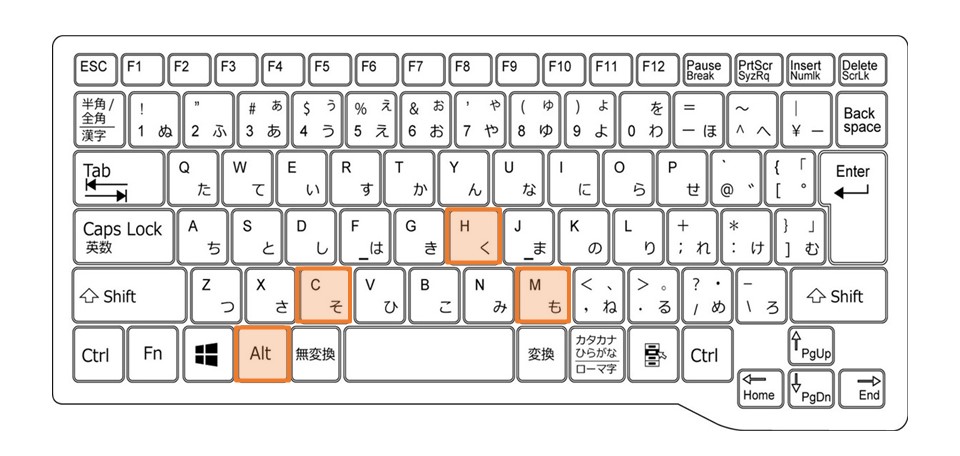
さらに、ショートカットキーを使用して中央揃えに設定することもできます。ショートカットキーは、Alt+H+A+Cです。このショートカットキーを使用することで、すぐに中央揃えに設定できます。
複数のセルを一度に中央揃えにする
Excelで複数のセルを一度に中央揃えにする方法について解説します。複数のセルを選択し、ホームタブの配置グループで、中央揃えのアイコンをクリックすることで、簡単に設定できます。この方法は、表やグラフを作成する際に、セルの内容を整齐に揃えるのに役立ちます。
複数のセルを選択するには、キーボードからCtrlキーを押しながら、選択したいセルをクリックします。選択したセルが複数の行や列にまたがっている場合は、Shiftキーを押しながら、選択したいセルをクリックすることで、範囲を選択できます。選択したセルを中央揃えにするには、ホームタブの配置グループで、中央揃えのアイコンをクリックします。
また、縦方向と横方向の中央揃えを独立して設定することもできます。セルを選択し、ホームタブの配置グループで、中央揃えアイコンをクリックして縦方向の中央揃えを設定し、続けて、上揃えまたは下揃えのアイコンをクリックして横方向の揃え位置を選択します。この方法は、表やグラフを作成する際に、セルの内容をより細かく制御するのに役立ちます。
縦方向と横方向の中央揃えを独立して設定する
Excelでセルの内容を中央揃えにする場合、縦方向と横方向の中央揃えを独立して設定することができます。セルの書式設定機能を利用して、縦方向と横方向の中央揃えを個別に設定することができます。
まず、中央揃えにしたいセルを選択します。次に、ホームタブの配置グループで、縦方向の中央揃えを設定するには、中央揃えのアイコンをクリックします。横方向の中央揃えを設定するには、上揃えまたは下揃えのアイコンをクリックして、横方向の揃え位置を選択します。
このように、縦方向と横方向の中央揃えを独立して設定することで、セルの内容をより細かく制御することができます。また、ショートカットキーを使用することで、より効率的にセルの書式設定を行うことができます。
ショートカットキーを利用する
Excelでセルを中央揃えにする方法として、ショートカットキーを利用する方法があります。ショートカットキーを利用することで、セルの書式設定ダイアログを開かずに、簡単に中央揃えにすることができます。具体的には、Alt+H+A+Cのキーを押すことで、選択したセルを中央揃えにすることができます。この方法は、セルの書式設定ダイアログを開かずに、素早く中央揃えにすることができるため、非常に便利です。
また、ショートカットキーを利用することで、縦方向と横方向の中央揃えを独立して設定することもできます。たとえば、Alt+H+A+Cのキーを押して縦方向の中央揃えを設定し、続けて、Alt+H+A+Tのキーを押して横方向の上揃えを設定することができます。このように、ショートカットキーを利用することで、セルの書式設定をより細かく制御することができます。
セルの書式設定ダイアログで中央揃えにする
セルの書式設定ダイアログで中央揃えにするには、まずセルを選択し、キーボードから Ctrl + 1 を押して、セルの書式設定ダイアログを開きます。このダイアログでは、セルの書式設定を詳細に設定できます。中央揃えにするには、「配置」タブを選択し、「横方向」と「縦方向」のドロップダウンリストで、「中央」を選択します。これにより、セルの内容が中央揃えになります。
また、セルの書式設定ダイアログでは、セルの書式設定を保存しておくこともできます。保存した書式設定は、他のセルに適用することができます。これにより、同じ書式設定を繰り返し設定する手間を省くことができます。
セルの書式設定ダイアログは、セルの書式設定を詳細に設定できるため、複雑な表を作成する場合に役立ちます。ただし、簡単な表を作成する場合は、ホームタブの「配置」グループで中央揃えのアイコンをクリックする方法の方が簡単です。
まとめ
Excelでセルを中央揃えにする方法は、セルの書式設定機能を利用して簡単に設定できます。セルを中央揃えにするには、まず中央揃えにしたいセルを選択します。次に、ホームタブの配置グループで、中央揃えのアイコンをクリックします。これで、選択したセルが中央揃えになります。
また、縦方向と横方向の中央揃えを独立して設定することもできます。セルを選択し、ホームタブの配置グループで、中央揃えアイコンをクリックして縦方向の中央揃えを設定し、続けて、上揃えまたは下揃えのアイコンをクリックして横方向の揃え位置を選択します。
ショートカットキーを使用してセルを中央揃えにすることもできます。ショートカットキーは、Alt+H+A+Cです。このショートカットキーを使用すると、選択したセルが中央揃えになります。
セルの書式設定ダイアログで中央揃えにすることもできます。セルを選択し、キーボードからCtrl+1を押して、セルの書式設定ダイアログを開きます。次に、配置タブを選択し、横方向と縦方向のドロップダウンリストで、中央を選択します。これで、選択したセルが中央揃えになります。
まとめ
この記事では、Excelでセルを中央揃えにする方法とショートカットキーについて解説しました。セルの書式設定機能を利用して簡単に設定できます。また、ショートカットキーを使用してセルを中央揃えにすることもできます。
よくある質問
Excelでセルを中央揃えにする方法は何ですか?
Excelでセルを中央揃えにする方法は、セルを選択し、ホームタブの「配置」グループの「中央揃え」ボタンをクリックするか、セルを選択し、右クリックして「セルの書式設定」を選択し、「配置」タブで「水平方向の配置」を「中央揃え」に設定し、「垂直方向の配置」を「中央揃え」に設定することで実行できます。また、ショートカットキーを使用することもできます。
Excelでセルを中央揃えにするショートカットキーは何ですか?
Excelでセルを中央揃えにするショートカットキーは、Alt + H + A + C です。このショートカットキーを使用することで、選択したセルを中央揃えにすることができます。また、Ctrl + 1 を使用して、セルを標準の書式設定に戻すこともできます。
セルを中央揃えにすると、セルの内容が中央に配置されますか?
はい、セルを中央揃えにすると、セルの内容が中央に配置されます。ただし、セルの内容が複数行にわたる場合、中央揃えにすることで、内容が中央に配置されますが、行間が調整されない場合があります。そのため、必要に応じて、行間を調整する必要があります。
セルを中央揃えにすることで、セルの書式設定が変更されますか?
はい、セルを中央揃えにすることで、セルの書式設定が変更されます。中央揃えにすることで、セルの水平方向の配置と垂直方向の配置が変更されます。また、セルの内容が複数行にわたる場合、行間が調整されない場合があります。そのため、必要に応じて、行間を調整する必要があります。
コメントを残す
コメントを投稿するにはログインしてください。
関連ブログ記事