
ExcelデータをPDFに変換する5つの方法と特徴まとめ

ExcelデータをPDFに変換する方法は多種多様です。この記事では、ExcelデータをPDFに変換する5つの方法とその特徴についてまとめます。Microsoft Excelのユーザーにとって、データをPDFに変換することは重要な作業の一つです。PDFは、データを共有したり、保存したりする際に便利な形式です。
この記事では、Excelの標準機能を利用した方法、オンラインコンバーターを利用した方法、専用のソフトウェアを利用した方法、Adobe Acrobatを利用した方法、そしてVBAを利用した方法について説明します。各方法にはそれぞれの特徴があり、用途に応じて適切な方法を選択することができます。
ExcelデータをPDFに変換する方法の概要
ExcelデータをPDFに変換する方法は、多くのユーザーにとって重要な機能です。PDFは、文書のレイアウトやフォーマットを保持したまま、さまざまなデバイスやプラットフォームで共有できるため、ビジネスや教育などで広く利用されています。ExcelデータをPDFに変換する方法には、Excelの標準機能、オンラインコンバーター、専用のソフトウェア、Adobe Acrobat、マクロやVBAなどがあります。
これらの方法は、それぞれの特徴と利点があります。Excelの標準機能は、手軽に利用できるため、多くのユーザーにとって便利です。オンラインコンバーターは、インターネットに接続するだけで利用できるため、手軽さが特徴です。専用のソフトウェアは、高度な変換オプションを提供するため、複雑なレイアウトの文書を変換する場合に適しています。Adobe Acrobatは、高品質のPDF変換が可能なため、プロフェッショナルな文書を作成する場合に適しています。マクロやVBAは、変換処理を自動化できるため、大量のデータを変換する場合に便利です。
方法1: Excelの「保存」機能を使用する
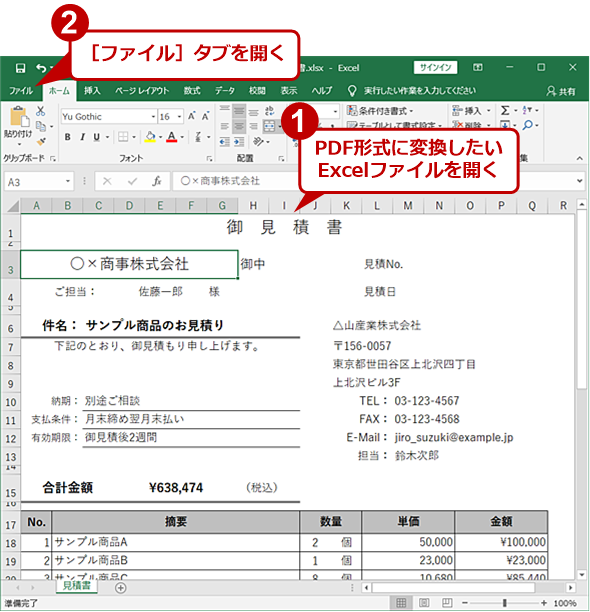
Excelの「保存」機能を使用することで、簡単にExcelデータをPDFに変換することができます。Excelの「保存」機能は、標準で搭載されているため、特別なソフトウェアやツールをインストールする必要はありません。Excelファイルを開き、「ファイル」メニューから「保存」を選択し、ファイル形式を「PDF」に変更することで、PDFファイルとして保存できます。この方法は、Excelデータを素早くPDFに変換する必要がある場合に便利です。
ただし、この方法では、PDFファイルのレイアウトやデザインを詳細にカスタマイズすることはできません。さらに、Excelファイルのフォントや画像がPDFファイルに正しく変換されない場合があります。したがって、PDFファイルの品質やレイアウトを重視する場合は、他の方法を検討する必要があります。
Excelの「保存」機能は、基本的なPDF変換に十分な機能を提供しますが、より高度な変換オプションやカスタマイズが必要な場合は、他の方法を検討する必要があります。
方法2: オンラインコンバーターを使用する
オンラインコンバーターを使用する方法は、ExcelデータをPDFに変換するための最も手軽な方法のひとつです。オンラインコンバーターは、インターネット接続があれば、どこでも利用できます。多くのオンラインコンバーターは、無料で利用でき、ファイル形式の変換だけでなく、編集機能も提供しています。
オンラインコンバーターを使用するには、まずオンラインコンバーターのウェブサイトにアクセスし、Excelファイルをアップロードします。次に、変換オプションを選択し、変換を実行します。変換が完了すると、PDFファイルをダウンロードできます。オンラインコンバーターは、手軽に利用できるため、ExcelデータをPDFに変換するための便利な方法です。
ただし、オンラインコンバーターを使用する場合には、セキュリティに注意する必要があります。オンラインコンバーターにアップロードしたファイルは、サーバーに保存されるため、機密情報を含むファイルをアップロードする場合は、注意が必要です。
方法3: 専用のソフトウェアを使用する
専用のソフトウェアを使用する方法は、ExcelデータをPDFに変換するための高度なオプションを提供します。PDF変換ソフトウェアは、Excelデータを高品質のPDFファイルに変換することができます。また、レイアウト調整やフォント埋め込みなどの高度な機能を備えており、PDFファイルのカスタマイズが可能です。
専用のソフトウェアを使用する利点は、高速な変換と高品質のPDF出力です。また、セキュリティ機能を備えており、PDFファイルの暗号化やアクセス制限が可能です。ただし、専用のソフトウェアを使用するには、ライセンス費用がかかる場合があります。
専用のソフトウェアを使用するには、ソフトウェアをインストールし、Excelデータを読み込んで変換する必要があります。変換オプションを設定し、PDFファイルを出力することができます。専用のソフトウェアは、ビジネスや教育などの分野で使用されることが多いです。
方法4: Adobe Acrobatを使用する
Adobe Acrobatを使用する方法は、Excelデータを高品質のPDFに変換することができます。Adobe Acrobatは、PDFファイルの作成、編集、管理に特化したソフトウェアであり、ExcelデータをPDFに変換する機能も搭載されています。この方法は、特に高品質のPDF変換が必要な場合や、PDFファイルの編集や管理が必要な場合に適しています。
Adobe Acrobatを使用するには、まずExcelデータを準備し、次にAdobe Acrobatを起動します。Adobe Acrobatのメニューから「ツール」>「PDFを作成」>「ファイルからPDFを作成」を選択し、Excelデータのファイルを選択します。次に、PDFの設定を選択し、「PDFを作成」をクリックすると、ExcelデータがPDFに変換されます。
この方法の特徴は、高品質のPDF変換が可能であることです。Adobe Acrobatは、PDFファイルの作成に特化したソフトウェアであるため、Excelデータを高品質のPDFに変換することができます。また、PDFファイルの編集や管理も可能であるため、PDFファイルの作成から管理まで一元的に行うことができます。
方法5: マクロやVBAを使用する
マクロやVBAを使用する方法は、ExcelのデータをPDFに変換する処理を自動化することができます。VBA(Visual Basic for Applications) は、Excelに搭載されているプログラミング言語で、ユーザーが独自のマクロを作成することができます。マクロを使用することで、繰り返しの作業を自動化し、作業効率を向上させることができます。
マクロやVBAを使用する方法は、自動化 が可能なため、大量のデータを変換する場合に特に有効です。ただし、VBAの知識が必要であり、初心者には難しい場合があります。また、セキュリティ上の問題もあるため、信頼できるソースからのマクロのみを使用することが重要です。
この方法を使用するには、Excelの開発 タブからVBAエディターを開き、独自のマクロを作成する必要があります。マクロを作成するには、VBAコード を記述し、変換処理を実行する必要があります。マクロを使用することで、ExcelのデータをPDFに変換する処理を自動化し、作業効率を向上させることができます。
各方法の特徴と用途
ExcelデータをPDFに変換する方法にはいくつかの種類があり、それぞれの方法には独自の特徴と用途があります。Excelの「保存」機能は、Excelに標準で搭載されている機能であり、手軽にPDFに変換することができます。この方法は、シンプルなレイアウトのExcelデータをPDFに変換する場合に適しています。
一方、オンラインコンバーターは、インターネット上で利用できる変換ツールであり、ExcelデータをアップロードしてPDFに変換することができます。この方法は、Excelがインストールされていない環境でPDFに変換する場合に便利です。また、専用のソフトウェアを使用する方法もあります。この方法は、高度な変換オプションを提供し、複雑なレイアウトのExcelデータをPDFに変換する場合に適しています。
さらに、Adobe Acrobatを使用する方法もあります。この方法は、高品質のPDF変換が可能であり、ビジネスや出版などの用途で使用する場合に適しています。また、マクロやVBAを使用する方法もあります。この方法は、変換処理を自動化することができ、大量のExcelデータをPDFに変換する場合に便利です。
まとめ
ExcelデータをPDFに変換する方法は多種多様です。標準で搭載されているExcelの「保存」機能を利用する方法や、オンラインコンバーターを利用する方法、専用のソフトウェアを利用する方法などがあります。各方法にはそれぞれの特徴があり、用途に応じて適切な方法を選択することができます。
Excelの「保存」機能を利用する方法は、Excelの標準機能として搭載されており、手軽に利用できます。ただし、変換オプションは限られており、高度な変換処理が必要な場合は不向きです。一方、オンラインコンバーターを利用する方法は、手軽に利用でき、変換処理が自動化されますが、セキュリティ上の懸念があるため、機密性の高いデータの変換には不向きです。
専用のソフトウェアを利用する方法は、高度な変換オプションを提供し、高品質のPDF変換が可能です。Adobe Acrobatを利用する方法は、高品質のPDF変換が可能ですが、ソフトウェアの購入が必要です。また、マクロやVBAを利用する方法は、変換処理を自動化できますが、プログラミングの知識が必要です。
よくある質問
ExcelデータをPDFに変換する方法は何種類ありますか?
ExcelデータをPDFに変換する方法は、オンラインツール、Adobe Acrobat、Excelの内蔵機能、PDF変換ソフト、プログラミングなど、5つの方法があります。これらの方法は、それぞれ異なる特徴と利点を持っており、ユーザーのニーズに応じて選択することができます。たとえば、オンラインツールは手軽に利用できるが、セキュリティ面で懸念がある場合もあります。一方、Adobe Acrobatは高品質のPDF変換が可能だが、有料であるという欠点があります。
Excelの内蔵機能を使用してPDFに変換する方法はどうすればよいですか?
Excelの内蔵機能を使用してPDFに変換するには、まずExcelファイルを開き、「ファイル」メニューから「印刷」を選択します。次に、「プリンター」のドロップダウンメニューから「PDFとして保存」を選択し、保存先を指定して保存します。この方法は、簡単かつ無料で利用できるため、一般ユーザーに人気があります。
PDF変換ソフトを使用する利点は何ですか?
PDF変換ソフトを使用する利点は、高品質のPDF変換が可能であることです。これらのソフトは、ExcelデータをPDFに変換する際に、レイアウトやフォントを保持することができ、プロフェッショナルなPDFドキュメントを作成することができます。また、バッチ処理や自動化などの機能も備わっているため、大量のExcelデータを効率的に変換することができます。
オンラインツールを使用してPDFに変換する際に注意すべき点は何ですか?
オンラインツールを使用してPDFに変換する際に注意すべき点は、セキュリティ面です。オンラインツールは、インターネット上でデータを送信する必要があるため、データが漏洩するリスクがあります。また、変換品質もオンラインツールによって異なるため、事前に確認することが重要です。さらに、利用規約や著作権にも注意する必要があります。
コメントを残す
コメントを投稿するにはログインしてください。
関連ブログ記事