
Excel読み取り専用解除方法:原因と解決策を詳しく解説

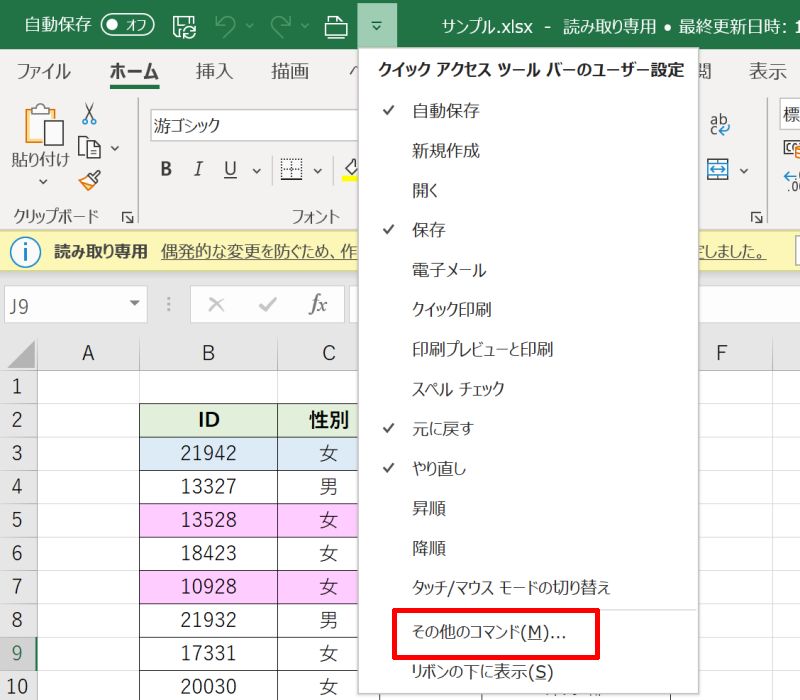
Excel読み取り専用モードは、重要なデータを保護するために便利な機能ですが、時として不便な状況を引き起こすこともあります。この記事では、エクセルで読み取り専用が解除できない場合の対処法を詳しく説明します。ファイルのプロパティ変更、パスワード解除、マクロを使った解除方法など、様々な解決策を紹介します。
エクセルの読み取り専用の原因には、他のユーザーがファイルを開いている、ファイルがネットワーク上にあり、他のユーザーがアクセスしている、ファイルの属性が読み取り専用に設定されている、ファイルが保護ビューで開かれているなどがあります。読み取り専用を解除する方法には、ファイルのプロパティを変更する、ファイルのアクセス許可を変更する、管理者として実行するなどがあります。また、エクセルの読み取り専用を解除する方法には、パスワードが設定されている場合、パスワードを入力して読み取り専用を解除する必要があります。
読み取り専用の原因を調べ、対応することも重要です。ファイルがネットワークドライブや読み取り専用メディアに保存されている場合、読み取り専用になることがあります。ファイルが他のユーザーによって開かれている場合、読み取り専用になることがあります。ファイルのプロパティで読み取り専用が設定されている場合、読み取り専用になることがあります。
Excel読み取り専用の原因
Excel読み取り専用の原因には、他のユーザーがファイルを開いている、ファイルがネットワーク上にあり、他のユーザーがアクセスしている、ファイルの属性が読み取り専用に設定されている、ファイルが保護ビューで開かれているなどがあります。これらの原因により、Excelファイルが読み取り専用モードで開かれ、ユーザーはファイルの内容を閲覧できますが、変更を行うことはできません。
ファイルがネットワークドライブや読み取り専用メディアに保存されている場合、読み取り専用になることがあります。また、ファイルが他のユーザーによって開かれている場合、読み取り専用になることがあります。これは、複数の人々が同じファイルに同時にアクセスし、データの整合性を保つためです。読み取り専用モードでは、ユーザーはファイルの内容を閲覧できますが、変更を行うことはできません。
ファイルのプロパティで読み取り専用が設定されている場合、読み取り専用になることがあります。これは、ファイルの所有者が意図的にファイルを読み取り専用に設定している場合や、ファイルが特定のフォルダに保存されている場合などに発生することがあります。ファイルのプロパティを変更することで、読み取り専用を解除することができます。
Excel読み取り専用を解除する方法
Excel読み取り専用を解除するには、ファイルのプロパティを変更する必要があります。ファイルのプロパティは、ファイルの属性を変更することで読み取り専用を解除することができます。ファイルのプロパティを変更するには、ファイルを右クリックして「プロパティ」を選択し、「読み取り専用」のチェックボックスを外す必要があります。
また、ファイルのアクセス許可を変更することもできます。ファイルのアクセス許可を変更するには、ファイルを右クリックして「プロパティ」を選択し、「セキュリティ」タブを選択します。ここで、ユーザーまたはグループを選択し、「編集」ボタンをクリックしてアクセス許可を変更することができます。管理者として実行することもできます。管理者として実行するには、ファイルを右クリックして「管理者として実行」を選択する必要があります。
ファイルがパスワードで保護されている場合、パスワードを入力して読み取り専用を解除する必要があります。パスワードを入力するには、ファイルを開き、「パスワードの入力」ダイアログボックスにパスワードを入力する必要があります。パスワードが正しい場合、読み取り専用が解除され、ファイルを編集することができます。パスワード解除は、ファイルの保護を解除するために必要な手順です。
ファイルのプロパティ変更による解除方法
ファイルのプロパティ変更による解除方法は、エクセルの読み取り専用を解除する最も簡単な方法のひとつです。ファイルのプロパティを変更することで、読み取り専用の設定を解除することができます。まず、読み取り専用のファイルを右クリックして、プロパティを選択します。次に、属性タブを開き、読み取り専用のチェックボックスを外します。これにより、ファイルの読み取り専用設定が解除され、編集が可能になります。
ただし、この方法は、ファイルの所有者または管理者権限を持っている場合にのみ可能です。ファイルの所有者または管理者権限を持っていない場合は、ファイルの所有者または管理者に連絡して、読み取り専用の設定を解除してもらう必要があります。また、ファイルがネットワーク上に保存されている場合、ネットワークの管理者に連絡して、読み取り専用の設定を解除してもらう必要があります。
ファイルのプロパティ変更による解除方法は、エクセルの読み取り専用を解除する最も基本的な方法です。ただし、ファイルの所有者または管理者権限を持っていない場合、またはファイルがネットワーク上に保存されている場合には、他の方法を検討する必要があります。
パスワード解除による解除方法
エクセルの読み取り専用モードを解除する方法のひとつは、パスワード解除です。ファイルにパスワードが設定されている場合、読み取り専用モードを解除するには、パスワードを入力する必要があります。パスワードを入力すると、読み取り専用モードが解除され、ファイルの内容を編集できるようになります。
パスワード解除による解除方法は、ファイルの所有者がパスワードを設定した場合に有効です。パスワードを設定した所有者が、ファイルを共有する際に、読み取り専用モードを設定した場合、共有先のユーザーはパスワードを入力することで、読み取り専用モードを解除できます。
ただし、パスワードを忘れた場合や、パスワードを知らない場合、読み取り専用モードを解除することはできません。この場合、ファイルの所有者に連絡して、パスワードを確認する必要があります。また、パスワードを設定していない場合、読み取り専用モードを解除するには、他の方法を使用する必要があります。
Macroを使った解除方法
Macro を使った解除方法は、エクセルの読み取り専用を解除するための有効な手段です。VBA (Visual Basic for Applications) を使用して、ファイルのプロパティを変更し、読み取り専用を解除することができます。
まず、エクセルを開き、開発 タブに移動します。開発 タブが表示されていない場合は、ファイル タブを開き、オプション を選択し、リボンをカスタマイズする を選択して、開発 タブを追加します。
次に、開発 タブで Visual Basic を選択し、VBA エディター を開きます。VBA エディター で、モジュール を挿入し、以下のコードを入力します。
Sub 解除読み取り専用()
ActiveWorkbook.ChangeFileAccess xlReadWrite
End Sub
コードを入力したら、モジュール を保存し、VBA エディター を閉じます。エクセルに戻り、開発 タブで Macro を選択し、解除読み取り専用 を実行します。ファイルのプロパティが変更され、読み取り専用が解除されます。
管理者として実行による解除方法
管理者として実行による解除方法は、エクセルの読み取り専用を解除するための有効な手段です。ファイルのプロパティを変更する権限が必要な場合、管理者として実行することで、読み取り専用を解除することができます。管理者として実行するには、エクセルのショートカットアイコンを右クリックし、管理者として実行を選択します。
これにより、エクセルが管理者権限で起動し、ファイルのプロパティを変更することができます。ファイルのプロパティで読み取り専用が設定されている場合、管理者として実行することで、読み取り専用を解除することができます。また、ファイルがネットワークドライブや読み取り専用メディアに保存されている場合、管理者として実行することで、読み取り専用を解除することができます。
管理者として実行することで、エクセルの読み取り専用を解除することができますが、管理者権限が必要なため、注意が必要です。管理者権限を使用する場合は、ファイルの内容を確認し、変更を行う前にバックアップを取ることが推奨されます。
読み取り専用のトラブルシューティング
読み取り専用 のトラブルシューティングを行う場合、まずはファイルのプロパティを確認する必要があります。ファイルのプロパティで 読み取り専用 が設定されている場合、ユーザーはファイルの内容を閲覧できますが、変更を行うことはできません。この設定は、ファイルの保護ビューで開かれている場合や、ネットワーク上にファイルが保存されている場合に自動的に設定されることがあります。
ファイルのプロパティを確認するには、エクセルでファイルを開き、ファイル メニューから プロパティ を選択します。プロパティウィンドウで、読み取り専用 のチェックボックスがオンになっている場合、読み取り専用モードが有効になっていることを意味します。このチェックボックスをオフにすることで、読み取り専用モードを解除することができます。
ただし、ファイルのプロパティで読み取り専用が設定されている場合以外にも、読み取り専用モードが有効になることがあります。たとえば、他のユーザーがファイルを開いている場合や、ファイルが保護ビューで開かれている場合などです。このような場合には、ファイルのプロパティを変更するだけでは読み取り専用モードを解除することができません。そのため、ファイルのアクセス許可を変更したり、管理者として実行したりする必要があります。
まとめ
Excel読み取り専用モードは、重要なデータを保護するために便利な機能ですが、時として不便な状況を引き起こすこともあります。読み取り専用モードでは、ユーザーはファイルの内容を閲覧できますが、変更を行うことはできません。これにより、データの競合や上書きを防止し、安全にデータを共有することができます。
読み取り専用の原因には、他のユーザーがファイルを開いている、ファイルがネットワーク上にあり、他のユーザーがアクセスしている、ファイルの属性が読み取り専用に設定されている、ファイルが保護ビューで開かれているなどがあります。読み取り専用の原因を調べ、対応することも重要です。ファイルがネットワークドライブや読み取り専用メディアに保存されている場合、読み取り専用になることがあります。
読み取り専用を解除する方法には、ファイルのプロパティを変更する、ファイルのアクセス許可を変更する、管理者として実行するなどがあります。また、エクセルの読み取り専用を解除する方法には、パスワードが設定されている場合、パスワードを入力して読み取り専用を解除する必要があります。ファイルのプロパティで読み取り専用が設定されている場合、読み取り専用になることがあります。ファイルが他のユーザーによって開かれている場合、読み取り専用になることがあります。
Excelの共有で読み取り専用になるのは、複数の人々が同じファイルに同時にアクセスし、データの整合性を保つためです。読み取り専用モードでは、ユーザーはファイルの内容を閲覧できますが、変更を行うことはできません。これにより、データの競合や上書きを防止し、安全にデータを共有することができます。
よくある質問
Excelファイルが読み取り専用になっているのはなぜですか?
Excelファイルが読み取り専用になっているのは、ファイルの属性が読み取り専用に設定されているためです。この属性は、ファイルを保護し、変更や削除を防ぐために使用されます。ファイルの属性は、ファイルを作成したユーザーまたは管理者によって設定されることがあります。また、ファイルが他のユーザーによって開かれている場合や、ファイルがネットワーク上の共有フォルダに保存されている場合にも、読み取り専用になることがあります。ファイルの属性を変更するには、ファイルのプロパティを確認し、読み取り専用の属性を解除する必要があります。
Excelファイルの読み取り専用を解除する方法はありますか?
Excelファイルの読み取り専用を解除するには、ファイルのプロパティを変更する必要があります。ファイルのプロパティを変更するには、ファイルを右クリックし、「プロパティ」を選択します。次に、「属性」タブをクリックし、「読み取り専用」のチェックボックスを解除します。さらに、「セキュリティ」タブをクリックし、「編集」ボタンをクリックして、ファイルのアクセス許可を変更することもできます。ファイルのアクセス許可を変更するには、「アクセス許可の編集」ウィンドウで、「読み取り専用」のチェックボックスを解除し、「OK」ボタンをクリックします。
Excelファイルの読み取り専用を解除するには、管理者権限が必要ですか?
Excelファイルの読み取り専用を解除するには、管理者権限が必要になる場合があります。ファイルの属性を変更するには、管理者権限が必要です。管理者権限を持っていないユーザーは、ファイルの属性を変更することができません。管理者権限を持っているユーザーは、ファイルのプロパティを変更し、読み取り専用の属性を解除することができます。ただし、ネットワーク上の共有フォルダに保存されているファイルの場合、管理者権限を持っているユーザーでも、ファイルの属性を変更することができない場合があります。
Excelファイルの読み取り専用を解除しても、ファイルを編集できない場合はどうすればよいですか?
Excelファイルの読み取り専用を解除しても、ファイルを編集できない場合は、ファイルが他のユーザーによって開かれている可能性があります。この場合、ファイルを編集するには、他のユーザーがファイルを閉じる必要があります。さらに、ファイルがネットワーク上の共有フォルダに保存されている場合、ファイルを編集するには、ネットワーク上の共有フォルダのアクセス許可を確認する必要があります。ネットワーク上の共有フォルダのアクセス許可を確認するには、「コンピュータ」をクリックし、「ネットワークの場所」をクリックして、共有フォルダのアクセス許可を確認します。
コメントを残す
コメントを投稿するにはログインしてください。
関連ブログ記事