
Excelグラフの目盛間隔を変更する方法と見やすさの向上

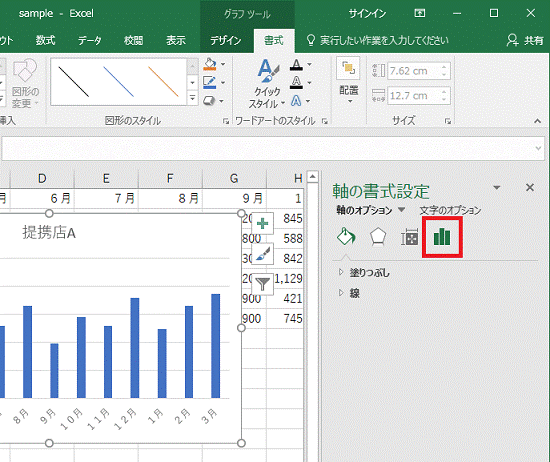
Excelグラフの見やすさを向上させるためには、グラフの目盛間隔を適切に設定することが重要です。この記事では、Excelでグラフの目盛間隔を変更する方法について詳しく解説し、グラフの見やすさを向上させるためのヒントを提供します。
グラフの目盛間隔を変更することで、データの分析やプレゼンテーションを効果的に行うことができます。特に、複雑なデータを扱う場合、適切な目盛間隔の設定はグラフの見やすさを大幅に改善することができます。この記事では、グラフツールや軸の目盛間隔を変更ダイアログボックスの使い方など、目盛間隔を変更するための具体的な手順を紹介します。
Excelグラフの目盛間隔を変更する方法
Excelグラフの目盛間隔を変更する方法は、グラフの種類やデータの性質に応じて、最適な表示にすることが重要です。グラフの目盛間隔を変更することで、データの分析やプレゼンテーションを効果的に行うことができます。グラフツールを使用して、グラフの目盛間隔を変更することができます。
グラフの目盛間隔を変更するには、まずグラフを選択し、[グラフツール]>[設計]タブにある[目盛り]をクリックします。次に、[目盛間隔の設定]を選択し、[軸の目盛間隔を変更]ダイアログボックスを開きます。このダイアログボックスでは、主目盛りと副目盛りの間隔をそれぞれ設定できます。
目盛間隔を変更することで、グラフの見やすさが大幅に改善されます。さらに、目盛の表示形式を変更する方法、目盛のラベルを編集する方法、目盛にグリッド線を追加する方法などを使用することで、グラフの見やすさをさらに向上させることができます。
目盛間隔の変更手順
Excelグラフの目盛間隔を変更するには、グラフの種類やデータの性質に応じて、最適な表示にすることが重要です。目盛間隔の変更は、グラフの見やすさを大幅に改善することができます。
グラフを選択し、[グラフツール]>[設計]タブにある目盛りをクリックします。次に、[目盛間隔の設定]を選択し、[軸の目盛間隔を変更]ダイアログボックスを開きます。このダイアログボックスでは、主目盛りと副目盛りの間隔をそれぞれ設定できます。
目盛間隔を変更することで、グラフの見やすさが向上し、データの分析やプレゼンテーションを効果的に行うことができます。また、目盛の表示形式を変更することで、グラフの見た目もカスタマイズすることができます。目盛のラベルを編集することで、グラフの内容をより明確に表現することができます。
目盛の表示形式を変更する方法
グラフの目盛の表示形式を変更することで、データの特徴をより明確に表現することができます。目盛の表示形式を変更するには、グラフを選択し、[グラフツール]>[設計]タブにある[目盛り]をクリックします。次に、[目盛の表示形式]を選択し、[目盛の表示形式を変更]ダイアログボックスを開きます。
このダイアログボックスでは、目盛の表示形式を数値、パーセント、通貨などに変更することができます。また、目盛の表示形式をカスタムに設定することで、任意の表示形式を指定することもできます。たとえば、目盛を小数点以下2桁に設定することで、データの細かい変動を表現することができます。
目盛の表示形式を変更することで、グラフの見やすさが向上し、データの分析やプレゼンテーションを効果的に行うことができます。特に、大きなデータセットを扱う場合には、目盛の表示形式を適切に設定することで、データの特徴をより明確に表現することができます。
目盛のラベルを編集する方法
グラフの目盛ラベルを編集することで、グラフの見やすさを向上させることができます。目盛ラベルは、グラフの軸に沿って表示されるラベルで、データの値を示します。目盛ラベルを編集するには、グラフを選択し、[グラフツール]>[設計]タブにある[目盛り]をクリックします。次に、[目盛ラベルの設定]を選択し、目盛ラベルのフォント、サイズ、色などを変更できます。
目盛ラベルの編集は、グラフの種類やデータの性質に応じて、最適な表示にすることが重要です。たとえば、数値データのグラフでは、目盛ラベルを数値形式で表示することが一般的ですが、日付データのグラフでは、目盛ラベルを日付形式で表示することが適切です。目盛ラベルの編集により、グラフの見やすさが向上し、データの分析やプレゼンテーションを効果的に行うことができます。
また、目盛ラベルにグリッド線を追加することもできます。グリッド線は、グラフの軸に沿って表示される線で、データの値を示します。グリッド線を追加することで、グラフの見やすさが向上し、データの分析やプレゼンテーションを効果的に行うことができます。
目盛にグリッド線を追加する方法
目盛にグリッド線を追加することで、グラフの見やすさが大幅に改善されます。グリッド線を追加するには、グラフを選択し、[グラフツール]>[設計]タブにある[グリッド線]をクリックします。ここで、主目盛りや副目盛りにグリッド線を追加することができます。
グリッド線を追加することで、グラフ上のデータ点の位置が明確になり、データの分析や比較が容易になります。また、グリッド線の色やスタイルを変更することで、グラフのデザインをカスタマイズすることもできます。グリッド線の追加は、グラフの見やすさを向上させるための重要なステップです。
さらに、グリッド線に合わせて目盛ラベルを編集することもできます。目盛ラベルを編集することで、グラフ上のデータ点の意味が明確になり、データの分析やプレゼンテーションが効果的に行うことができます。目盛ラベルを編集するには、グラフを選択し、[グラフツール]>[設計]タブにある[目盛り]をクリックし、[目盛ラベルの編集]を選択します。
目盛間隔の変更による見やすさの向上
グラフの見やすさを向上させるためには、目盛間隔の変更が非常に重要です。グラフの種類やデータの性質に応じて、最適な目盛間隔を設定することで、グラフの読みやすさが大幅に改善されます。たとえば、データの変動が大きい場合には、目盛間隔を広く設定することで、グラフの全体的な傾向がわかりやすくなります。一方、データの変動が小さい場合には、目盛間隔を狭く設定することで、グラフの詳細な変動がわかりやすくなります。
また、目盛の表示形式を変更することも、グラフの見やすさを向上させるために重要です。たとえば、目盛を10の倍数に設定することで、グラフの読みやすさが向上します。また、目盛にグリッド線を追加することで、グラフの読みやすさがさらに向上します。グリッド線は、グラフのデータ点と目盛の関係を明確に示すことで、グラフの分析を容易にします。
グラフの見やすさを向上させるためには、グラフの設計も重要です。グラフの種類、データの性質、目盛間隔などを考慮して、グラフを設計することで、グラフの見やすさが大幅に改善されます。たとえば、折れ線グラフの場合には、目盛間隔を広く設定することで、グラフの全体的な傾向がわかりやすくなります。一方、棒グラフの場合には、目盛間隔を狭く設定することで、グラフの詳細な変動がわかりやすくなります。
まとめ
Excelグラフの目盛間隔を変更する方法は、グラフの種類やデータの性質に応じて、最適な表示にすることが重要です。グラフの目盛間隔を変更することで、グラフの見やすさが大幅に改善され、データの分析やプレゼンテーションを効果的に行うことができます。
グラフの目盛間隔を変更するには、グラフを選択し、グラフツール>設計タブにある目盛りをクリックします。次に、目盛間隔の設定を選択し、軸の目盛間隔を変更ダイアログボックスを開きます。このダイアログボックスでは、主目盛りと副目盛りの間隔をそれぞれ設定できます。
グラフの目盛間隔を変更することで、グラフの見やすさが向上します。さらに、目盛の表示形式を変更することで、グラフの見やすさをさらに高めることができます。目盛のラベルを編集することで、グラフの内容をより明確に表現することができます。また、目盛にグリッド線を追加することで、グラフの読みやすさを向上させることができます。
まとめ
グラフの目盛間隔を変更することで、グラフの見やすさが大幅に改善され、データの分析やプレゼンテーションを効果的に行うことができます。グラフの目盛間隔を変更する方法は、グラフの種類やデータの性質に応じて、最適な表示にすることが重要です。
よくある質問
Excelグラフの目盛間隔を変更する方法は?
Excelグラフの目盛間隔を変更するには、まずグラフを選択し、グラフツール の レイアウト タブを開きます。次に、軸 グループの 軸の選択 ボタンをクリックし、目盛間隔を変更したい軸を選択します。選択した軸の 軸のプロパティ ダイアログボックスが表示されます。このダイアログボックスで、目盛間隔 の設定を変更できます。目盛間隔を固定値に設定するには、固定 を選択し、目盛間隔の値を入力します。また、目盛間隔を自動的に決定させるには、自動 を選択します。
Excelグラフの目盛間隔を変更することで見やすさが向上するのはなぜですか?
Excelグラフの目盛間隔を変更することで見やすさが向上するのは、グラフのデータをより明確に表示できるためです。例えば、データの値が大きく変動する場合、目盛間隔を小さく設定すると、データの変動をより細かく表示できます。一方、データの値がほとんど変動しない場合、目盛間隔を大きく設定すると、データの全体的な傾向をより明確に表示できます。さらに、目盛間隔を適切に設定することで、グラフの読みやすさが向上し、データの分析が容易になります。
Excelグラフの目盛間隔を自動的に決定させる方法は?
Excelグラフの目盛間隔を自動的に決定させるには、グラフを選択し、グラフツール の レイアウト タブを開きます。次に、軸 グループの 軸の選択 ボタンをクリックし、目盛間隔を自動的に決定させたい軸を選択します。選択した軸の 軸のプロパティ ダイアログボックスが表示されます。このダイアログボックスで、目盛間隔 の設定を 自動 に変更します。目盛間隔を自動的に決定させることで、Excelがデータの特性に基づいて最適な目盛間隔を決定します。
Excelグラフの目盛間隔を変更することで生じる問題は?
Excelグラフの目盛間隔を変更することで生じる問題として、データの表示が不正確になる可能性があります。例えば、目盛間隔を大きく設定しすぎると、データの細かい変動が表示されなくなります。また、目盛間隔を小さく設定しすぎると、グラフが複雑になりすぎて読みにくくなります。さらに、目盛間隔を変更することで、グラフのスケールが変更され、データの比較が困難になる可能性もあります。したがって、目盛間隔を変更する際には、データの特性とグラフの目的を考慮し、適切な目盛間隔を設定する必要があります。
コメントを残す
コメントを投稿するにはログインしてください。
関連ブログ記事