
Excelグラフの目盛変更方法:プロフェッショナルなグラフを作成するテクニック

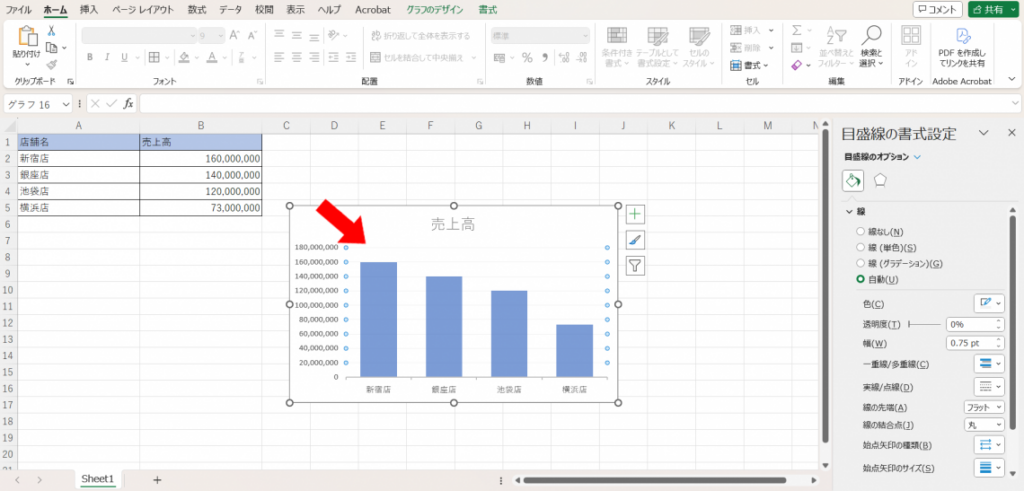
Excelグラフの目盛変更は、グラフの見やすさとデータの理解を深めるために非常に重要なテクニックです。この記事では、目盛の間隔を調整したり、目盛ラベルの書式を変更したり、さらには目盛線のデザインをカスタマイズする方法を紹介します。これらのテクニックを活用することで、グラフは一層プロフェッショナルで見やすいものになります。
グラフの目盛は、データの変化を表現する上で非常に重要な役割を果たします。目盛の単位を変更することで、データの細かい変化を表現したり、逆に大まかな趨勢を把握することができます。また、目盛の範囲を調整することで、グラフの見やすさが向上します。目盛ラベルをカスタマイズすることで、グラフの見やすさが向上し、データの理解が深まります。
この記事では、Excelグラフの目盛変更方法を詳しく解説します。目盛の位置を調整することで、グラフのデザインを変更することができます。目盛の種類を変更することで、指数関数的に変化するデータを効果的に表現できます。これらのテクニックを活用することで、プロフェッショナルなグラフを作成することができます。
Excelグラフの目盛とは
Excelグラフの目盛とは、グラフ上に表示される目盛線や目盛ラベルを指します。目盛線はグラフの軸に沿って表示され、データの値を示します。目盛ラベルは目盛線に沿って表示され、データの値を数値で表します。目盛はグラフの読みやすさを向上させるために不可欠な要素です。
グラフの種類やデータの特性に応じて、目盛の設定を変更する必要があります。たとえば、データの範囲が広い場合、目盛の間隔を広く設定することで、グラフの見やすさを向上させることができます。一方、データの変化が細かい場合、目盛の間隔を狭く設定することで、データの変化をより正確に表現することができます。
また、目盛のデザインもグラフの見やすさに影響を与えます。目盛線の色や太さを変更することで、グラフの見やすさを向上させることができます。さらに、目盛ラベルのフォントやサイズを変更することで、グラフの読みやすさを向上させることができます。
目盛の間隔を調整する方法
Excelグラフの目盛変更は、グラフの見やすさとデータの理解を深めるために非常に重要です。目盛の間隔を調整することで、データの細かい変化を表現したり、逆に大まかな趨勢を把握することができます。目盛の間隔を調整する方法は、グラフの種類やデータの特性に応じて異なります。
グラフの目盛の間隔を調整するには、まずグラフを選択し、「グラフの要素」をクリックします。次に、「軸」を選択し、「軸のオプション」をクリックします。ここで、「目盛の間隔」を調整することができます。目盛の間隔を調整することで、グラフの見やすさが向上し、データの理解が深まります。
また、目盛の間隔を自動的に調整することもできます。「軸のオプション」で、「目盛の間隔を自動的に調整する」を選択することで、Excelが自動的に目盛の間隔を調整します。これにより、グラフの見やすさが向上し、データの理解が深まります。
目盛ラベルの書式を変更する方法
目盛ラベルの書式を変更することで、グラフの見やすさが向上し、データの理解が深まります。Excelでは、目盛ラベルの書式を変更する方法が複数あります。まず、グラフ上の目盛ラベルを選択し、右クリックして「書式設定」を選択します。次に、「書式設定」ウィンドウで、フォント、文字サイズ、文字色などを変更することができます。
また、目盛ラベルの表示形式も変更することができます。たとえば、数値データの場合、目盛ラベルをパーセントや通貨形式で表示することができます。これにより、データの意味がより明確になり、グラフの読みやすさが向上します。
さらに、目盛ラベルの位置も調整することができます。グラフ上の目盛ラベルを選択し、右クリックして「書式設定」を選択します。次に、「書式設定」ウィンドウで、水平方向や垂直方向の位置を調整することができます。これにより、グラフのデザインを変更し、見やすさを向上させることができます。
目盛線のデザインをカスタマイズする方法
目盛線のデザインをカスタマイズすることで、グラフの見やすさと美しさを向上させることができます。目盛線の色や線の太さ、線の種類を変更することで、グラフのデザインを一新することができます。たとえば、目盛線の色をグラフの背景色に合わせることで、グラフの見やすさが向上します。また、線の太さを調整することで、グラフのデザインをよりプロフェッショナルなものにできます。
目盛線のデザインをカスタマイズするには、グラフを選択し、「グラフの要素」をクリックして、「目盛線」を選択します。次に、「目盛線のオプション」をクリックして、目盛線の色、線の太さ、線の種類を変更します。目盛線のデザインをカスタマイズすることで、グラフは一層プロフェッショナルで見やすいものになります。
また、目盛線のデザインをカスタマイズすることで、グラフのデータをより効果的に表現することができます。たとえば、指数関数的に変化するデータを表現する場合、目盛線のデザインを変更することで、データの変化をより明確に表現することができます。目盛線のデザインをカスタマイズすることで、グラフはよりプロフェッショナルで効果的なものになります。
目盛の単位を変更する方法
Excelグラフの目盛の単位を変更することで、データの細かい変化を表現したり、逆に大まかな趨勢を把握することができます。目盛の単位を変更するには、グラフの軸を選択し、右クリックして「軸の書式設定」を選択します。次に、「軸のオプション」タブで「目盛の単位」を選択し、目盛の単位を変更することができます。たとえば、時間や日付などの単位を使用して、データの変化を表現することができます。また、パーセントや通貨などの単位を使用して、データの比率や金額を表現することができます。
目盛の単位を変更することで、グラフは一層プロフェッショナルで見やすいものになります。たとえば、データの変化が大きい場合、目盛の単位を大きな単位に変更することで、グラフの見やすさが向上します。逆に、データの変化が小さい場合、目盛の単位を小さな単位に変更することで、データの細かい変化を表現することができます。
目盛の単位を変更する方法は、グラフの種類によって異なります。たとえば、折れ線グラフや棒グラフでは、目盛の単位を変更することで、データの変化を表現することができます。円グラフやレーダーチャートでは、目盛の単位を変更することで、データの比率や分布を表現することができます。
目盛の範囲を調整する方法
目盛の範囲を調整することは、グラフの見やすさを向上させるために非常に重要です。目盛の範囲を調整することで、グラフの縦軸や横軸の表示範囲を変更することができます。これにより、データの細かい変化を表現したり、逆に大まかな趨勢を把握することができます。
たとえば、データの値が非常に大きい場合、目盛の間隔を大きくすることで、グラフの見やすさを向上させることができます。一方、データの値が非常に小さい場合、目盛の間隔を小さくすることで、データの細かい変化を表現することができます。
また、目盛の最小値や目盛の最大値を設定することで、グラフの表示範囲を制限することができます。これにより、グラフの見やすさが向上し、データの理解が深まります。目盛の範囲を調整する方法は、グラフの種類やデータの特性に応じて異なるため、グラフを作成する際には、目盛の範囲を調整することを忘れないでください。
目盛ラベルをカスタマイズする方法
目盛ラベルをカスタマイズすることで、グラフの見やすさが向上し、データの理解が深まります。目盛ラベルは、グラフの軸に表示されるラベルで、データの値を表します。目盛ラベルをカスタマイズするには、グラフを選択し、右クリックメニューから「グラフの要素の変更」を選択します。次に、「軸ラベル」を選択し、「軸ラベルのオプション」をクリックします。
ここで、ラベルテキスト、ラベル位置、ラベル書式などを変更することができます。たとえば、ラベルテキストを変更することで、データの単位を表示したり、ラベル位置を変更することで、グラフのデザインを変更することができます。また、ラベル書式を変更することで、ラベルのフォントや色を変更することができます。
さらに、カスタムラベルを使用することで、グラフに任意のテキストを表示することができます。カスタムラベルを使用するには、「軸ラベルのオプション」から「カスタムラベル」を選択し、テキストボックスに任意のテキストを入力します。カスタムラベルを使用することで、グラフに説明文や注釈を追加することができます。
目盛の位置を調整する方法
目盛の位置を調整することで、グラフのデザインを変更することができます。グラフのレイアウトを考慮して、目盛の位置を決定することが重要です。たとえば、グラフの左側に目盛を配置することで、データのラベルを表示するスペースを確保することができます。また、グラフの下側に目盛を配置することで、データの変化をより明確に表現することができます。
目盛の位置を調整するには、グラフを選択し、「グラフの要素」をクリックして、「軸」を選択します。次に、「軸のオプション」をクリックして、「目盛の位置」を選択します。ここで、目盛の位置を調整することができます。
目盛の位置を調整することで、グラフの見やすさが向上し、データの理解が深まります。また、グラフのデザインを変更することで、グラフの全体的な印象を変えることができます。したがって、目盛の位置を調整することは、プロフェッショナルなグラフを作成する上で重要なステップです。
目盛の種類を変更する方法
目盛の種類を変更することで、グラフの見やすさとデータの表現力を向上させることができます。対数目盛や指数目盛を使用することで、指数関数的に変化するデータを効果的に表現できます。たとえば、人口増加率や化学反応の速度などの指数関数的データをグラフ化する場合、対数目盛を使用することで、データの変化をより明確に表現できます。
また、線形目盛を使用することで、直線的な関係を持つデータを表現できます。たとえば、時間と距離の関係や、温度と圧力の関係などの直線的な関係を持つデータをグラフ化する場合、線形目盛を使用することで、データの変化をより明確に表現できます。
目盛の種類を変更するには、グラフの軸を選択し、右クリックして「軸の書式設定」を選択します。次に、「目盛の種類」タブを選択し、目的の目盛の種類を選択します。目盛の種類を変更することで、グラフの見やすさとデータの表現力を向上させることができます。
プロフェッショナルなグラフを作成するためのテクニック
グラフの目盛 は、データの変化を表現する上で非常に重要な要素です。目盛の間隔を調整することで、データの細かい変化を表現したり、逆に大まかな趨勢を把握することができます。たとえば、目盛の単位 を小さくすると、データの細かい変化がわかりやすくなります。一方で、目盛の単位を大きくすると、大まかな趨勢がわかりやすくなります。
また、目盛ラベル の書式を変更することで、グラフの見やすさが向上します。たとえば、目盛ラベルに 単位 を追加すると、データの意味がわかりやすくなります。また、目盛ラベルの フォントサイズ を調整することで、グラフのデザインを変更することができます。
さらに、目盛線 のデザインをカスタマイズすることで、グラフの見やすさが向上します。たとえば、目盛線の 色 を変更することで、グラフのデザインを変更することができます。また、目盛線の 太さ を調整することで、グラフの見やすさが向上します。
まとめ
Excelグラフの目盛変更は、グラフの見やすさとデータの理解を深めるために非常に重要です。目盛の間隔を調整することで、データの細かい変化を表現したり、逆に大まかな趨勢を把握することができます。目盛の単位を変更することで、データのスケールを調整し、グラフの見やすさを向上させることができます。
また、目盛ラベルをカスタマイズすることで、グラフの見やすさが向上し、データの理解が深まります。目盛ラベルの書式を変更することで、グラフのデザインを変更し、データの強調を変えることができます。さらに、目盛線のデザインをカスタマイズすることで、グラフの見やすさを向上させ、データの理解を深めることができます。
目盛の位置を調整することで、グラフのデザインを変更し、データの強調を変えることができます。さらに、目盛の種類を変更することで、指数関数的に変化するデータを効果的に表現できます。たとえば、対数目盛を使用することで、指数関数的に変化するデータを直線的に表現できます。
まとめ
Excelグラフの目盛変更は、グラフの見やすさとデータの理解を深めるために非常に重要です。目盛の間隔、目盛ラベル、目盛線のデザインを調整することで、グラフは一層プロフェッショナルで見やすいものになります。
よくある質問
Excelグラフの目盛を変更する方法は?
Excelグラフの目盛を変更するには、グラフを選択し、「グラフツール」 タブの 「レイアウト」 グループの 「軸」 ボタンをクリックします。次に、「軸のオプション」 ダイアログボックスで、「目盛」 タブを選択し、目盛の設定を変更します。目盛の間隔や表示形式を変更することができます。また、「目盛の追加」 ボタンをクリックして、カスタム目盛を追加することもできます。
グラフの目盛を自動的に調整する方法は?
グラフの目盛を自動的に調整するには、グラフを選択し、「グラフツール」 タブの 「レイアウト」 グループの 「軸」 ボタンをクリックします。次に、「軸のオプション」 ダイアログボックスで、「目盛」 タブを選択し、「目盛の自動調整」 チェックボックスをオンにします。これにより、グラフのデータに基づいて目盛が自動的に調整されます。
グラフの目盛のフォントや色を変更する方法は?
グラフの目盛のフォントや色を変更するには、グラフを選択し、「グラフツール」 タブの 「レイアウト」 グループの 「軸」 ボタンをクリックします。次に、「軸のオプション」 ダイアログボックスで、「目盛」 タブを選択し、「フォント」 または 「色」 ボタンをクリックして、フォントや色を変更します。また、「目盛のスタイル」 ボタンをクリックして、目盛のスタイルを変更することもできます。
グラフの目盛を非表示にする方法は?
グラフの目盛を非表示にするには、グラフを選択し、「グラフツール」 タブの 「レイアウト」 グループの 「軸」 ボタンをクリックします。次に、「軸のオプション」 ダイアログボックスで、「目盛」 タブを選択し、「目盛の非表示」 チェックボックスをオンにします。これにより、グラフの目盛が非表示になります。
コメントを残す
コメントを投稿するにはログインしてください。
関連ブログ記事