
Excelで日報を作成する方法!テンプレートと関数で業務効率化するポイント

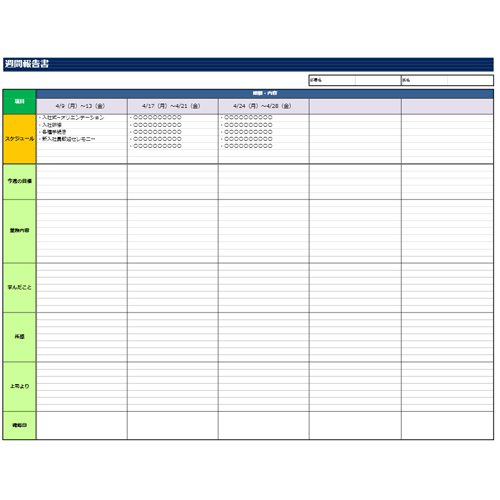
この記事では、Excel を利用して日報を作成する方法を解説します。日報の作成を効率化するために、テンプレート と 関数 を活用する方法を紹介します。日報作成のためのさまざまなポイントを解説することで、読者が Excel を使って日報を作成する上で役立つ情報を提供します。
日報は、業務の進捗状況や成果を記録するために重要なツールです。しかし、日報の作成は時間がかかり、業務の効率化を妨げることがあります。そこで、Excel を利用して日報を作成する方法を解説します。Excel には、日報作成に役立つさまざまな機能があります。データの分析 と 可視化、自動化 など、日報作成のための強力なツールを提供します。
この記事では、Excel で日報を作成する方法を詳しく解説します。テンプレートの選び方、関数の使い方、データの分析と可視化、日報の共有と管理 など、日報作成のためのさまざまなポイントを解説します。また、Excel で作業日報を自動化する方法や、日報をまとめる方法も紹介します。
Excelで日報を作成する利点
Excelで日報を作成する利点は、業務の効率化と生産性の向上に大きく貢献します。データの集計や分析が容易になるため、日報の作成に伴う時間と労力が大幅に削減されます。また、テンプレートを活用することで、日報のフォーマットを統一し、作成の手間を省くことができます。
さらに、Excelの関数を利用することで、日報のデータを自動的に集計・分析することが可能になります。これにより、業務の進捗状況や問題点を迅速に把握し、適切な対策を講じることができます。また、グラフやチャートを使用することで、データの可視化が可能になり、複雑なデータを簡潔に理解することができます。
Excelで日報を作成することで、業務の透明性と追跡性も向上します。共有機能を利用することで、日報をチームメンバーと共有し、業務の進捗状況をリアルタイムで確認することができます。また、バージョン管理機能を利用することで、日報の変更履歴を追跡し、過去のデータを容易に参照することができます。
日報テンプレートの選び方と作り方
日報テンプレートの選び方は、日報の内容や目的によって異なります。基本的には、シンプルで使いやすいテンプレートを選ぶことが重要です。テンプレートには、日付、作業内容、作業時間、進捗状況など、必要な情報を入力する欄が含まれている必要があります。
また、テンプレートのカスタマイズも重要です。テンプレートをそのまま使うのではなく、自分のニーズに合わせてカスタマイズすることで、より効率的に日報を作成することができます。たとえば、会社のロゴや部署名を入れたり、特定の欄を追加または削除したりすることができます。
自作テンプレートを作ることもできます。Excelのテンプレート機能を利用して、自分でテンプレートを作成することができます。テンプレートを作成するには、まず新しいExcelファイルを作成し、必要な情報を入力する欄を設定します。次に、テンプレートを保存し、必要に応じてカスタマイズします。自作テンプレートを作ることで、自分のニーズに合わせた日報テンプレートを作成することができます。
Excelの関数を活用した日報の作成方法
Excelの関数を活用することで、日報の作成を効率化することができます。SUMIF関数やINDEX/MATCH関数などの関数を使用することで、データの集計や分析を自動化することができます。たとえば、SUMIF関数を使用して、特定の条件に合致するデータの合計を計算することができます。また、INDEX/MATCH関数を使用して、特定の条件に合致するデータを検索することができます。
これらの関数を活用することで、日報の作成に必要な時間を大幅に短縮することができます。また、エラーチェックやデータのバリデーションも自動化することができます。たとえば、IF関数を使用して、データが正しい形式であるかどうかをチェックすることができます。
さらに、ピボットテーブルを使用して、データを集計し、分析することができます。ピボットテーブルは、データを自動的に集計し、分析することができるため、日報の作成に非常に役立ちます。また、グラフやチャートを使用して、データを可視化することもできます。
データの分析と可視化の方法
データの分析と可視化は、日報を作成する上で非常に重要なステップです。データの分析により、業務の進捗状況や問題点を把握することができます。また、データの可視化により、複雑なデータを簡単に理解できるようになります。
Excelでは、グラフやチャートを使用してデータを可視化することができます。たとえば、業務の進捗状況を表すために、折れ線グラフや棒グラフを使用することができます。また、円グラフを使用して、データの割合を表すこともできます。
データの分析と可視化を行うには、関数を使用することができます。たとえば、SUM関数を使用してデータの合計を計算したり、AVERAGE関数を使用してデータの平均を計算したりすることができます。また、IF関数を使用して、条件に基づいてデータを分類することもできます。
データの分析と可視化を行うことで、業務の効率化を図ることができます。たとえば、データの分析により、業務のボトルネックを特定することができ、改善策を講じることができます。また、データの可視化により、業務の進捗状況を簡単に把握することができ、計画の調整を行うことができます。
日報の共有と管理の方法
日報の共有は、チームメンバー間での情報共有と業務の進捗状況の把握に役立ちます。Excelで作成した日報を共有する方法としては、ファイルを共有フォルダに保存するか、クラウドストレージサービスを利用する方法があります。クラウドストレージサービスを利用することで、チームメンバーはどこからでも日報にアクセスでき、同時に編集することも可能です。
また、アクセス権限を設定することで、日報の閲覧や編集ができるユーザーを制限することができます。これにより、日報の内容が外部に漏洩するリスクを最小限に抑えることができます。さらに、バージョン管理機能を利用することで、日報の変更履歴を追跡することができ、過去のバージョンに戻すことも可能です。
日報の管理は、業務の進捗状況を把握し、問題点を特定するために重要です。Excelで作成した日報を定期的にレビューし、問題点や改善点を特定することで、業務の効率化を図ることができます。また、日報の内容を分析し、データの可視化を行うことで、業務の進捗状況を一目で把握することができます。
Excelで作業日報を自動化する方法
Excelで作業日報を自動化する方法は、業務効率化のために非常に重要です。自動化により、日報の作成時間を大幅に短縮することができます。まず、テンプレートを利用して日報の基本的なフォーマットを作成します。次に、関数を使用してデータの入力や計算を自動化します。たとえば、SUM関数やAVERAGE関数を使用して、データの合計や平均を自動的に計算することができます。
また、マクロを使用して、日報の作成を自動化することもできます。マクロは、Excelで繰り返し行う作業を自動化するためのプログラムです。マクロを使用して、日報の作成を自動化することで、業務効率を大幅に向上させることができます。
さらに、条件付き書式を使用して、データの分析と可視化を自動化することもできます。条件付き書式は、データの値に応じてセルの書式を自動的に変更する機能です。条件付き書式を使用して、データの傾向や異常値を自動的に検出することができます。
日報をまとめる方法とポイント
日報のまとめは、業務の効率化と生産性の向上に役立つ重要なステップです。Excelで日報を作成する場合、データのまとめ方は非常に重要です。まず、データの整理を行う必要があります。日報のデータを整理することで、必要な情報を素早く見つけることができ、業務の効率が向上します。
日報をまとめる際には、テンプレートを活用することが効果的です。テンプレートを使用することで、日報のフォーマットを統一し、データの入力を簡素化することができます。また、関数を使用することで、データの分析と可視化を行うことができます。たとえば、SUM関数やAVERAGE関数を使用して、データの合計や平均を計算することができます。
日報をまとめる際には、データの分析も重要です。データを分析することで、業務の傾向や問題点を把握することができます。また、グラフやチャートを使用して、データを可視化することができます。これにより、データの理解が深まり、業務の改善に役立つ情報を得ることができます。
よくある質問と答え
Excelで日報を作成するメリットは何ですか? Excelで日報を作成することで、業務の効率化やデータの分析が容易になります。また、テンプレートを活用することで、日報の作成時間を短縮することができます。
日報のテンプレートを作成する手順はどうすればよいですか? まず、必要な項目を決定し、テンプレートのレイアウトを設計します。次に、Excelの関数を活用して、データの入力や計算を自動化します。最後に、テンプレートを保存し、共有することで、日報の作成を効率化することができます。
Excelで日報を自動化する方法はありますか? はい、Excelのマクロ機能を活用することで、日報の作成を自動化することができます。また、データの入力や計算を自動化することで、日報の作成時間を短縮することができます。
日報のデータを分析する方法はどうすればよいですか? Excelのデータ分析ツールを活用することで、日報のデータを分析することができます。ピボットテーブルやグラフを活用することで、データの傾向や特徴を把握することができます。
まとめ
Excel を利用して日報を作成することで、業務の効率化を実現することができます。日報の作成を自動化することで、毎日行う作業を簡素化し、業務に集中することができます。また、テンプレート を活用することで、日報のフォーマットを統一し、データの分析と可視化を容易に行うことができます。
関数 を使うことで、データの集計や分析を自動化することができます。たとえば、SUM 関数や AVERAGE 関数を使用して、データの合計や平均を計算することができます。また、グラフ を使用して、データの傾向を可視化することができます。
日報の共有と管理も重要なポイントです。Excel を利用して日報を作成することで、チームメンバーと簡単に共有し、フィードバックを受けることができます。また、クラウド に保存することで、どこからでもアクセスし、編集することができます。
テンプレート を適用することで、日報の作成をさらに効率化することができます。Excel には、さまざまなテンプレートが用意されており、自分に合ったテンプレートを選択することができます。また、自作テンプレートを作ることも可能で、自分独自のフォーマットを作成することができます。
よくある質問
Excelで日報を作成する方法を教えてください
Excelで日報を作成する方法は、テンプレートを利用するのが最も効率的です。まず、Excelを起動し、「ファイル」メニューから「新規作成」を選択します。次に、「テンプレート」を選択し、検索バーに「日報」と入力すると、さまざまな日報テンプレートが表示されます。必要なテンプレートを選択し、「作成」ボタンをクリックすると、日報のテンプレートが作成されます。ここで、「セル」に必要な情報を入力し、「関数」を利用して計算やデータの整理を行うことができます。
日報のテンプレートにはどのようなものがありますか
日報のテンプレートには、「シンプルな日報テンプレート」や「詳細な日報テンプレート」などがあります。シンプルな日報テンプレートは、基本的な情報を入力するためのテンプレートで、「日付」、「作業内容」、「時間」などの項目があります。詳細な日報テンプレートは、より詳細な情報を入力するためのテンプレートで、「プロジェクト名」、「タスク名」、「進捗状況」などの項目があります。
Excelで日報を作成する際に利用できる関数を教えてください
Excelで日報を作成する際に利用できる関数には、「SUM関数」や「AVERAGE関数」などがあります。SUM関数は、指定されたセルの値を合計する関数で、「=SUM(A1:A10)」のように入力します。AVERAGE関数は、指定されたセルの値の平均を計算する関数で、「=AVERAGE(A1:A10)」のように入力します。また、「IF関数」や「VLOOKUP関数」なども利用できます。
Excelで日報を作成することでどのような業務効率化が期待できますか
Excelで日報を作成することで、「データの整理」や「計算の自動化」などが期待できます。データの整理は、「フィルター」や「ソート」機能を利用して、必要なデータを素早く抽出することができます。計算の自動化は、「関数」を利用して、計算を自動化することができます。また、「グラフ」や「チャート」機能を利用して、データを視覚化することもできます。これにより、業務の効率化や生産性の向上が期待できます。
コメントを残す
コメントを投稿するにはログインしてください。
関連ブログ記事