
Excelブックの使い方:シートとの違いと基本操作の解説

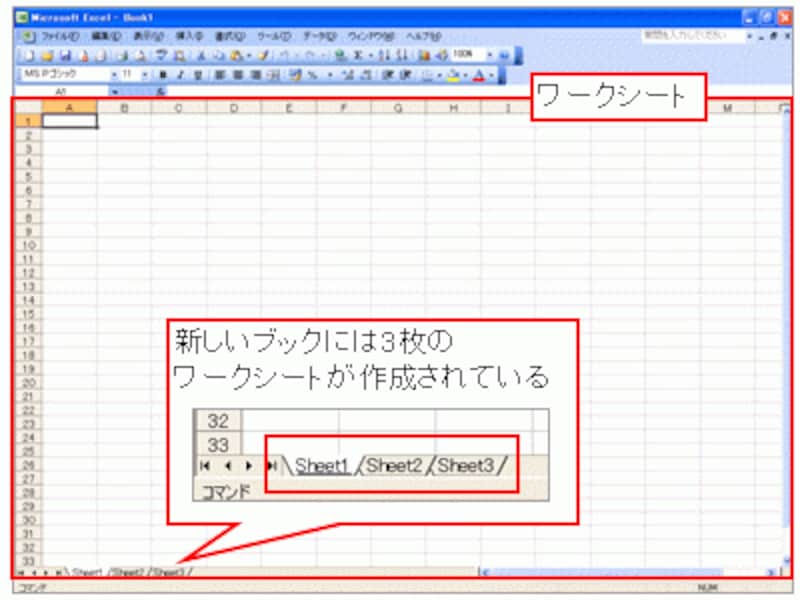
Excelブックの使い方を理解するには、まずシートとの違いを知る必要があります。Excelブックは、Microsoft Excelでデータを整理・管理するためのファイル形式であり、複数のシートを含みます。各シートはデータや計算式を格子状に配置することができます。この記事では、Excelブックの基本操作とシートとの違いについて解説します。
この記事では、Excelブックの基本的な使い方を紹介します。シートの追加・削除、データの入力や編集、セルの書式設定、数式を使った計算など、Excelブックの基本操作について詳しく解説します。また、Excelブックがデータの整理、計算、分析に広く用いられている理由についても触れます。
Excelブックは、ビジネスや研究などの分野で頻繁に利用されています。データの整理や分析に役立つツールとして、Excelブックは非常に便利です。この記事では、Excelブックの使い方を理解するための基本的な知識を提供します。
Excelブックとは何か
Excelブックとは、Microsoft Excelでデータを整理・管理するためのファイル形式です。Excelブックは複数のシートを含み、各シートはデータや計算式を格子状に配置することができます。シートとブックの違いは、シートがデータを整理するための単一の表であり、ブックが複数のシートを含むファイルであることです。
Excelブックは、データの整理、計算、分析に広く用いられており、ビジネスや研究などの分野で頻繁に利用されています。ブックの基本操作には、シートの追加・削除、データの入力や編集、セルの書式設定、数式を使った計算などがあります。これらの操作をマスターすることで、Excelブックを効果的に活用することができます。
Excelブックの利点は、複数のシートを一つのファイルにまとめることができることです。これにより、データの管理が容易になり、複数のシート間のデータの関連性を把握することができます。また、Excelブックは他のMicrosoft Officeアプリケーションとの連携も可能であり、WordやPowerPointなどのアプリケーションでExcelブックのデータを利用することができます。
シートとブックの違い
シートとブックは、Excelでデータを整理・管理するための基本的な概念です。シートは、データを整理するための単一の表であり、データや計算式を格子状に配置することができます。一方、ブックは、複数のシートを含むファイルであり、データの整理、計算、分析に広く用いられています。
シートとブックの主な違いは、シートが単一の表であるのに対し、ブックが複数のシートを含むファイルであることです。つまり、シートはデータを整理するための単一のスペースであり、ブックは複数のシートをまとめて管理するためのファイルです。この違いを理解することで、Excelをより効果的に利用することができます。
ブックは、複数のシートを含むことで、データの整理、計算、分析をより効率的に行うことができます。たとえば、複数のシートを使用して、データを分類したり、計算式を使用してデータを分析したりすることができます。また、ブックは、データを共有したり、共同で編集したりすることができるため、チームでの作業に役立ちます。
Excelブックの基本操作
Excelブックの基本操作には、シートの追加・削除、データの入力や編集、セルの書式設定、数式を使った計算などがあります。まず、ブックの作成から始めます。Excelを起動し、新しいブックを作成するには、「ファイル」メニューから「新規作成」を選択します。次に、ブックの保存場所とファイル名を指定し、「作成」をクリックします。
ブックを作成したら、シートの追加を行います。シートを追加するには、「ホーム」タブの「シートの挿入」ボタンをクリックし、「シートの挿入」ダイアログボックスでシートの名前と位置を指定します。シートを削除するには、「ホーム」タブの「シートの削除」ボタンをクリックし、削除するシートを選択します。
データの入力や編集は、セルを使用して行います。セルにデータを入力するには、セルを選択し、キーボードでデータを入力します。データを編集するには、セルを選択し、「ホーム」タブの「編集」ボタンをクリックします。セルの書式設定は、「ホーム」タブの「書式設定」ボタンを使用して行います。数式を使った計算は、「ホーム」タブの「数式」ボタンを使用して行います。
シートの追加と削除
Excelブックでは、シートを追加または削除することができます。シートを追加するには、ブックの下部にある「シートの追加」ボタンをクリックするか、キーボードショートカット「Shift + F11」を使用します。新しいシートが追加され、ブックの下部に表示されます。
シートを削除するには、削除したいシートを選択し、右クリックメニューから「シートの削除」を選択するか、キーボードショートカット「Ctrl + -」を使用します。ただし、シートを削除すると、そのシートに含まれるすべてのデータが失われるため、注意が必要です。
シートの追加と削除は、ブックの構造を変更する基本的な操作です。シートを追加することで、新しいデータを整理するためのスペースを確保できます。一方、シートを削除することで、不要なデータを削除し、ブックのサイズを縮小できます。
データの入力と編集
Excelブックでデータを入力するには、シート内のセルを選択し、キーボードからデータを入力します。データの入力は、セル単位で行われます。セルは、行と列の交差点に位置し、データを格納するための基本単位です。データを入力した後、Enterキーを押すと、データがセルに保存されます。
データを編集するには、編集したいセルを選択し、キーボードから新しいデータを入力します。既存のデータを編集する場合、F2キーを押すと、セル内のデータが編集モードになります。編集モードでは、データを変更したり、削除したりすることができます。
データの入力と編集は、Excelブックの基本操作の1つです。データを正確に入力し、編集することで、データの整理と分析が可能になります。さらに、Excelブックでは、データの入力と編集を効率化するための機能が提供されています。たとえば、オートフィル機能を使用すると、データを自動的に入力することができます。
セルの書式設定と数式の使用
セルの書式設定は、Excelブックでデータを整理・管理する上で非常に重要な機能です。セルの書式設定により、データの見た目を変更することができ、データの意味を明確にすることができます。たとえば、セルの文字色や背景色を変更することで、データの重要性や種類を示すことができます。また、セルのフォントやサイズを変更することで、データの見た目を調整することができます。
数式の使用も、Excelブックでデータを整理・管理する上で非常に重要な機能です。数式を使用することで、データの計算や分析を行うことができます。たとえば、SUM関数やAVERAGE関数を使用することで、データの合計や平均を計算することができます。また、IF関数やVLOOKUP関数を使用することで、データの条件付き計算や検索を行うことができます。
数式を使用する際には、セル参照や絶対参照を使用することができます。セル参照は、セルの位置を指定することで、データを参照することができます。絶対参照は、セルの位置を固定することで、データを参照することができます。これらの機能を使用することで、数式の使用をより効率的に行うことができます。
Excelブックの応用と活用
Excelブックは、データの整理、計算、分析に広く用いられており、ビジネスや研究などの分野で頻繁に利用されています。データの可視化やレポート作成に役立つ機能を備えており、ユーザーは簡単にデータを分析し、結果をグラフや表で表現することができます。
また、Excelブックはコラボレーションにも適しており、複数のユーザーが同時に編集することができます。クラウドストレージに保存することで、チームメンバー間でファイルを共有し、共同で作業することができます。
さらに、Excelブックは自動化にも対応しており、VBA(Visual Basic for Applications)を使用して、繰り返しのタスクを自動化することができます。ユーザーは、自らの業務を効率化し、生産性を向上させることができます。
まとめ
Excelブックの使い方を理解するには、シートとの違いを明確にする必要があります。シートはデータを整理するための単一の表であり、ブックは複数のシートを含むファイルです。ブックは、データの整理、計算、分析に広く用いられており、ビジネスや研究などの分野で頻繁に利用されています。
ブックの基本操作には、シートの追加・削除、データの入力や編集、セルの書式設定、数式を使った計算などがあります。ブックの操作を理解することで、データの管理や分析を効率的に行うことができます。さらに、ブックは複数のシートを含むため、データを整理しやすく、複雑なデータの管理にも対応できます。
ブックの使い方をマスターすることで、Excelの機能を最大限に活用することができます。データの整理、計算、分析に必要な基本操作を理解することで、Excelを使用する際の生産性を向上させることができます。したがって、ブックの使い方を理解することは、Excelを使用する上で非常に重要です。
まとめ
Excelブックの使い方を理解することで、データの整理、計算、分析を効率的に行うことができます。ブックの基本操作をマスターすることで、Excelの機能を最大限に活用し、生産性を向上させることができます。
よくある質問
Excelブックとシートの違いは何ですか?
Excelブックとシートは、Excel でデータを管理するために使用される基本的な要素です。Excelブックは、複数のシートを含むファイルであり、シートは個々のデータを格納する表です。つまり、Excelブックは複数のシートをまとめたものであり、シートはExcelブックの中で個々のデータを管理するために使用されます。Excelブックは、.xlsx などの拡張子で保存されます。
Excelブックを作成する方法は何ですか?
Excelブックを作成するには、Excel を起動し、「ファイル」 メニューから 「新規作成」 を選択します。次に、「ブック」 を選択し、ブックの名前と保存場所を指定します。Excelブックを作成すると、自動的に新しいシートが作成されます。シートの名前は、「シート1」 などと表示されます。
Excelブックに新しいシートを追加する方法は何ですか?
Excelブックに新しいシートを追加するには、「ホーム」 タブの 「挿入」 グループから 「シートの挿入」 を選択します。次に、「シートの名前」 を入力し、「OK」 をクリックします。新しいシートが作成され、Excelブックに追加されます。
Excelブックを保存する方法は何ですか?
Excelブックを保存するには、「ファイル」 メニューから 「保存」 を選択します。次に、「保存場所」 を指定し、「ファイル名」 を入力します。Excelブックは、.xlsx などの拡張子で保存されます。保存すると、Excelブックが更新され、変更が保存されます。
コメントを残す
コメントを投稿するにはログインしてください。
関連ブログ記事