
Excelワークシートの使い方:データ入力・編集・計算の基本操作

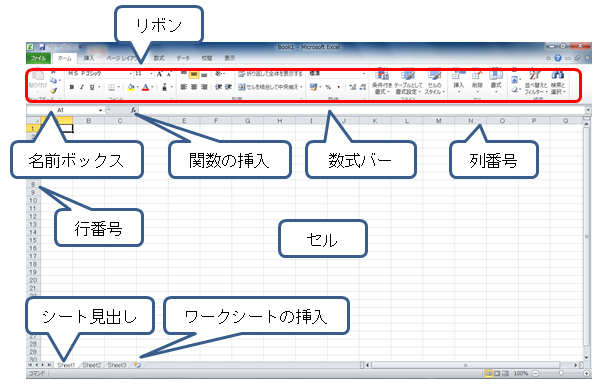
Excelワークシートの使い方をマスターすることは、データの入力、編集、計算を行う上で非常に重要です。この記事では、データ入力、セルの編集、数式と関数の使用など、Excelワークシートの基本操作について解説します。
Excelワークシートは、表形式のドキュメントであり、行と列で構成されています。各セルにはデータを入力することができ、データの整理や管理を行うことができます。データ入力はセルに直接行うか、コピー&ペーストで行います。
この記事では、Excelワークシートの基本操作について詳しく解説します。データ入力、セルの編集、数式と関数の使用など、Excelワークシートの使い方をマスターするための基礎知識を身につけることができます。
Excelワークシートの基本
Excelワークシートは、データの入力、編集、計算を行うための表形式のドキュメントです。各ワークシートは行と列で構成されており、データを効率的に整理・管理することができます。ワークシートの基本的な構成要素は、セルです。セルは、データの入力や編集を行うための基本的な単位であり、各セルには固有のセル番地が割り当てられています。
ワークシートのデータ入力は、セルに直接行うか、コピー&ペーストで行います。セルの編集と操作は、ダブルクリックやコピー&ペースト、切り取り&貼り付けなどで行います。ワークシートの書式設定では、文字のフォントやサイズ、色、背景色などを変更できます。
ワークシートの機能には、データ入力、セルの編集と操作、データの移動とコピー、書式設定、数式と関数の使用などがあります。数式と関数を使用してデータの計算や分析を行うことができます。ワークシートの使い方をマスターすることで、データの管理や分析を効率的に行うことができます。
データの入力方法
Excelワークシートでは、データの入力はセルに直接行うか、コピー&ペーストで行います。セルに直接入力する場合、セルを選択し、キーボードからデータを入力します。コピー&ペーストを使用する場合、他のソフトウェアやExcelの別のワークシートからデータをコピーし、Excelのワークシートにペーストします。
データの入力時には、セルの書式設定も行うことができます。たとえば、セルのフォントやサイズ、色、背景色などを変更することができます。これにより、データを視覚的に整理し、読みやすくすることができます。
また、データの入力時には、数式や関数を使用してデータの計算や分析を行うこともできます。たとえば、セルに数値を入力し、別のセルにその数値を使用した計算式を入力することができます。これにより、データの分析や計算を効率的に行うことができます。
セルの編集と操作
セルの編集と操作は、Excelワークシートの基本的な機能の一つです。セルにデータを入力した後、ダブルクリックすることでセルの内容を編集することができます。また、コピー&ペーストや切り取り&貼り付けなどの操作も可能です。これにより、データの移動や複製が容易になります。
セルの編集時には、セル内のテキストの選択や部分的なテキストの削除などが可能です。また、セルの結合やセルの分割も行うことができます。これにより、データの整理や表示がより柔軟になります。
セルの操作では、セルの移動やセルのコピーなどが可能です。また、セルの削除やセルの挿入も行うことができます。これにより、データの管理や整理がより効率的になります。
データの移動とコピー
データの移動とコピーは、Excelワークシートでよく使用される操作です。セル内のデータを別のセルに移動したり、コピーしたりすることで、データの整理や管理を効率的に行うことができます。
データの移動は、切り取りと貼り付けの操作で行います。まず、移動したいデータが入っているセルを選択し、右クリックメニューから「切り取り」を選択します。次に、データを移動したいセルを選択し、右クリックメニューから「貼り付け」を選択します。これで、データが移動されます。
データのコピーは、コピーと貼り付けの操作で行います。まず、コピーしたいデータが入っているセルを選択し、右クリックメニューから「コピー」を選択します。次に、データをコピーしたいセルを選択し、右クリックメニューから「貼り付け」を選択します。これで、データがコピーされます。
データの移動とコピーは、ドラッグ・アンド・ドロップの操作でも行うことができます。セル内のデータを選択し、ドラッグして移動したいセルにドロップすることで、データを移動またはコピーすることができます。
ワークシートの書式設定
ワークシートの書式設定では、フォントやサイズ、色、背景色などを変更することができます。これにより、データをより見やすく、分かりやすくすることができます。例えば、重要なデータを太字や赤色で表示したり、データの区別を明確にするために罫線を引いたりすることができます。
また、ワークシートの書式設定では、セルの幅や高さを調整することもできます。これにより、データが収まらないセルを拡大したり、不要なスペースを削除したりすることができます。さらに、セルの結合やセルの分割も可能です。これにより、複数のセルを1つのセルに結合したり、1つのセルを複数のセルに分割したりすることができます。
ワークシートの書式設定は、条件付き書式も使用できます。これにより、データの値に応じて、セルの書式を自動的に変更することができます。例えば、データの値が一定の範囲内にある場合に、セルの背景色を変更したりすることができます。
数式と関数の使用
数式と関数は、Excelワークシートでデータの計算や分析を行うための強力なツールです。数式を使用すると、セル内のデータを演算したり、条件に基づいてデータを抽出したりすることができます。たとえば、セルA1とセルB1の値を加算するには、セルC1に=A1+B1という数式を入力します。
関数は、特定のタスクを実行するための組み込みの数式です。たとえば、SUM関数を使用すると、指定された範囲内の値を合計することができます。セルA1からセルA10までの値を合計するには、セルB1に=SUM(A1:A10)という関数を入力します。
数式と関数を組み合わせることで、より複雑な計算や分析を行うことができます。たとえば、セルA1からセルA10までの値の平均を計算するには、セルB1に=AVERAGE(A1:A10)という関数を入力します。数式と関数を効果的に使用することで、Excelワークシートのデータをより効率的に分析・管理することができます。
データの計算と分析
データの計算と分析は、Excelワークシートの重要な機能の一つです。Excelでは、数式と関数を使用してデータの計算や分析を行うことができます。数式は、セルに直接入力するか、関数を使用して複雑な計算を行うことができます。
たとえば、セルA1とセルB1の値を加算するには、セルC1に=A1+B1という数式を入力します。同様に、セルA1からセルB1の値を減算するには、セルC1に=A1-B1という数式を入力します。Excelでは、四則演算や論理演算など、さまざまな演算子を使用して数式を作成することができます。
関数は、特定のタスクを実行するために使用される数式の一種です。たとえば、SUM関数を使用してセルの値を合計することができます。セルA1からセルA10の値を合計するには、セルB1に=SUM(A1:A10)という数式を入力します。同様に、AVERAGE関数を使用してセルの値の平均を計算することができます。セルA1からセルA10の値の平均を計算するには、セルB1に=AVERAGE(A1:A10)という数式を入力します。
まとめ
Excelワークシートの基本操作を理解することで、データの入力、編集、計算を効率的に行うことができます。ワークシートは行と列で構成されており、データを整理・管理することができます。
データの入力はセルに直接行うか、コピー&ペーストで行います。セルの編集と操作はダブルクリックやコピー&ペースト、切り取り&貼り付けなどで行います。ワークシートの書式設定では、文字のフォントやサイズ、色、背景色などを変更できます。
数式と関数を使用してデータの計算や分析を行うこともできます。ワークシートの機能には、データ入力、セルの編集と操作、データの移動とコピー、書式設定、数式と関数の使用などがあります。ワークシートを効果的に使用することで、データの管理と分析を効率的に行うことができます。
ワークシートの使い方を理解することで、データの入力、編集、計算を効率的に行うことができます。ワークシートはデータの管理と分析を容易にするため、ビジネスや研究などで広く使用されています。
よくある質問
Excelワークシートでデータを入力する方法は?
Excelワークシートでデータを入力するには、セルを選択し、キーボードからデータを入力します。データの入力は、数値、文字列、日付など、さまざまな形式で行うことができます。データを入力したら、Enterキーを押すと、次のセルに移動します。また、コピーや貼り付けなどの機能を使用して、データを効率的に入力することもできます。
Excelワークシートでデータを編集する方法は?
Excelワークシートでデータを編集するには、セルを選択し、F2キーを押すか、セル内のデータをダブルクリックします。データを編集したら、Enterキーを押すと、編集が完了します。また、削除や置換などの機能を使用して、データを効率的に編集することもできます。
Excelワークシートで計算式を使用する方法は?
Excelワークシートで計算式を使用するには、セルを選択し、=記号を入力して、式を入力します。式には、演算子や関数を使用して、さまざまな計算を行うことができます。式を入力したら、Enterキーを押すと、計算結果が表示されます。また、コピーや貼り付けなどの機能を使用して、式を効率的に使用することもできます。
Excelワークシートでデータを整理する方法は?
Excelワークシートでデータを整理するには、並べ替えやフィルタリングなどの機能を使用します。並べ替えでは、データを昇順や降順に並べ替えることができます。フィルタリングでは、データを条件に基づいて抽出することができます。また、ピボットテーブルやグラフなどの機能を使用して、データを視覚的に整理することもできます。
コメントを残す
コメントを投稿するにはログインしてください。
関連ブログ記事