
Excelフリガナ機能:自動入力と一括変換でデータ入力効率を向上

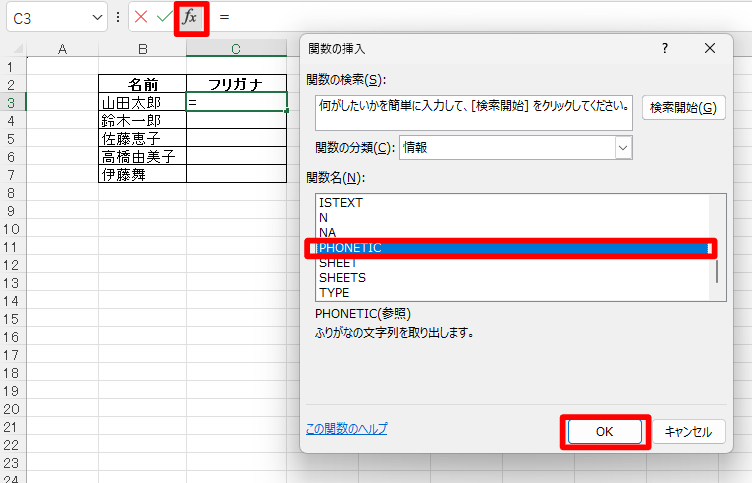
Excelフリガナ機能を使用すると、データ入力の効率を大幅に向上させることができます。この機能は、自動入力と一括変換の2つの機能を提供し、データ入力の手間を軽減します。この記事では、Excelフリガナ機能の概要と、データ入力効率を向上させる方法について説明します。
自動入力機能は、名前や住所などのデータを入力すると自動的にフリガナが入力されます。これにより、データ入力の時間を短縮し、入力ミスを防ぐことができます。一方、一括変換機能は、複数のセルの名前を一括でフリガナに変換します。これにより、大量のデータを効率的に処理することができます。
この記事では、Excelフリガナ機能の使い方と、データ入力効率を向上させるためのTipsを紹介します。フリガナ入力ルールやデータ型に注意することで、フリガナの入力ミスを防ぐことができます。また、Excelのバージョンを確認し、フリガナ機能が利用可能かどうかを事前に把握することが望ましいです。
Excelフリガナ機能の概要
Excelフリガナ機能は、データ入力の効率を向上させるために自動入力と一括変換機能を提供します。自動入力機能は、名前や住所などのデータを入力すると自動的にフリガナが入力されます。これにより、データ入力の時間を短縮し、入力ミスを防ぐことができます。
一方、一括変換機能は、複数のセルの名前を一括でフリガナに変換します。これは、データの整理や統合が必要な場合に役立ちます。たとえば、名字と名前を別々のセルに分けて入力する必要がある場合や、フリガナを含むデータの整理が必要な場合に、この機能を利用することができます。
フリガナ機能を利用するには、Excelのバージョンを確認し、フリガナ機能が利用可能かどうかを事前に把握することが望ましいです。また、フリガナの入力ルールやデータ型に注意することで、フリガナの入力ミスを防ぐことができます。
自動入力機能の使い方
Excelのフリガナ機能を使用することで、データ入力の効率を大幅に向上させることができます。自動入力機能は、名前や住所などのデータを入力すると自動的にフリガナが入力されます。この機能を使用するには、まずセルに名前や住所などのデータを入力します。次に、フリガナを入力したいセルを選択し、フリガナ ボタンをクリックします。すると、自動的にフリガナが入力されます。
自動入力機能は、名字と名前を別々のセルに分けて入力する必要がある場合に特に役立ちます。例えば、名字と名前を別々のセルに分けて入力する必要がある場合、自動入力機能を使用することで、フリガナを自動的に入力することができます。また、フリガナを含むデータの整理が必要な場合にも、自動入力機能は非常に役立ちます。
自動入力機能を使用する際には、データ型に注意することが重要です。例えば、名字と名前を別々のセルに分けて入力する場合、名字と名前のデータ型を正しく設定する必要があります。データ型を正しく設定しないと、フリガナが正しく入力されない可能性があります。
一括変換機能の使い方
一括変換機能は、複数のセルの名前を一括でフリガナに変換することができます。この機能を使用するには、変換したい名前が入力されたセルを選択し、「データ」 タブの 「フリガナ」 グループの 「一括変換」 ボタンをクリックします。すると、一括変換の設定ダイアログボックスが表示されます。
このダイアログボックスでは、変換する名前の範囲を指定し、フリガナの入力ルールを選択することができます。たとえば、「名字と名前を別々のセルに分ける」 などのオプションを選択することができます。設定が完了したら、「OK」 ボタンをクリックすると、一括変換が実行されます。
一括変換機能は、複数の名前を一度に変換できるため、データ入力の効率を大幅に向上させることができます。また、フリガナの入力ミスを防ぐこともできます。ただし、フリガナの入力ルールやデータ型に注意することが重要です。
フリガナ入力ルールとデータ型の注意点
フリガナ入力ルールとデータ型の注意点は、Excelのフリガナ機能を効果的に利用するために非常に重要です。フリガナの入力ルールでは、名字と名前の区別やカタカナの使用などが定められています。名字と名前を別々のセルに分けて入力する必要がある場合、フリガナの入力ルールに従って入力することで、データの整理が容易になります。
データ型の注意点としては、テキストデータ型と日付データ型の区別が挙げられます。フリガナの入力にはテキストデータ型を使用する必要があります。日付データ型を使用すると、フリガナの入力が正しく行われない可能性があります。データ型を確認し、フリガナの入力に適切なデータ型を使用することで、データの正確性を確保できます。
フリガナ入力ルールとデータ型の注意点を理解し、Excelのフリガナ機能を効果的に利用することで、データ入力の効率を向上させることができます。フリガナの入力ミスを防ぐために、データの入力前にルールとデータ型を確認することが望ましいです。
Excelバージョンとフリガナ機能の互換性
Excelバージョンとフリガナ機能の互換性は、フリガナ機能を利用する前に確認する必要があります。Excel 2013 以降のバージョンでは、フリガナ機能が標準で搭載されていますが、Excel 2010 以前では、フリガナ機能は利用できない場合があります。また、Excel for Mac では、フリガナ機能が利用できるバージョンとできないバージョンがあります。フリガナ機能を利用する前に、使用している Excel のバージョンを確認し、フリガナ機能が利用可能かどうかを事前に把握することが望ましいです。
フリガナ機能は、名字と名前を別々のセルに分けて入力する必要がある場合や、フリガナを含むデータの整理が必要な場合に役立ちます。ただし、フリガナ機能を利用するには、データの入力ルールやデータ型に注意する必要があります。例えば、名字と名前を別々のセルに分けて入力する場合、名字と名前のセルを正しく指定する必要があります。また、フリガナを含むデータの整理を行う場合、データの型を正しく指定する必要があります。
フリガナ機能の活用例
フリガナ機能は、データ入力の効率を向上させるために自動入力と一括変換機能を提供します。例えば、顧客リストを作成する際に、名字と名前を別々のセルに分けて入力する必要がある場合、自動入力機能を利用することで、フリガナの入力を省略することができます。また、既存の顧客リストのフリガナを一括で変換する必要がある場合、一括変換機能を利用することで、時間と労力を節約することができます。
さらに、フリガナ機能は、データの整理にも役立ちます。例えば、フリガナを含むデータをアルファベット順に並べ替える必要がある場合、フリガナ機能を利用することで、データを正確に並べ替えることができます。また、フリガナを含むデータを検索する必要がある場合、フリガナ機能を利用することで、データを迅速に検索することができます。
フリガナ機能を活用することで、データ入力の効率を向上させ、データの整理と検索を容易にすることができます。ただし、フリガナ機能を利用する際には、フリガナの入力ルールやデータ型に注意することが重要です。
まとめ
Excelのフリガナ機能は、データ入力の効率を向上させるために自動入力と一括変換機能を提供します。自動入力機能は、名前や住所などのデータを入力すると自動的にフリガナが入力されます。これにより、データ入力の時間を短縮し、入力ミスを防ぐことができます。
一方、一括変換機能は、複数のセルの名前を一括でフリガナに変換します。これは、データの整理や統合が必要な場合に役立ちます。たとえば、名字と名前を別々のセルに分けて入力する必要がある場合や、フリガナを含むデータの整理が必要な場合に、この機能を利用することができます。
フリガナ機能を利用する際には、フリガナの入力ルールやデータ型に注意することが重要です。たとえば、名字と名前の区切りや、特殊な文字の扱いなど、入力ルールを理解することで、フリガナの入力ミスを防ぐことができます。また、Excelのバージョンを確認し、フリガナ機能が利用可能かどうかを事前に把握することが望ましいです。
よくある質問
Excelのフリガナ機能とは何ですか?
Excelのフリガナ機能は、フリガナ と呼ばれる、漢字の読み方をひらがなで表記する機能です。この機能を使用すると、漢字の読み方を自動で入力することができ、データ入力の効率を向上させることができます。例えば、漢字の名前や住所などのデータを入力する際に、フリガナ機能を使用すると、漢字の読み方を自動で入力することができ、入力ミスを防ぐことができます。
Excelのフリガナ機能を使用するにはどうすればよいですか?
Excelのフリガナ機能を使用するには、まず、フリガナのオプション を設定する必要があります。フリガナのオプションは、Excelの ファイル メニューから オプション を選択し、 フリガナ タブを選択することで設定できます。フリガナのオプションを設定したら、 フリガナの自動入力 機能を使用することができます。この機能を使用すると、漢字の読み方を自動で入力することができます。
Excelのフリガナ機能で一括変換は可能ですか?
はい、Excelのフリガナ機能で 一括変換 は可能です。一括変換機能を使用すると、複数のセルのデータを一括で変換することができます。この機能を使用するには、変換したいセルを選択し、 フリガナ メニューから 一括変換 を選択する必要があります。一括変換機能を使用すると、データの入力効率を大幅に向上させることができます。
Excelのフリガナ機能はどのようなデータに使用できますか?
Excelのフリガナ機能は、 漢字 を含むデータに使用できます。例えば、名前、住所、商品名などのデータに使用できます。フリガナ機能を使用すると、漢字の読み方を自動で入力することができ、データ入力の効率を向上させることができます。また、フリガナ機能を使用することで、入力ミスを防ぐこともできます。
コメントを残す
コメントを投稿するにはログインしてください。
関連ブログ記事