
Excelで半角文字を全角文字に変換する方法とショートカット

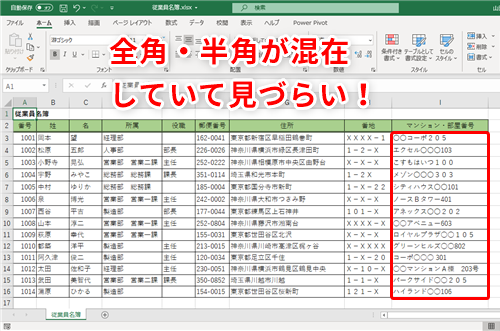
Excel で半角文字を全角文字に変換する方法について解説します。この記事では、TEXT関数 や ショートカットキー を利用して、半角文字を全角文字に変換する方法を紹介します。エクセルを使用する際に、半角文字を全角文字に変換する必要がある場合が多くあります。この記事では、そのような場合に役立つ方法を解説します。
エクセルでは、半角文字を全角文字に変換する方法が複数あります。TEXT関数 を使用して、半角文字を全角文字に変換することができます。また、ショートカットキー を使用して、半角文字を全角文字に変換することもできます。この記事では、これらの方法を詳しく解説します。
Excelで半角文字を全角文字に変換する必要性
Excelで半角文字を全角文字に変換する必要性は、主にデータの整理や表示の統一のためにあります。半角文字と全角文字が混在する場合、データの読み取りや操作が困難になることがあります。特に、日本語のデータを扱う場合、半角文字の英数字や記号が全角文字と混在すると、データの表示が乱れてしまうことがあります。したがって、半角文字を全角文字に変換することで、データの表示を統一し、読み取りやすくすることができます。
また、データの分析やグラフの作成の際にも、半角文字を全角文字に変換する必要があります。半角文字のデータは、グラフの軸ラベルや凡例に表示される場合、全角文字と比べて小さく表示されることがあります。これにより、グラフの読み取りが困難になることがあります。したがって、半角文字を全角文字に変換することで、グラフの表示を統一し、読み取りやすくすることができます。
さらに、データの交換や共有の際にも、半角文字を全角文字に変換する必要があります。半角文字のデータは、他のアプリケーションやシステムで読み取れない場合があります。したがって、半角文字を全角文字に変換することで、データの交換や共有をスムーズに行うことができます。
TEXT関数を使用した半角文字の全角変換
TEXT関数を使用して、半角文字を全角文字に変換することができます。TEXT関数は、指定された数値や文字列を、指定された書式で表示する関数です。半角文字を全角文字に変換するには、TEXT関数の書式引数に「@」を指定します。
例えば、セルA1に半角文字「abc」が入力されている場合、セルB1に「=TEXT(A1,"@")」と入力すると、セルB1には全角文字「abc」が表示されます。TEXT関数を使用することで、半角文字を全角文字に変換することができます。
ただし、TEXT関数を使用する際には、変換対象のセルの書式が変更されることに注意してください。特に、数値や日付、時間などのデータは、TEXT関数を使用するとExcelが認識しなくなることがあります。変換前にデータの種類を確認してください。
ショートカットキーを使用した半角文字の全角変換
ショートカットキーを使用して半角文字を全角文字に変換する方法について解説します。エクセルでは、Ctrl + Hキーを押して「検索と置換」ダイアログボックスを表示し、半角文字を全角文字に変換することができます。まず、変換対象のセルを選択し、Ctrl + Hキーを押して、「検索と置換」ダイアログボックスを表示します。
次に、「検索する文字列」に半角文字を入力し、「置換後の文字列」に全角文字を入力します。最後に、「すべて置換」ボタンをクリックすると、指定した半角文字が全角文字に変換されます。この方法は、TEXT関数を使用する方法よりも簡単で、手軽に半角文字を全角文字に変換することができます。
ただし、全角変換を行う際には、数値や日付、時間などのデータは、全角変換するとExcelが認識しなくなることがあります。変換前にデータの種類を確認してください。また、ショートカットキーを使用する方法は、エクセルのバージョンによって異なる場合があります。使用しているエクセルのバージョンに合わせて、ショートカットキーを確認してください。
検索と置換機能を使用した半角文字の全角変換
検索と置換機能を使用して、半角文字を全角文字に変換することができます。まず、変換対象のセルを選択し、Ctrl + Hキーを押して、「検索と置換」ダイアログボックスを表示します。次に、「検索する文字列」に半角文字を入力し、「置換後の文字列」に全角文字を入力します。最後に、「すべて置換」ボタンをクリックすると、指定した半角文字が全角文字に変換されます。
この方法は、特定の半角文字を全角文字に変換したい場合に便利です。ただし、数値や日付、時間などのデータは、全角変換するとExcelが認識しなくなることがあります。変換前にデータの種類を確認してください。また、検索と置換機能を使用する際には、置換後の文字列が正しいことを確認する必要があります。
検索と置換機能を使用することで、半角文字を全角文字に変換する作業を効率的に行うことができます。ただし、データの種類や置換後の文字列を確認する必要があるため、注意して使用する必要があります。
全角変換時の注意点
全角変換を行う際には、数値や日付、時間などのデータは、全角変換するとExcelが認識しなくなることがあります。これは、Excelがこれらのデータを特定の形式で認識しているためです。例えば、日付データは「yyyy/mm/dd」の形式で認識されていますが、全角変換すると「yyyy/mm/dd」ではなく「yyyy/mm/dd」という文字列として認識されます。
したがって、全角変換を行う前に、データの種類を確認することが重要です。特に、数値や日付、時間などのデータを含むセルを変換する場合は、注意が必要です。変換前にデータの種類を確認し、必要に応じてデータを別の形式に変換するか、全角変換を避ける必要があります。
また、全角変換を行うと、セルの幅が広がる可能性があります。これは、全角文字が半角文字よりも幅が広いためです。したがって、全角変換を行う前に、セルの幅を確認し、必要に応じてセルの幅を調整する必要があります。
まとめ
Excelで半角文字を全角文字に変換する方法について解説しています。エクセルでは、TEXT関数やショートカットを利用して、半角文字を全角文字に変換することができます。半角文字を全角文字に変換するには、TEXT関数を使用して、指定した文字列を全角文字に変換することができます。
また、ショートカットキーを使用して、半角文字を全角文字に変換することもできます。変換対象のセルを選択し、Ctrl + Hキーを押して、「検索と置換」ダイアログボックスを表示し、「検索する文字列」に半角文字を入力し、「置換後の文字列」に全角文字を入力し、「すべて置換」ボタンをクリックします。
全角変換を行う際には、数値や日付、時間などのデータは、全角変換するとExcelが認識しなくなることがあります。変換前にデータの種類を確認してください。特に、日付や時間などのデータは、全角変換するとExcelが認識しなくなることがあります。
まとめ
この記事では、Excelで半角文字を全角文字に変換する方法について解説しました。TEXT関数やショートカットキーを利用して、半角文字を全角文字に変換することができます。変換前にデータの種類を確認してください。
よくある質問
Excelで半角文字を全角文字に変換する方法は何ですか?
Excelで半角文字を全角文字に変換する方法は、文字幅の変更を使用する方法です。セルを選択し、「ホーム」タブの「フォント」グループの「文字幅」ボタンをクリックします。次に、「標準幅」から「全角」に変更すると、選択したセルの文字が全角文字に変換されます。また、ショートカットキー「Ctrl + Shift + F」を使用して、文字幅を変更することもできます。
Excelで半角文字を全角文字に変換するショートカットキーは何ですか?
Excelで半角文字を全角文字に変換するショートカットキーは、「Ctrl + Shift + F」です。このショートカットキーを使用すると、選択したセルの文字幅が標準幅から全角に変更されます。また、「Alt + O + F」というショートカットキーも使用できます。
Excelで半角文字を全角文字に変換しても、文字の大きさは変わらないのですか?
Excelで半角文字を全角文字に変換しても、文字の大きさは変わらない場合があります。これは、フォントの種類によって異なります。例えば、メイリオやMS ゴシックなどのフォントは、半角文字と全角文字の幅が異なるため、文字の大きさが変わることがあります。しかし、固定幅フォントの場合は、文字の大きさは変わらない場合があります。
Excelで半角文字を全角文字に変換した後、元に戻す方法は何ですか?
Excelで半角文字を全角文字に変換した後、元に戻す方法は、「元に戻す」機能を使用する方法です。セルを選択し、「ホーム」タブの「編集」グループの「元に戻す」ボタンをクリックします。次に、「文字幅の変更」を選択し、「標準幅」に戻すと、選択したセルの文字が元の半角文字に戻ります。また、ショートカットキー「Ctrl + Z」を使用して、元に戻すこともできます。
コメントを残す
コメントを投稿するにはログインしてください。
関連ブログ記事