
Excelで式をコピーする方法:フィルハンドル、コピペ、ショートカットの使い方

Excel で式をコピーする方法について解説します。この記事では、フィルハンドル、コピペ、ショートカット の使い方を中心に説明します。Microsoft Excel では、式をコピーする方法が複数ありますが、どの方法を使用するかによって作業の効率が大きく異なります。
式をコピーする際には、相対参照 と 絶対参照 の使い分けに注意する必要があります。相対参照は、セルをコピーしたときに参照先のセルも相対的に変化します。一方、絶対参照は、セルをコピーしたときに参照先のセルが固定されます。この違いを理解することで、式をコピーする際のエラーを防ぐことができます。
この記事では、フィルハンドル を使用して式をコピーする方法、コピペ を使用して式をコピーする方法、キーボードショートカット を使用して式をコピーする方法について詳しく説明します。また、式をコピーする際の注意点や、作業の効率を上げるためのヒントも紹介します。
Excelで式をコピーする方法の種類
Excelで式をコピーする方法には、主に3つの種類があります。フィルハンドルを使用して式をコピーする方法、コピペを使用して式をコピーする方法、キーボードショートカットを使用して式をコピーする方法です。各方法には、それぞれの特徴があります。
フィルハンドルを使用して式をコピーする方法は、セルを選択し、フィルハンドルをドラッグすることで式をコピーできます。この方法は、連続するセルに式をコピーする場合に便利です。また、フィルハンドルをダブルクリックすると、式が自動的に下方向にコピーされます。
一方、コピペを使用して式をコピーする方法は、セルを選択し、コピーすることで式をコピーできます。この方法は、離れたセルに式をコピーする場合に便利です。また、コピーした式を別のシートや別のワークブックに貼り付けることもできます。
フィルハンドルを使用して式をコピーする方法
フィルハンドルを使用して式をコピーする方法は、Excelで最もよく使用される方法のひとつです。フィルハンドルとは、セルの右下隅にある小さな四角形のハンドルです。このハンドルをクリックしてドラッグすると、セルの内容が下方向にコピーされます。フィルハンドルを使用して式をコピーするには、コピーしたい式が入ったセルを選択し、フィルハンドルをクリックしてドラッグします。ドラッグした範囲に式がコピーされます。
フィルハンドルを使用して式をコピーする際には、相対参照と絶対参照の使い分けに注意する必要があります。相対参照は、セルをコピーしたときに参照先のセルも相対的に変化します。絶対参照は、セルをコピーしたときに参照先のセルが固定されます。たとえば、セルA1に=B1+C1という式があり、この式をフィルハンドルを使用して下方向にコピーした場合、セルA2には=B2+C2という式がコピーされます。これは相対参照の例です。
フィルハンドルを使用して式をコピーする方法は、大量のデータを扱う場合に特に便利です。フィルハンドルを使用することで、作業が迅速になります。また、フィルハンドルを使用して式をコピーする際には、コピー先のセルに既にデータが存在する場合は、上書きされますのでご注意ください。
コピペを使用して式をコピーする方法
コピペを使用して式をコピーする方法は、最も基本的な方法です。コピーしたい式を含むセルを選択し、コピー を実行します。次に、コピー先のセルを選択し、貼り付け を実行します。コピーされた式は、コピー先のセルに貼り付けられます。ただし、コピー先のセルに既にデータが存在する場合は、上書きされますのでご注意ください。
コピペを使用して式をコピーする際には、相対参照 と 絶対参照 の使い分けに注意する必要があります。相対参照は、セルをコピーしたときに参照先のセルも相対的に変化します。絶対参照は、セルをコピーしたときに参照先のセルが固定されます。式をコピーする際には、参照の種類に注意してください。
また、コピペを使用して式をコピーする方法は、少量のデータを扱う場合に適しています。大量のデータを扱う場合は、フィルハンドルを使用することで作業が迅速になります。
キーボードショートカットを使用して式をコピーする方法
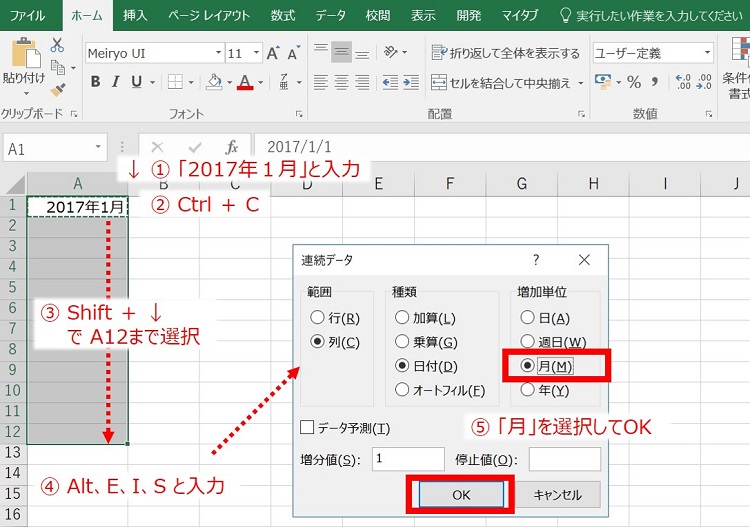
キーボードショートカットを使用して式をコピーする方法は、Ctrl+C と Ctrl+V を使用する方法です。コピーしたい式を含むセルを選択し、Ctrl+C を押して式をコピーします。次に、コピー先のセルを選択し、Ctrl+V を押して式を貼り付けます。この方法は、式をコピーする際に最もよく使用される方法です。また、Alt+E+S を使用して式をコピーすることもできます。このショートカットキーは、式をコピーして貼り付けるための専用のショートカットキーです。
キーボードショートカットを使用して式をコピーする際には、相対参照と絶対参照の使い分けに注意する必要があります。相対参照は、セルをコピーしたときに参照先のセルも相対的に変化します。絶対参照は、セルをコピーしたときに参照先のセルが固定されます。式をコピーする際には、参照の種類に注意してください。また、コピー先のセルに既にデータが存在する場合は、上書きされますのでご注意ください。
相対参照と絶対参照の使い分け
Excelで式をコピーする際には、相対参照と絶対参照の使い分けに注意する必要があります。相対参照は、セルをコピーしたときに参照先のセルも相対的に変化します。たとえば、セルA1に=B1+C1という式があり、このセルを下にコピーすると、セルA2には=B2+C2という式が入ります。
一方、絶対参照は、セルをコピーしたときに参照先のセルが固定されます。たとえば、セルA1に=B$1+C$1という式があり、このセルを下にコピーすると、セルA2には=B$1+C$1という式が入ります。絶対参照は、特定のセルを固定して参照する必要がある場合に使用します。
式をコピーする際には、参照の種類に注意してください。相対参照と絶対参照の使い分けを間違えると、意図しない結果が生じる可能性があります。また、コピー先のセルに既にデータが存在する場合は、上書きされますのでご注意ください。
コピー先のセルに既にデータが存在する場合の注意点
Excelで式をコピーする際には、コピー先のセルに既にデータが存在する場合に注意する必要があります。コピー先のセルに既にデータが存在する場合、上書きされます。したがって、コピー先のセルに重要なデータが存在する場合は、コピーする前にデータをバックアップすることをお勧めします。また、コピー先のセルに既にデータが存在する場合、元のデータを失う可能性がありますので、コピーする前に十分に確認する必要があります。
Excelで式をコピーする際には、相対参照と絶対参照の使い分けにも注意する必要があります。相対参照は、セルをコピーしたときに参照先のセルも相対的に変化します。絶対参照は、セルをコピーしたときに参照先のセルが固定されます。したがって、式をコピーする際には、参照の種類に注意してください。
また、Excelで式をコピーする際には、フィルハンドルを使用することで作業が迅速になります。フィルハンドルを使用することで、式を簡単にコピーすることができます。また、ショートカットキーを使用することで、式を素早くコピーすることができます。ショートカットキーを使用することで、作業の効率を向上させることができます。
まとめ
Excelで式をコピーする方法は、フィルハンドル、コピペ、ショートカットの3つがあります。まず、フィルハンドルを使用して式をコピーする方法について説明します。フィルハンドルは、セルを選択した状態でマウスを使用して式をコピーすることができます。フィルハンドルを使用することで、式を簡単にコピーすることができます。
また、コピペを使用して式をコピーする方法もあります。コピペは、セルを選択した状態で「コピー」と「貼り付け」ボタンを使用して式をコピーすることができます。コピペを使用することで、式を簡単にコピーすることができます。
さらに、ショートカットを使用して式をコピーする方法もあります。ショートカットは、キーボードを使用して式をコピーすることができます。ショートカットを使用することで、式を迅速にコピーすることができます。
式をコピーする際には、相対参照と絶対参照の使い分けに注意する必要があります。相対参照は、セルをコピーしたときに参照先のセルも相対的に変化します。絶対参照は、セルをコピーしたときに参照先のセルが固定されます。式をコピーする際には、参照の種類に注意してください。また、コピー先のセルに既にデータが存在する場合は、上書きされますのでご注意ください。
大量のデータを扱う場合は、フィルハンドルを使用することで作業が迅速になります。また、ショートカットを使用することで、作業がさらに迅速になります。Excelで式をコピーする方法を理解することで、作業の効率が向上することができます。
よくある質問
Excelで式をコピーする方法は何種類ありますか?
Excelで式をコピーする方法は、フィルハンドル、コピペ、ショートカットの3種類あります。フィルハンドルは、セルを選択し、右下隅の四角形のハンドルをドラッグして式をコピーする方法です。コピペは、セルを選択し、コピーしてから別のセルにペーストする方法です。ショートカットは、キーボードのショートカットキーを使用して式をコピーする方法です。どの方法も簡単に式をコピーできますが、フィルハンドルは最も便利な方法です。
Excelで式をコピーするときに、相対参照と絶対参照の違いは何ですか?
Excelで式をコピーするときに、相対参照と絶対参照の違いは重要です。相対参照は、セルをコピーすると、参照するセルも相対的に移動します。絶対参照は、セルをコピーしても、参照するセルは固定されます。たとえば、セルA1に=B1+C1という式があり、相対参照でコピーすると、セルA2には=B2+C2という式がコピーされます。絶対参照でコピーすると、セルA2には=B1+C1という式がコピーされます。絶対参照は、特定のセルを参照する必要がある場合に便利です。
Excelで式をコピーするときに、ショートカットキーは何ですか?
Excelで式をコピーするときに、ショートカットキーはCtrl+CとCtrl+Vです。セルを選択し、Ctrl+Cを押してコピーし、別のセルに移動してCtrl+Vを押してペーストします。また、Ctrl+Dを押して下方向に式をコピーすることもできます。ショートカットキーを使用すると、式をコピーすることが簡単になります。
Excelで式をコピーするときに、フィルハンドルを使用する利点は何ですか?
Excelで式をコピーするときに、フィルハンドルを使用する利点は、簡単に式をコピーできることです。フィルハンドルを使用すると、セルを選択し、右下隅の四角形のハンドルをドラッグして式をコピーできます。また、フィルハンドルを使用すると、式をコピーするときに、相対参照と絶対参照を自動的に調整できます。フィルハンドルは、連続したセルに式をコピーする場合に特に便利です。
コメントを残す
コメントを投稿するにはログインしてください。
関連ブログ記事