
Excelで削除したシートを復元する方法と予防策まとめ

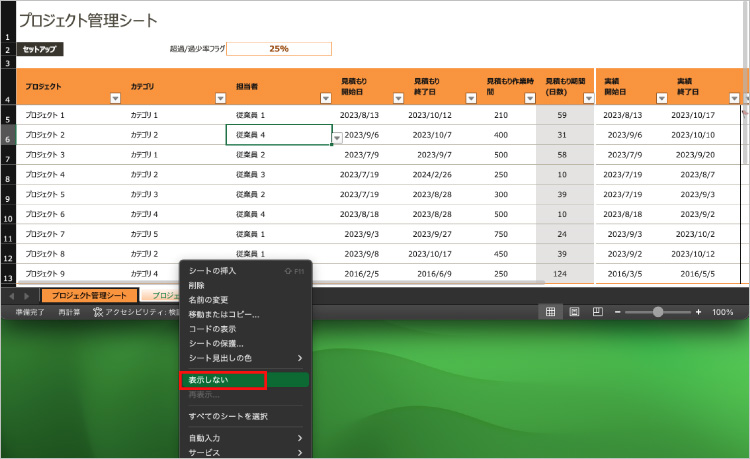
Excel でシートを削除してしまったことはありませんか?重要なデータが入ったシートを誤って削除してしまった場合、復元する方法はあるのでしょうか。この記事では、Excel で削除したシートを復元する方法と、予防策についてまとめます。
シートの復元 は、条件付きで可能です。シートが削除されたのが最近であり、ワークブックが上書き保存されていない場合、復元ポイントを確認し、復元ポイントからの復元または上書き保存されていない場合の復元を行うことができます。ただし、ワークブックが上書き保存された場合や、復元ポイントが存在しない場合は、復元が困難になる可能性があります。
この記事では、Excel の自動保存機能やサードパーティ製ソフトウェアを使用してシートを復元する方法について説明します。また、予防策として定期的なバックアップとクラウドストレージの利用についても触れます。
Excelで削除したシートを復元する条件
Excelで削除したシートを復元する条件は、削除されたばかりであり、ワークブックが上書き保存されていない場合に限られます。この条件が満たされている場合、復元ポイントを確認し、復元ポイントからの復元または上書き保存されていない場合の復元を行うことができます。復元ポイントは、Excelの自動保存機能によって定期的に作成されます。したがって、Excelの自動保存機能を活用することが、シートの復元に役立ちます。
また、シートの復元に成功するためには、ワークブックの保存頻度も重要です。ワークブックを頻繁に保存することで、シートの復元に必要なデータが保存され、復元の成功率が高まります。さらに、クラウドストレージを利用することで、ワークブックの保存データを安全に保管し、シートの復元に役立てることができます。
シートの復元に失敗した場合、サードパーティ製ソフトウェアを使用して復元を試みることができます。ただし、サードパーティ製ソフトウェアを使用する場合、費用と効果を慎重に検討する必要があります。
復元ポイントからの復元方法
Excelで削除したシートを復元する方法として、復元ポイントを利用する方法があります。復元ポイントとは、Excelが自動的に保存するバックアップファイルのことです。シートが削除されたのが最近であり、ワークブックが上書き保存されていない場合、復元ポイントを確認し、削除されたシートを復元することができます。
復元ポイントからの復元方法は、Excelのバージョンによって異なります。Excel 2013以降のバージョンでは、ファイルメニューから情報を選択し、ドキュメントの管理をクリックします。次に、復元ポイントの表示をクリックすると、復元ポイントの一覧が表示されます。復元ポイントを選択し、開くをクリックすると、復元ポイントから復元されたワークブックが開きます。
復元ポイントからの復元に成功するためには、定期的な保存が重要です。Excelの自動保存機能を活用することが推奨されます。自動保存機能を有効にすることで、ワークブックが定期的に保存され、復元ポイントが作成されます。
上書き保存されていない場合の復元方法
上書き保存されていない場合、削除したシートを復元する方法は、Excelの自動保存機能を活用することです。Excelの自動保存機能は、一定の時間間隔でワークブックを自動的に保存します。自動保存されたファイルは、元のファイル名に「(自動保存)」という文字列が追加されたファイル名で保存されます。
自動保存されたファイルを使用して削除したシートを復元するには、まず自動保存されたファイルを探す必要があります。自動保存されたファイルは、通常、元のファイルと同じフォルダに保存されます。自動保存されたファイルを見つけたら、ファイルを開き、削除したシートが存在するかどうかを確認します。存在する場合は、シートをコピーして元のファイルに貼り付けることができます。
ただし、自動保存されたファイルは一定の時間間隔で上書きされるため、削除したシートを復元できる時間は限られます。したがって、定期的な保存が重要であり、クラウドストレージや外部ハードディスクにバックアップを保存することが推奨されます。
自動保存機能を活用した復元方法
Excelの自動保存機能を活用することで、削除したシートを復元することができます。Excelの自動保存機能は、一定の時間間隔でワークブックを自動的に保存します。この機能を活用することで、シートが削除された場合でも、自動保存されたバージョンから復元することができます。
自動保存機能を活用した復元方法は、Excelのバージョン履歴を確認することから始めます。バージョン履歴には、自動保存されたバージョンが一覧表示されます。ここから、シートが削除される前のバージョンを選択し、復元することができます。ただし、自動保存機能を活用するには、自動保存間隔を適切に設定する必要があります。自動保存間隔が長すぎると、シートが削除された後に自動保存される可能性があり、復元が困難になる可能性があります。
また、自動保存機能を活用するには、ワークブックの保存場所も重要です。ワークブックをクラウドストレージに保存することで、自動保存されたバージョンをクラウド上で管理することができます。これにより、シートが削除された場合でも、クラウド上のバージョンから復元することができます。
サードパーティ製ソフトウェアを使用した復元方法
サードパーティ製ソフトウェアを使用して削除されたシートを復元する方法も存在します。データ復元ソフトウェアを使用することで、削除されたシートを復元することが可能です。ただし、データ復元ソフトウェアの有効性は、削除されたデータが保存されていたストレージの種類や、削除されたデータの量などに依存します。
また、クラウドストレージに保存されていたデータを復元する場合も、サードパーティ製ソフトウェアを使用することができます。クラウドストレージのバックアップからデータを復元することで、削除されたシートを復元することが可能です。ただし、クラウドストレージのバックアップが存在しない場合、またはバックアップが古い場合、復元が困難になる可能性があります。
サードパーティ製ソフトウェアを使用して削除されたシートを復元する場合、費用と効果を慎重に検討する必要があります。データ復元ソフトウェアの価格は、機能や有効性に応じて異なります。また、データ復元の成功率も、ソフトウェアの有効性に依存します。したがって、サードパーティ製ソフトウェアを使用する前に、十分な調査と検討を行うことが重要です。
削除したシートを復元するための予防策
定期的な保存は、削除したシートを復元するための最も重要な予防策です。Excelの自動保存機能を活用することで、ワークブックが定期的に保存され、削除したシートを復元することができます。自動保存機能は、デフォルトで10分ごとに保存されますが、必要に応じて保存間隔を変更することができます。
また、バックアップも重要な予防策です。ワークブックを定期的にバックアップすることで、削除したシートを復元することができます。バックアップは、外部ハードディスクやクラウドストレージに保存することができます。クラウドストレージを使用することで、ワークブックを自動的にバックアップすることができ、削除したシートを復元することができます。
さらに、ワークブックの複製を作成することも予防策の一つです。ワークブックの複製を作成することで、削除したシートを復元することができます。ワークブックの複製は、元のワークブックとは別のファイルとして保存することができます。
定期的なバックアップとクラウドストレージの利用
バックアップは、Excelで削除したシートを復元するための最も効果的な方法の1つです。定期的にワークブックをバックアップすることで、シートが削除された場合でも、バックアップから復元することができます。クラウドストレージを利用することで、バックアップを自動化し、安全に保存することができます。クラウドストレージサービスには、Google Drive、Microsoft OneDrive、Dropboxなどがあります。これらのサービスを利用することで、ワークブックを自動的にバックアップし、必要に応じて復元することができます。
また、バックアップは、ハードウェアの故障やソフトウェアのエラーなど、予期せぬ事象からワークブックを保護することもできます。定期的なバックアップとクラウドストレージの利用は、Excelで作業する際に不可欠な予防策です。ワークブックの重要性に応じて、バックアップの頻度を調整することができます。重要なワークブックの場合、1日1回以上のバックアップが推奨されます。
まとめ
Excelで削除したシートを復元する方法は、条件付きで可能です。シートが削除されたのが最近であり、ワークブックが上書き保存されていない場合、復元ポイントを確認し、復元ポイントからの復元または上書き保存されていない場合の復元を行うことができます。定期的な保存が重要であり、Excelの自動保存機能を活用することが推奨されます。また、サードパーティ製ソフトウェアを使用して削除されたシートを復元することも可能ですが、費用と効果を慎重に検討する必要があります。
予防策として、定期的なバックアップとクラウドストレージの利用が重要です。ワークブックを定期的にバックアップすることで、シートが削除された場合でも、バックアップから復元することができます。また、クラウドストレージを利用することで、ワークブックを自動的にバックアップし、シートが削除された場合でも、クラウドストレージから復元することができます。
Excelで削除したシートを復元する方法は、条件付きで可能ですが、予防策を講じることで、シートが削除された場合でも、復元することができます。定期的な保存、自動保存機能の活用、バックアップ、クラウドストレージの利用など、予防策を講じることで、Excelでの作業を安心して行うことができます。
よくある質問
Excelでシートを削除してしまった場合、復元する方法はありますか。
Excelでシートを削除してしまった場合、復元する方法はあります。まず、「編集」メニューから「元に戻す」を選択してみましょう。これで、直前に行った操作が取り消され、削除したシートが復元される場合があります。ただし、この方法は、Excelを閉じたり、別の操作を行ったりした場合は効果がありません。その場合は、バックアップファイルを利用する必要があります。バックアップファイルは、Excelのオートリカバリ機能によって自動的に作成されるため、設定を有効にしている場合は、削除したシートを復元できる可能性があります。
Excelでシートを削除しないようにする予防策はありますか。
Excelでシートを削除しないようにする予防策として、シートの保護が挙げられます。シートの保護を有効にすると、ユーザーが意図せずにシートを削除することを防止できます。シートの保護を有効にするには、「ホーム」タブの「セル」グループから「保護」を選択し、「シートの保護」をクリックします。ここで、シートの保護を有効にすると、ユーザーがシートを削除するには、保護を解除する必要があります。
Excelでバックアップファイルを作成する方法はありますか。
Excelでバックアップファイルを作成する方法として、オートリカバリ機能があります。この機能を有効にすると、Excelは定期的にバックアップファイルを作成します。オートリカバリ機能を有効にするには、「ファイル」メニューから「オプション」を選択し、「保存」をクリックします。ここで、「オートリカバリの間隔を設定する」を選択し、バックアップファイルを作成する間隔を設定します。
Excelで削除したシートを復元するソフトウェアはありますか。
Excelで削除したシートを復元するソフトウェアとして、データ復元ソフトがあります。このようなソフトウェアは、削除されたファイルやデータを復元することができます。ただし、データ復元ソフトを使用するには、削除したシートが保存されていたハードディスクやストレージデバイスが必要です。また、データ復元ソフトを使用しても、必ずしも削除したシートを復元できるわけではありません。
コメントを残す
コメントを投稿するにはログインしてください。
関連ブログ記事