
Excel範囲選択図形の使い方:ワークシートのセル範囲を簡単に選択

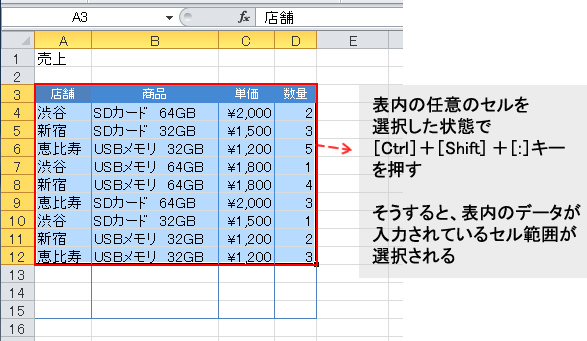
Excel範囲選択図形は、ワークシート上のセル範囲を簡単に選択できる便利な機能です。この機能を利用することで、マウスでセルを1つ1つ選択する手間が省け、作業効率が大幅に向上します。この記事では、範囲選択図形の使い方を詳しく解説し、ワークシートのセル範囲を効率的に選択する方法を紹介します。
範囲選択図形は、ワークシート上のセル範囲を選択することができ、特定のパターンや形状に基づいてデータを選択することが容易になります。この機能は、データの分析や加工に役立ち、Excelの使い方をより効率的にすることができます。
この記事では、範囲選択図形の作成方法や使用方法を詳しく解説し、ワークシートのセル範囲を簡単に選択する方法を紹介します。
範囲選択図形とは
範囲選択図形は、Excelのワークシート上でセルの範囲を簡単に選択できる機能です。この機能を利用することで、マウスでセルを1つ1つ選択する手間が省け、作業効率が大幅に向上します。範囲選択図形は、ワークシート上のセル範囲を選択することができ、特定のパターンや形状に基づいてデータを選択することが容易になります。
範囲選択図形の作成方法は、挿入タブにある図形メニューから範囲選択図形を選択し、ワークシート上でドラッグして範囲選択図形を作成することです。範囲選択図形は、選択した範囲を視覚的に明確に示すことができ、データの強調や分析に役立ちます。また、範囲選択図形は、ワークシート上のデータを簡単に操作できるため、データの管理や分析に役立ちます。
範囲選択図形を使用することで、ワークシート上のデータをより効率的に管理できるようになります。また、範囲選択図形は、データの分析やレポート作成に役立つため、ビジネスや研究などの分野で広く利用されています。
範囲選択図形の作成方法
範囲選択図形の作成方法は非常に簡単です。まず、Excelの挿入タブに移動し、図形メニューから範囲選択図形を選択します。次に、ワークシート上でドラッグして範囲選択図形を作成します。範囲選択図形は、選択した範囲を視覚的に明確に示すことができ、データの強調や分析に役立ちます。
範囲選択図形を作成する際には、セル範囲を選択する必要があります。セル範囲は、ワークシート上の連続したセルの集合です。範囲選択図形は、セル範囲を簡単に選択できる便利な機能です。この機能を利用することで、マウスでセルを1つ1つ選択する手間が省け、作業効率が大幅に向上します。
範囲選択図形は、ワークシート上のデータを選択することができ、特定のパターンや形状に基づいてデータを選択することが容易になります。範囲選択図形は、データの分析や強調に役立つ便利な機能です。
範囲選択図形の使い方
範囲選択図形は、Excelのワークシート上でセルの範囲を簡単に選択できる便利な機能です。この機能を利用することで、マウスでセルを1つ1つ選択する手間が省け、作業効率が大幅に向上します。範囲選択図形は、ワークシート上のセル範囲を選択することができ、特定のパターンや形状に基づいてデータを選択することが容易になります。
範囲選択図形の作成方法は、挿入タブにある図形メニューから範囲選択図形を選択し、ワークシート上でドラッグして範囲選択図形を作成することです。範囲選択図形は、選択した範囲を視覚的に明確に示すことができ、データの強調や分析に役立ちます。また、範囲選択図形は、ワークシート上のデータを簡単に操作できるため、データの管理や分析に役立ちます。
範囲選択図形を使用することで、ワークシート上のデータを簡単に選択し、分析や管理を行うことができます。また、範囲選択図形は、ワークシート上のデータを視覚的に明確に示すことができるため、データの理解や分析に役立ちます。
範囲選択図形の利点
範囲選択図形は、Excelのワークシート上でセルの範囲を簡単に選択できる便利な機能です。この機能を利用することで、マウスでセルを1つ1つ選択する手間が省け、作業効率が大幅に向上します。範囲選択図形は、ワークシート上のセル範囲を選択することができ、特定のパターンや形状に基づいてデータを選択することが容易になります。
また、範囲選択図形は、選択した範囲を視覚的に明確に示すことができ、データの強調や分析に役立ちます。例えば、特定の条件に基づいてセルを選択し、グラフや表を作成することができます。さらに、範囲選択図形は、ワークシートのレイアウトを整理するのに役立ちます。
範囲選択図形の作成方法は、挿入タブにある図形メニューから範囲選択図形を選択し、ワークシート上でドラッグして範囲選択図形を作成することです。この方法は非常に簡単で、誰でもすぐに使い始めることができます。
まとめ
Excel範囲選択図形は、ワークシート上のセル範囲を選択することができ、特定のパターンや形状に基づいてデータを選択することが容易になります。範囲選択図形の作成方法は、挿入タブにある図形メニューから範囲選択図形を選択し、ワークシート上でドラッグして範囲選択図形を作成することです。
範囲選択図形は、選択した範囲を視覚的に明確に示すことができ、データの強調や分析に役立ちます。たとえば、特定の条件に基づいてセル範囲を選択し、データのフィルタリングやデータの分析を行うことができます。また、範囲選択図形は、ワークシート上のデータを簡単に操作することができ、作業効率を大幅に向上させることができます。
範囲選択図形は、Excelの便利な機能の一つです。ワークシート上のセル範囲を簡単に選択できるため、データの管理やデータの分析に役立ちます。範囲選択図形を利用することで、Excelの機能をより効果的に活用することができます。
よくある質問
Excel範囲選択図形とは何ですか?
Excel範囲選択図形は、ワークシートのセル範囲を簡単に選択できる機能です。範囲選択図形を使用すると、ワークシート内の特定のセル範囲を選択し、コピー、ペースト、削除などの操作を行うことができます。この機能は、ワークシート内のデータを効率的に操作するために役立ちます。
Excel範囲選択図形を使用する方法を教えてください。
Excel範囲選択図形を使用するには、まずワークシート内のセル範囲を選択します。次に、ホームタブの編集グループにある範囲選択図形ボタンをクリックします。すると、ワークシート内のセル範囲が選択され、範囲選択図形が表示されます。ここで、範囲選択図形を使用して、選択したセル範囲に対してコピー、ペースト、削除などの操作を行うことができます。
Excel範囲選択図形の利点は何ですか?
Excel範囲選択図形の主な利点は、ワークシート内のセル範囲を簡単に選択できることです。この機能により、ワークシート内のデータを効率的に操作することができます。また、範囲選択図形を使用すると、選択したセル範囲に対してコピー、ペースト、削除などの操作を行うことができます。これにより、ワークシート内のデータを簡単に操作することができます。
Excel範囲選択図形はどのバージョンで使用できますか?
Excel範囲選択図形は、Excel 2013以降のバージョンで使用できます。Excel 2013以降のバージョンでは、ホームタブの編集グループにある範囲選択図形ボタンをクリックして、ワークシート内のセル範囲を選択することができます。Excel 2010以前のバージョンでは、この機能は使用できません。
コメントを残す
コメントを投稿するにはログインしてください。
関連ブログ記事