
Excelで複数ファイルを開く方法:5つのテクニックとショートカット

Excel を使って複数のファイルを同時に開く方法を探している方は、この記事を読んでください。この記事では、Excel で複数のファイルを同時に開く方法について詳しく解説します。ショートカットキー や タスクバー など、さまざまな方法を紹介します。
Excel を使って複数のファイルを同時に開くことは、作業効率を向上させるために非常に重要です。複数のファイルを同時に開くことで、データのやり取りがスムーズになり、作業時間が短縮されます。また、Excel の機能を最大限に活用することができます。
この記事では、Excel で複数のファイルを同時に開く方法について詳しく解説します。ショートカットキー や タスクバー など、さまざまな方法を紹介します。また、よくある質問に対する解答も提供します。
Excelで複数ファイルを開く方法の重要性
Excelで複数ファイルを開く方法を知ることは、作業効率を向上させるために非常に重要です。複数のファイルを同時に開くことで、データのやり取りがスムーズになり、作業時間が短縮されます。また、複数のファイルを比較したり、データをまとめたりすることが容易になります。
Excelの複数ファイル操作は、ビジネスや研究などの分野で頻繁に使用されます。例えば、複数の部門のデータをまとめて分析する場合や、複数のプロジェクトの進捗状況を比較する場合などに、複数ファイルを開く必要があります。したがって、Excelで複数ファイルを開く方法を知ることは、データ分析や作業効率の向上に役立ちます。
さらに、Excelで複数ファイルを開く方法を知ることで、ショートカットキーやタスクバーなどの機能を活用することができます。これにより、作業時間が短縮され、生産性が向上します。したがって、この記事では、Excelで複数ファイルを開く方法について詳しく解説し、実践的なテクニックを紹介します。
Excelで複数ファイルを開く方法1:Excelを複数起動する
Excelで複数のファイルを同時に開く方法の1つは、Excelを複数起動することです。これは、最もシンプルな方法であり、多くのユーザーが利用しています。Excelを複数起動するには、スタートメニューからExcelを選択し、複数のウィンドウを開くだけです。各ウィンドウで異なるファイルを開くことができ、複数のファイルを同時に編集できます。
この方法の利点は、各ファイルを個別のウィンドウで開くことができるため、ファイル間の切り替えが容易になります。また、各ウィンドウのレイアウトを個別に設定できるため、作業効率が向上します。ただし、複数のウィンドウを開くため、コンピュータのリソースを多く消費する可能性があります。
Excelを複数起動するには、Ctrl + N キーを押して新しいウィンドウを開くこともできます。このショートカットキーを使用することで、すばやく新しいウィンドウを開くことができ、作業効率が向上します。
Excelで複数ファイルを開く方法2:「recent」または「新しいワークブック」を選択する
Excelで複数のファイルを開く方法の1つとして、「recent」または「新しいワークブック」を選択する方法があります。この方法は、Excelのホーム画面からアクセスできます。Excelを起動すると、ホーム画面が表示されます。この画面から、「recent」 を選択すると、最近開いたファイルの一覧が表示されます。ここから、開きたいファイルを選択することで、複数のファイルを開くことができます。
また、「新しいワークブック」 を選択することもできます。このオプションを選択すると、新しいワークブックが作成されます。新しいワークブックを作成後、「ファイル」 メニューから 「開く」 を選択し、開きたいファイルを選択することで、複数のファイルを開くことができます。この方法は、複数のファイルを開く必要がある場合に便利です。
この方法の利点は、Excelのホーム画面からアクセスできるため、簡単に複数のファイルを開くことができることです。また、最近開いたファイルの一覧が表示されるため、頻繁に使用するファイルをすぐに開くことができます。
Excelで複数ファイルを開く方法3:ショートカットキー(Ctrl + N)を使う
Excelで複数ファイルを開く方法の1つとして、ショートカットキーを利用する方法があります。Ctrl + Nキーを押すことで、新しいExcelファイルが開かれます。この方法は、すでにExcelが起動している場合に便利です。新しいファイルを開くたびに、Ctrl + Nキーを押すことで、複数のファイルを同時に開くことができます。
この方法の利点は、すでにExcelが起動している場合に、新しいファイルを開くことができることです。また、ショートカットキーを利用することで、マウスを使用せずにファイルを開くことができるため、作業効率が向上します。
ただし、この方法では、開きたいファイルを個別に指定することはできません。新しいファイルを開くたびに、デフォルトのファイル名が付与されます。したがって、ファイル名を指定したい場合は、他の方法を利用する必要があります。
Excelで複数ファイルを開く方法4:タスクバーからExcelを右クリックする
タスクバーからExcelを右クリックすることで、すでに開いているExcelファイルに加えて、新しいExcelファイルを開くことができます。この方法は、すでにExcelを起動している場合に便利です。タスクバーのExcelアイコンを右クリックすると、ポップアップメニューが表示されます。このメニューから「Excel」を選択すると、新しいExcelファイルが開きます。
この方法の利点は、すでに開いているExcelファイルに影響を与えることなく、新しいファイルを開くことができることです。また、タスクバーからExcelを右クリックすることで、すでに開いているファイルの一覧も表示されます。これにより、すでに開いているファイルを簡単に切り替えることができます。
ただし、この方法は、Windowsのバージョンによっては、ポップアップメニューの内容が異なる場合があります。したがって、自分のWindowsのバージョンに合わせて、ポップアップメニューの内容を確認する必要があります。
Excelで複数ファイルを開く方法5:エクスプローラーから複数のファイルを開く
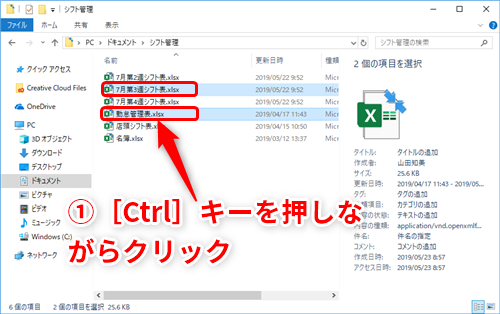
エクスプローラーから複数のファイルを開く方法は、エクスプローラーを使用して複数のExcelファイルを選択し、一度に開くことができる便利な方法です。この方法を使用するには、エクスプローラーを開き、開きたいExcelファイルが保存されているフォルダに移動します。次に、Ctrlキーを押しながら複数のファイルを選択し、右クリックメニューから「開く」を選択します。選択したファイルがすべてExcelで開かれます。
この方法の利点は、複数のファイルを一度に開くことができることです。例えば、複数のデータファイルを比較したり、複数のレポートを編集したりする場合に便利です。また、エクスプローラーからファイルを開くことで、デスクトップやタスクバーを使用せずにファイルを開くことができます。
ただし、この方法には注意点もあります。複数のファイルを選択する際には、Ctrlキーを押し続ける必要があります。キーを離すと、選択が解除されます。また、選択したファイルがすべてExcelファイルであることを確認する必要があります。Excel以外のファイルを選択すると、エラーが発生する可能性があります。
よくある質問と解答
Excelで複数ファイルを開く方法についてよくある質問と解答を以下にまとめます。
Excelで複数のファイルを同時に開くことは可能ですか?はい、可能です。複数起動やショートカットキーを利用することで、複数のファイルを同時に開くことができます。また、タスクバーからExcelを右クリックすることで、新しいウィンドウを開くこともできます。
複数のファイルを同時に開くことで、作業効率が向上し、スムーズなデータのやり取りが可能になります。ただし、複数のファイルを同時に開く場合、コンピュータの性能に影響を与える可能性があるため、注意が必要です。
また、エクスプローラーから複数のファイルを開くこともできます。エクスプローラーで複数のファイルを選択し、右クリックして「Excelで開く」を選択することで、複数のファイルを同時に開くことができます。
まとめ
Excelで複数のファイルを同時に開くことは、作業効率を向上させるために非常に重要です。複数のファイルを開くことで、データのやり取りがスムーズになり、作業時間が短縮されます。ここでは、Excelで複数のファイルを開く方法について詳しく解説します。
Excelを複数起動することで、複数のファイルを開くことができます。Excelを複数起動するには、スタートメニューからExcelを起動し、もう一度Excelを起動する必要があります。これにより、複数のExcelウィンドウが開かれ、複数のファイルを開くことができます。
また、「recent」または「新しいワークブック」を選択することで、複数のファイルを開くこともできます。Excelを起動し、「ファイル」メニューから「recent」または「新しいワークブック」を選択すると、最近開いたファイルや新しいワークブックが表示されます。ここから、複数のファイルを開くことができます。
ショートカットキーを使用することもできます。Ctrl + Nを押すと、新しいExcelウィンドウが開かれ、複数のファイルを開くことができます。また、タスクバーからExcelを右クリックすることで、複数のファイルを開くこともできます。タスクバーからExcelを右クリックし、「新しいウィンドウを開く」を選択すると、新しいExcelウィンドウが開かれ、複数のファイルを開くことができます。
エクスプローラーから複数のファイルを開くこともできます。エクスプローラーから複数のファイルを開くには、エクスプローラーで複数のファイルを選択し、右クリックして「Excelで開く」を選択する必要があります。これにより、複数のファイルがExcelで開かれます。
まとめ
Excelで複数のファイルを開く方法は、作業効率を向上させるために非常に重要です。ここでは、Excelを複数起動する、「recent」または「新しいワークブック」を選択する、ショートカットキーを使用する、タスクバーからExcelを右クリックする、エクスプローラーから複数のファイルを開く、などの方法を紹介しました。これらの方法を活用することで、Excelで複数のファイルを開くことができ、作業効率が向上し、スムーズなデータのやり取りが可能になります。
よくある質問
Excelで複数ファイルを開く方法はあるか
Excelで複数ファイルを開く方法は、ファイルメニューから開くを選択し、複数のファイルを選択することで実現できます。また、ショートカットキーを使用することもできます。たとえば、Ctrl+Oを押して開くダイアログボックスを表示し、複数のファイルを選択して開くことができます。また、Windowsエクスプローラーから複数のファイルを選択し、右クリックしてExcelで開くを選択することもできます。
複数ファイルを開くショートカットキーはあるか
複数ファイルを開くショートカットキーは、Ctrl+Oです。このキーを押すと、開くダイアログボックスが表示され、複数のファイルを選択して開くことができます。また、Ctrl+Shift+Oを押すと、開くダイアログボックスが表示され、複数のファイルを選択して開くことができます。
Excelで複数ファイルを開く方法は制限があるか
Excelで複数ファイルを開く方法には、制限があります。たとえば、Excel 2013以前のバージョンでは、複数ファイルを開く機能が制限されています。また、ファイルサイズが大きい場合、複数ファイルを開くことができない場合があります。また、コンピューターのリソースが不足している場合、複数ファイルを開くことができない場合があります。
複数ファイルを開く方法は、Excelのバージョンによって異なるか
複数ファイルを開く方法は、Excelのバージョンによって異なります。たとえば、Excel 2016以降のバージョンでは、ファイルメニューから開くを選択し、複数のファイルを選択することで実現できます。また、Excel 2013以前のバージョンでは、ファイルメニューから開くを選択し、1つのファイルを選択して開く必要があります。
コメントを残す
コメントを投稿するにはログインしてください。
関連ブログ記事