
エクセルで不要な情報を隠す:セルやシートの非表示方法

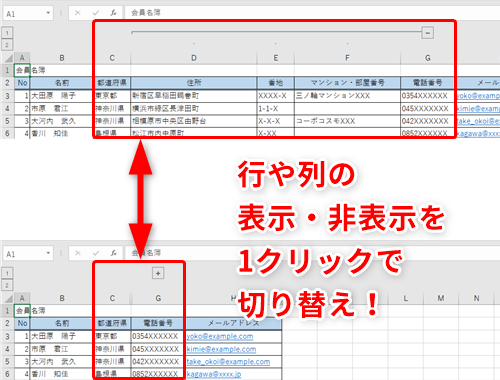
この記事では、エクセルで不要な情報を隠す方法について説明します。特定のセルやシートを非表示にすることで、必要なデータのみを表示することができます。この機能は、データを整理したり、不要な情報を隠したりする場合に非常に便利です。
エクセルでは、セルやシートを非表示にする方法が用意されています。セルを非表示にするには、ホームタブの「セル」グループにある「書式」ボタンをクリックし、「セルの非表示」を選択するか、行や列のヘッダーを右クリックし、「非表示」を選択することで実行できます。
また、シートを非表示にするには、シートのタブを右クリックし、「シートの非表示」を選択します。非表示にしたセルやシートを再表示するには、非表示にされたセルやシートを含む行または列を選択し、同じ手順で「セルの非表示」を解除するか、任意のシートのタブを右クリックし、「シートの表示」を選択して、非表示にされたシートを選択します。
セルやシートを非表示にする理由
エクセルを使用する際、不要な情報を隠して、必要なデータのみを表示したい場合があります。特に、複雑なデータを扱う場合や、他の人と共有する場合には、不要な情報を隠すことが非常に重要です。セルやシートを非表示にすることで、必要な情報のみを表示し、作業効率を向上させることができます。
また、セルやシートを非表示にすることで、データのセキュリティを向上させることもできます。例えば、機密情報を含むセルやシートを非表示にすることで、他の人にその情報を閲覧させないことができます。さらに、セルやシートを非表示にすることで、データの整理も容易になります。不要な情報を隠すことで、必要な情報を簡単に見つけることができ、作業効率が向上します。
セルやシートを非表示にする方法は非常に簡単です。エクセルのホームタブの「セル」グループにある「書式」ボタンをクリックし、「セルの非表示」を選択するか、行や列のヘッダーを右クリックし、「非表示」を選択することで実行できます。また、シートを非表示にするには、シートのタブを右クリックし、「シートの非表示」を選択します。
セルを非表示にする方法
エクセルでは、特定のセルを非表示にすることができます。これにより、不要な情報を隠して、必要なデータのみを表示したい場合に非常に便利な機能です。セルを非表示にするには、ホームタブの「セル」グループにある「書式」ボタンをクリックし、「セルの非表示」を選択するか、行や列のヘッダーを右クリックし、「非表示」を選択することで実行できます。
セルを非表示にすると、セルの内容は表示されなくなりますが、セルのデータは保持されます。したがって、セルを非表示にした後も、セルのデータを使用して計算や分析を行うことができます。セルを非表示にする機能は、特に機密情報を含むセルを隠したい場合や、不要な情報を隠してデータを整理したい場合に便利です。
セルを非表示にした後、再表示するには、非表示にされたセルを含む行または列を選択し、同じ手順で「セルの非表示」を解除するか、任意のセルを選択し、「書式」ボタンをクリックして「セルの表示」を選択します。
シートを非表示にする方法
シートを非表示にするには、シートのタブを右クリックし、「シートの非表示」を選択します。これにより、選択したシートが非表示になり、他のユーザーがそのシートの内容を閲覧できなくなります。シートを非表示にすることで、不要な情報を隠し、必要なデータのみを表示することができます。
シートを非表示にした後、再表示するには、任意のシートのタブを右クリックし、「シートの表示」を選択します。すると、非表示にされたシートの一覧が表示され、再表示したいシートを選択することができます。シートを再表示すると、元の位置に戻り、他のユーザーがそのシートの内容を閲覧できるようになります。
シートを非表示にする機能は、エクセルでデータを管理する際に非常に便利です。例えば、複数の部門が同じエクセルファイルを共有している場合、各部門が必要なデータのみを表示することができます。また、機密情報を含むシートを非表示にすることで、データのセキュリティを確保することができます。
非表示にしたセルやシートを再表示する方法
エクセルでセルやシートを非表示にした後、必要に応じて再表示する必要がある場合があります。非表示にしたセルやシートを再表示するには、非表示にされたセルやシートを含む行または列を選択する必要があります。ホームタブの「セル」グループにある「書式」ボタンをクリックし、「セルの非表示」を選択して解除することで、非表示にされたセルを再表示できます。
また、非表示にされたシートを再表示するには、任意のシートのタブを右クリックし、「シートの表示」を選択する必要があります。すると、非表示にされたシートの一覧が表示され、再表示したいシートを選択することができます。選択したシートは、元の位置に表示されます。
非表示にしたセルやシートを再表示する際には、元の位置に表示されるため、他のデータに影響を与えないように注意する必要があります。また、非表示にしたセルやシートを再表示することで、エクセルファイルの全体的な構造がわかりやすくなり、必要なデータを素早く見つけることができます。
まとめ
エクセルで不要な情報を隠す場合、セルやシートの非表示機能を利用することができます。この機能により、特定のセルやシートを非表示にして、必要なデータのみを表示することができます。
セルやシートを非表示にするには、ホームタブの「セル」グループにある「書式」ボタンをクリックし、「セルの非表示」を選択するか、行や列のヘッダーを右クリックし、「非表示」を選択することで実行できます。また、シートを非表示にするには、シートのタブを右クリックし、「シートの非表示」を選択します。
非表示にしたセルやシートを再表示するには、非表示にされたセルやシートを含む行または列を選択し、同じ手順で「セルの非表示」を解除するか、任意のシートのタブを右クリックし、「シートの表示」を選択して、非表示にされたシートを選択します。
エクセルのセルやシートの非表示機能は、不要な情報を隠して、必要なデータのみを表示したい場合に非常に便利な機能です。この機能を利用することで、エクセルの使い方をより効率的にすることができます。
よくある質問
エクセルで不要な情報を隠す方法はありますか?
エクセルで不要な情報を隠す方法はいくつかあります。まず、セルの非表示を行う方法があります。セルの非表示は、セルの内容を隠すだけでなく、セルの幅や高さも非表示にすることができます。セルの非表示を行うには、非表示にしたいセルを選択し、「ホーム」タブの「セル」グループの「セルの書式設定」ボタンをクリックし、「セルの非表示」を選択します。また、シートの非表示も可能です。シートの非表示は、シート全体を隠すことができます。シートの非表示を行うには、非表示にしたいシートを選択し、「ホーム」タブの「セル」グループの「セルの書式設定」ボタンをクリックし、「シートの非表示」を選択します。
セルの非表示とシートの非表示の違いは何ですか?
セルの非表示とシートの非表示の主な違いは、非表示の範囲です。セルの非表示は、選択したセルだけを非表示にすることができます。一方、シートの非表示は、シート全体を非表示にすることができます。したがって、シートの非表示は、シート内のすべてのセルを非表示にすることになります。また、シートの非表示は、シートのタブも非表示にするため、シートの存在自体を隠すことができます。
セルの非表示やシートの非表示を解除する方法はありますか?
セルの非表示やシートの非表示を解除する方法は簡単です。セルの非表示を解除するには、非表示にしたセルを選択し、「ホーム」タブの「セル」グループの「セルの書式設定」ボタンをクリックし、「セルの非表示の解除」を選択します。シートの非表示を解除するには、非表示にしたシートを選択し、「ホーム」タブの「セル」グループの「セルの書式設定」ボタンをクリックし、「シートの非表示の解除」を選択します。また、ショートカットキーを使用することもできます。セルの非表示を解除するには、「Ctrl + Shift + 0」を押します。シートの非表示を解除するには、「Ctrl + Shift + 9」を押します。
セルの非表示やシートの非表示は、エクセルファイルを保存しても維持されますか?
セルの非表示やシートの非表示は、エクセルファイルを保存しても維持されます。つまり、エクセルファイルを保存して閉じた後、再度開いても、非表示にしたセルやシートは引き続き非表示のままです。ただし、エクセルファイルのバージョンによっては、非表示の設定が維持されない場合があります。したがって、エクセルファイルを保存する前に、非表示の設定が正しく維持されることを確認することが重要です。
コメントを残す
コメントを投稿するにはログインしてください。
関連ブログ記事