
エクセルで不要な列を非表示にする方法:スプレッドシートの見やすさを向上

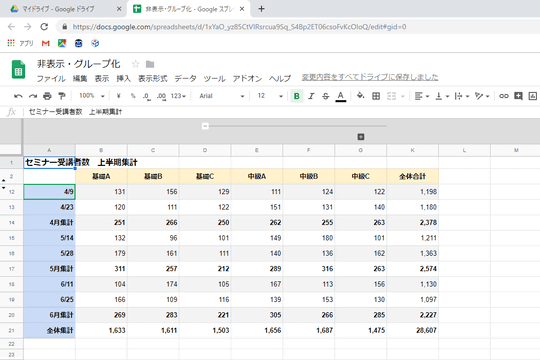
この記事では、エクセルで不要な列を非表示にする方法について解説します。エクセルを使用する際、不要な列が存在すると、スプレッドシートの見やすさが低下し、作業の効率が悪影響を受けることがあります。そこで、不要な列を一時的に非表示にする方法を紹介します。
エクセルで不要な列を非表示にすることで、スプレッドシートの見やすさが向上し、作業の効率が大幅に向上します。また、不要な列を非表示にすることで、データの入力や計算に影響が出ないようにすることも重要です。この記事では、不要な列を非表示にする方法と、非表示にした列を再び表示する方法について詳しく解説します。
エクセルで不要な列を非表示にする方法は非常に簡単です。隠したい列を選択し、右クリックして「非表示」を選択するだけです。非表示にした列を再び表示するには、非表示になっている列の左右の列を選択し、右クリックして「表示」を選択します。この方法を使用することで、不要な列を一時的に非表示にすることができます。
エクセルで不要な列を非表示にする必要性
エクセルで不要な列を非表示にすることは、スプレッドシートの見やすさを向上させるために非常に重要です。不要な列が表示されていると、必要な情報が埋もれてしまい、作業の効率が低下します。特に、大量のデータを扱う場合、不要な列を非表示にすることで、必要な情報を素早く見つけることができます。
また、不要な列を非表示にすることで、データの整理や分析が容易になります。不要な列を非表示にすると、必要なデータのみが表示されるため、データのパターンや傾向をより明確に把握することができます。これにより、ビジネス上の意思決定や戦略の立案に役立つ情報を得ることができます。
さらに、不要な列を非表示にすることで、セキュリティも向上します。機密情報を含む列を非表示にすることで、許可されていないユーザーが機密情報にアクセスすることを防ぐことができます。これにより、データの保護が強化され、企業の信頼性が高まります。
列を非表示にする方法
エクセルで不要な列を非表示にする方法は非常に簡単です。列を選択し、右クリックして「非表示」を選択するだけです。選択した列が非表示になり、スプレッドシートの見やすさが向上します。非表示にした列は、データの入力や計算に影響を与えないため、安心して使用できます。
ただし、非表示にした列を再び表示する方法を忘れないようにすることが重要です。非表示になっている列の左右の列を選択し、右クリックして「表示」を選択すると、非表示にした列が再び表示されます。また、複数の列を一括で隠す方法もあります。複数の列を選択し、右クリックして「非表示」を選択すると、選択した列がすべて非表示になります。
列を隠す際は、データの入力や計算に影響が出ないように注意する必要があります。特に、数式や関数を使用している場合、非表示にした列が影響を与えないように確認する必要があります。また、非表示にした列を再び表示する方法を忘れないようにすることも重要です。
複数の列を一括で隠す方法
エクセルで複数の列を一括で隠す方法は、非常に便利です。複数の列を選択し、右クリックして「非表示」を選択するだけです。複数の列を選択するには、Ctrlキーを押しながら列ヘッダーをクリックします。選択した列がすべて非表示になります。
また、Shiftキーを押しながら列ヘッダーをクリックすると、連続する複数の列を選択できます。これにより、複数の列を一括で隠すことができます。複数の列を隠す際は、データの入力や計算に影響が出ないように注意することが重要です。
複数の列を一括で隠す方法は、スプレッドシートの見やすさを向上させるのに役立ちます。不要な列を隠すことで、必要な情報に集中し、作業の効率を向上させることができます。
特定の条件を満たす列を自動的に隠す方法
特定の条件を満たす列を自動的に隠すには、エクセルのフィルタ機能を利用します。フィルタ機能を使用することで、特定の条件を満たすデータのみを表示し、不要な列を自動的に隠すことができます。まず、フィルタを適用したいデータ範囲を選択し、データタブの「フィルタ」をクリックします。次に、フィルタの条件を設定し、適用ボタンをクリックすると、条件を満たすデータのみが表示され、不要な列は自動的に隠されます。
フィルタ機能を使用することで、データの絞り込みや自動的な列の隠しが可能になり、スプレッドシートの見やすさが大幅に向上します。また、フィルタ条件を変更することで、表示されるデータを簡単に切り替えることができます。ただし、フィルタ機能を使用する際は、データの入力や計算に影響が出ないように注意する必要があります。
フィルタ機能を使用することで、エクセルでの作業がより効率的になり、スプレッドシートの見やすさが向上します。特定の条件を満たす列を自動的に隠す方法は、エクセルでのデータ分析やデータ管理に役立つ機能です。
列を非表示にする際の注意点
列を非表示にする際には、データの整合性に影響が出ないように注意することが重要です。非表示にした列に重要なデータや計算式が含まれている場合、スプレッドシートの他の部分で使用されている可能性があります。したがって、非表示にした列を再び表示する方法を忘れないようにすることが大切です。
また、列を非表示にする際には、参照の更新にも注意する必要があります。非表示にした列を参照している他のセルや式が存在する場合、参照が更新されない可能性があります。したがって、非表示にした列を参照している部分を確認し、必要に応じて参照を更新する必要があります。
さらに、列を非表示にする際には、セキュリティにも注意する必要があります。非表示にした列に機密情報が含まれている場合、スプレッドシートを共有する際に機密情報が漏洩する可能性があります。したがって、非表示にした列に機密情報が含まれている場合、スプレッドシートを共有する際に注意する必要があります。
非表示にした列を再び表示する方法
非表示にした列を再び表示するには、非表示になっている列の左右の列を選択する必要があります。選択した後、右クリックして「表示」を選択すると、非表示になっていた列が再び表示されます。この方法は、複数の列を非表示にした場合でも有効です。ただし、非表示にした列が複数の場所に分散している場合は、すべての列を再び表示するには、それぞれの列の左右の列を選択する必要があります。
また、非表示にした列を再び表示する際は、元の列の位置に戻されるため、スプレッドシートのレイアウトが変更されないように注意する必要があります。非表示にした列を再び表示することで、スプレッドシートの見やすさが向上し、作業の効率が大幅に向上します。ただし、非表示にした列を再び表示する方法を忘れないようにすることも重要です。
非表示にした列を再び表示する方法は、エクセルの基本的な機能の1つです。エクセルを使用する際は、この方法を覚えておくことで、スプレッドシートの操作がより効率的になります。
まとめ
エクセルで不要な列を非表示にする方法は、スプレッドシートの見やすさを向上させるために非常に役立ちます。不要な列を非表示にすることで、必要な情報に集中し、作業の効率を大幅に向上させることができます。
エクセルで列を非表示にする方法は非常に簡単です。隠したい列を選択し、右クリックして「非表示」を選択するだけです。非表示にした列を再び表示するには、非表示になっている列の左右の列を選択し、右クリックして「表示」を選択します。この方法は、不要な列を一時的に非表示にする場合に非常に便利です。
ただし、列を隠す際は、データの入力や計算に影響が出ないように注意する必要があります。非表示にした列を再び表示する方法を忘れないようにすることも重要です。エクセルでは、複数の列を一括で隠す方法や、特定の条件を満たす列を自動的に隠す方法もあります。これらの方法を活用することで、スプレッドシートの見やすさをさらに向上させることができます。
エクセルで不要な列を非表示にする方法をマスターすることで、スプレッドシートの作業効率を大幅に向上させることができます。スプレッドシートの見やすさを向上させるために、エクセルの非表示機能を活用しましょう。
まとめ
エクセルで不要な列を非表示にする方法は、スプレッドシートの見やすさを向上させるために非常に役立ちます。不要な列を非表示にすることで、必要な情報に集中し、作業の効率を大幅に向上させることができます。エクセルの非表示機能を活用することで、スプレッドシートの作業効率を大幅に向上させることができます。
よくある質問
エクセルで不要な列を非表示にする方法は?
エクセルで不要な列を非表示にする方法は、列を選択し、右クリックメニューから「非表示」を選択するか、または「ホーム」タブの「セル」グループの「フォーマット」ボタンをクリックし、「非表示」を選択することで実行できます。また、ショートカットキー「Ctrl + 0」を使用することもできます。列を非表示にすることで、スプレッドシートの見やすさを向上させることができます。
エクセルで不要な列を非表示にした後、元に戻す方法は?
エクセルで不要な列を非表示にした後、元に戻す方法は、列を選択し、右クリックメニューから「表示」を選択するか、または「ホーム」タブの「セル」グループの「フォーマット」ボタンをクリックし、「表示」を選択することで実行できます。また、ショートカットキー「Ctrl + Shift + 0」を使用することもできます。列を表示することで、非表示にした列を元に戻すことができます。
エクセルで不要な列を自動的に非表示にする方法は?
エクセルで不要な列を自動的に非表示にする方法は、マクロを使用することで実行できます。マクロを使用することで、特定の条件に基づいて列を自動的に非表示にすることができます。たとえば、特定のセルの値が空の場合、列を非表示にするマクロを作成することができます。
エクセルで不要な列を非表示にする際の注意点は?
エクセルで不要な列を非表示にする際の注意点は、データの整合性に注意することです。列を非表示にすることで、データの整合性が損なわれる可能性があります。特に、参照式を使用している場合、列を非表示にすることで参照式が正しく機能しない可能性があります。したがって、列を非表示にする前に、データの整合性を確認することが重要です。
コメントを残す
コメントを投稿するにはログインしてください。
関連ブログ記事