
Excelのソート機能:データを効率的に整理・並べ替える方法

Excelのソート機能は、データを効率的に整理するための強力なツールです。この機能を使用することで、数値や文字列、日付などのデータを昇順または降順に並べ替えることができます。ソート機能は、データの分析や報告書の作成において非常に役立ちます。
この記事では、Excelのソート機能の基本的な使い方から、より高度な使い方までを紹介します。ソート機能の種類や、フィルター機能との組み合わせ方などを解説し、データを効率的に整理・並べ替える方法を学びます。
ソート機能とフィルター機能を組み合わせることで、より効果的なデータ分析が可能になります。フィルターを適用して特定の条件に一致するデータだけを抽出し、そのデータをソートすることで、必要な情報を迅速に把握できます。
Excelのソート機能の概要
エクセルのソート機能は、データを効率的に整理するための強力なツールです。この機能を使用することで、数値や文字列、日付などのデータを昇順または降順に並べ替えることができます。ソート機能は、データの分析や報告書の作成において非常に役立ちます。データを特定の順序で表示することで、必要な情報を迅速に把握できます。
エクセルのソート機能は、基本的なソートから高度なソートまで幅広い機能を提供しています。データを昇順または降順に並べ替えることができるほか、独自のルールに従ってデータを並べ替えることもできます。また、条件を指定してデータを並べ替えることも可能です。たとえば、特定の列の値が一定の条件を満たすデータだけを並べ替えることができます。
エクセルのソート機能は、データの分析や報告書の作成において非常に役立ちます。データを特定の順序で表示することで、必要な情報を迅速に把握できます。また、ソート機能とフィルター機能を組み合わせることで、より効果的なデータ分析が可能になります。フィルターを適用して特定の条件に一致するデータだけを抽出し、そのデータをソートすることで、必要な情報を迅速に把握できます。
ソート機能の種類
エクセルのソート機能には、基本的なソート、カスタムソート、条件を指定したソート、動的ソートなどがあります。これらのソート機能を使用することで、データを効率的に整理・並べ替えることができます。
基本的なソートでは、データを昇順または降順に並べ替えることができます。この機能は、データの分析や報告書の作成において非常に役立ちます。たとえば、売上データを降順に並べ替えることで、売上の多い商品を簡単に把握できます。
カスタムソートでは、独自のルールに従ってデータを並べ替えることができます。この機能は、複雑なデータを整理する場合に役立ちます。たとえば、顧客データを地域別に並べ替えることで、地域ごとの顧客数を把握できます。
条件を指定したソートでは、一定の条件を満たすデータだけを並べ替えることができます。この機能は、特定の条件に一致するデータを抽出する場合に役立ちます。たとえば、売上データから特定の商品の売上だけを抽出し、降順に並べ替えることができます。
動的ソートでは、データの追加や変更に応じて自動的に並べ替えが更新されます。この機能は、データが頻繁に更新される場合に役立ちます。たとえば、リアルタイムで更新される売上データを自動的に並べ替えることで、最新の売上状況を把握できます。
基本的なソートの方法
エクセルのソート機能を使用するには、まずデータを選択する必要があります。データを選択したら、ホーム タブの 編集 グループにある ソート ボタンをクリックします。ソート ボタンをクリックすると、ソート ダイアログ ボックスが表示されます。
このダイアログ ボックスでは、ソート基準 を選択することができます。ソート基準には、昇順 と 降順 の 2 つのオプションがあります。昇順を選択すると、データは小さい値から大きい値の順に並べ替えられます。降順を選択すると、データは大きい値から小さい値の順に並べ替えられます。
ソート基準を選択したら、OK ボタンをクリックしてソートを実行します。ソートが完了すると、データは指定した順序で並べ替えられます。ソート機能は、データの分析や報告書の作成において非常に役立ちます。
カスタムソートと条件を指定したソート
カスタムソートと条件を指定したソートは、エクセルのソート機能の中でより高度な使い方ができる機能です。カスタムソートでは、独自のルールに従ってデータを並べ替えることができます。たとえば、データを複数の列に基づいて並べ替えたり、特定の文字列や数値を含むデータだけを並べ替えたりすることができます。
一方、条件を指定したソートでは、一定の条件を満たすデータだけを並べ替えることができます。たとえば、特定の日付以降のデータだけを並べ替えたり、特定の数値以上のデータだけを並べ替えたりすることができます。この機能を使用することで、必要なデータだけを抽出し、効率的に分析することができます。
また、カスタムソートと条件を指定したソートを組み合わせることで、より複雑なデータ分析が可能になります。たとえば、特定の条件を満たすデータを抽出し、そのデータを複数の列に基づいて並べ替えることができます。このように、エクセルのソート機能を効果的に使用することで、データ分析の効率を大幅に改善することができます。
動的ソートの使用方法
動的ソートは、データの追加や変更に応じて自動的に並べ替えが更新される機能です。動的ソートを使用することで、データの変化に迅速に対応することができます。動的ソートは、基本的なソートやカスタムソートと同様に、昇順または降順に並べ替えることができます。
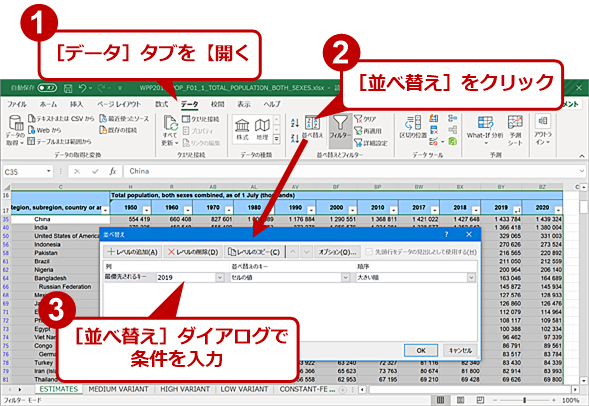
動的ソートを使用するには、まずデータを選択し、データ タブの ソート グループの ソート ボタンをクリックします。次に、ソート ダイアログ ボックスで 動的ソート オプションを選択し、OK ボタンをクリックします。これで、データの追加や変更に応じて自動的に並べ替えが更新されます。
動的ソートは、データの分析や報告書の作成において非常に役立ちます。動的ソートを使用することで、データの変化に迅速に対応し、必要な情報を迅速に把握できます。また、動的ソートとフィルター機能を組み合わせることで、より効果的なデータ分析が可能になります。
ソート機能とフィルター機能の組み合わせ
ソート機能とフィルター機能を組み合わせることで、より効果的なデータ分析が可能になります。フィルターを適用して特定の条件に一致するデータだけを抽出し、そのデータをソートすることで、必要な情報を迅速に把握できます。たとえば、顧客データを分析する場合、特定の地域に住む顧客だけをフィルターで抽出し、その後、購入金額の合計をソートすることで、地域別の顧客の購入傾向を把握できます。
また、ソート機能とフィルター機能を組み合わせることで、データの分析に必要な時間を大幅に短縮できます。フィルターを適用して不要なデータを除外し、その後、ソートすることで、必要な情報を素早く見つけることができます。これにより、データ分析の効率が向上し、より迅速に情報に基づいた決定を下すことができます。
さらに、ソート機能とフィルター機能を組み合わせることで、データの可視性が向上します。フィルターを適用して特定の条件に一致するデータだけを抽出し、その後、ソートすることで、データのパターンや傾向をより明確に把握できます。これにより、データ分析の精度が向上し、より正確な情報に基づいた決定を下すことができます。
ソート機能とフィルター機能の使い分け
エクセルのソート機能とフィルター機能は、どちらもデータを効率的に整理するための強力なツールですが、使い方は異なります。ソート機能は、データを特定の順序で表示したい場合に使用します。たとえば、データを昇順または降順に並べ替える場合、ソート機能を使用します。一方、フィルター機能は、特定の条件に一致するデータだけを抽出したい場合に使用します。たとえば、特定の日付範囲内のデータだけを抽出したい場合、フィルター機能を使用します。
両方の機能を組み合わせて使うことで、より効果的なデータ分析が可能になります。たとえば、フィルターを適用して特定の条件に一致するデータだけを抽出し、そのデータをソートすることで、必要な情報を迅速に把握できます。ソート機能とフィルター機能の組み合わせは、データ分析において非常に役立ちます。
また、ソート機能とフィルター機能を使用する際には、データの整理方法を考慮する必要があります。データを整理する際には、データの種類やデータの範囲を考慮する必要があります。たとえば、日付データを整理する場合、日付の範囲を考慮する必要があります。データの整理方法を考慮することで、より効果的なデータ分析が可能になります。
まとめ
エクセルのソート機能は、データを効率的に整理するための強力なツールです。この機能を使用することで、数値や文字列、日付などのデータを昇順または降順に並べ替えることができます。ソート機能は、データの分析や報告書の作成において非常に役立ちます。
エクセルのソート機能には、基本的なソート、カスタムソート、条件を指定したソート、動的ソートなどがあります。基本的なソートでは、データを昇順または降順に並べ替えることができます。カスタムソートでは、独自のルールに従ってデータを並べ替えることができます。条件を指定したソートでは、一定の条件を満たすデータだけを並べ替えることができます。動的ソートでは、データの追加や変更に応じて自動的に並べ替えが更新されます。
また、ソート機能とフィルター機能を組み合わせることで、より効果的なデータ分析が可能になります。フィルターを適用して特定の条件に一致するデータだけを抽出し、そのデータをソートすることで、必要な情報を迅速に把握できます。
エクセルのソート機能は、データを特定の順序で表示したい場合に使用します。一方、フィルター機能は、特定の条件に一致するデータだけを抽出したい場合に使用します。両方を組み合わせて使うことで、より効果的なデータ分析が可能になります。
まとめ
エクセルのソート機能は、データを効率的に整理するための強力なツールです。ソート機能とフィルター機能を組み合わせることで、より効果的なデータ分析が可能になります。データを特定の順序で表示したい場合や、特定の条件に一致するデータだけを抽出したい場合に、エクセルのソート機能とフィルター機能を活用してください。
よくある質問
Excelのソート機能とは何ですか?
Excelのソート機能は、データを効率的に整理・並べ替えるための機能です。データの整理は、データを特定の条件に基づいて並べ替えることを指します。たとえば、セルの値や日付、テキストなどの条件に基づいてデータを並べ替えることができます。ソート機能を使用することで、データを簡単に整理・並べ替えることができ、データの分析や管理が容易になります。
Excelでデータをソートする方法は何ですか?
Excelでデータをソートする方法は、「データ」タブの「ソート」ボタンをクリックすることです。ソートボタンをクリックすると、ソートの条件を指定するためのダイアログボックスが表示されます。ここで、ソートの条件を指定し、「OK」ボタンをクリックすると、データがソートされます。また、「ソート」ボタンの隣にある「ソートのオプション」ボタンをクリックすると、ソートのオプションを指定することができます。
Excelでデータを複数の条件でソートする方法は何ですか?
Excelでデータを複数の条件でソートする方法は、「データ」タブの「ソート」ボタンをクリックし、ソートの条件を指定するためのダイアログボックスで「条件の追加」ボタンをクリックすることです。ここで、追加の条件を指定し、「OK」ボタンをクリックすると、データが複数の条件でソートされます。また、「ソート」ボタンの隣にある「ソートのオプション」ボタンをクリックすると、ソートのオプションを指定することができます。
Excelでデータを自動的にソートする方法は何ですか?
Excelでデータを自動的にソートする方法は、「データ」タブの「ソート」ボタンをクリックし、ソートの条件を指定するためのダイアログボックスで「自動ソート」オプションを選択することです。ここで、自動ソートの条件を指定し、「OK」ボタンをクリックすると、データが自動的にソートされます。また、「ソート」ボタンの隣にある「ソートのオプション」ボタンをクリックすると、ソートのオプションを指定することができます。
コメントを残す
コメントを投稿するにはログインしてください。
関連ブログ記事