
ExcelでTRUE/FALSEを判定する方法 | IF関数・条件付きフォーマットの使い方

Excel で TRUE/FALSE を判定する方法について解説します。この記事では、IF関数、AND関数、OR関数 を使用して TRUE/FALSE の判定を行う方法、条件付きフォーマット を使用して TRUE/FALSE の判定結果に基づいてセルの表示を変更する方法について説明します。また、TRUE/FALSE 判定を使用したデータのフィルタリングと集計の方法についても触れます。
TRUE/FALSE の判定は、データの条件判断や論理値の操作に使用されます。たとえば、セルの値が一定の条件を満たしているかどうかを判断したり、複数の条件を組み合わせて判断したりすることができます。この記事では、これらの方法について詳しく解説します。
IF関数 は、TRUE/FALSE の判定に最もよく使用される関数の 1 つです。この関数を使用して、セルの値が一定の条件を満たしているかどうかを判断し、条件を満たしている場合は特定の値を返すことができます。また、条件付きフォーマット を使用して、TRUE/FALSE の判定結果に基づいてセルの表示を変更することもできます。
TRUE/FALSEの判定とは
TRUE/FALSEの判定とは、データの条件判断や論理値の操作に使用される基本的な概念です。TRUE は条件が満たされていることを示し、FALSE は条件が満たされていないことを示します。Excel では、TRUE/FALSE の判定は、データのフィルタリング、集計、条件付きフォーマットなど、さまざまな用途に使用されます。
TRUE/FALSE の判定は、IF関数、AND関数、OR関数 などの論理関数を使用して行うことができます。これらの関数を使用して、データの条件判断や論理値の操作を行うことができます。たとえば、IF 関数を使用して、データが特定の条件を満たしている場合に特定の値を返すことができます。
TRUE/FALSE の判定は、条件付きフォーマットにも使用されます。条件付きフォーマットを使用して、TRUE/FALSE の判定結果に基づいてセルの表示を変更することができます。たとえば、TRUE の場合にセルを緑色に、FALSE の場合にセルを赤色に変更することができます。このように、TRUE/FALSE の判定は、データの分析や表示に役立つ基本的な概念です。
IF関数を使用したTRUE/FALSEの判定
IF関数は、指定された条件が真か偽かを判定し、真の場合と偽の場合にそれぞれ異なる値を返すことができます。IF関数の基本的な構文は、IF(条件, 真の場合の値, 偽の場合の値)です。条件には、数値、文字列、論理値などを指定できます。
たとえば、セルA1に数値が入力されている場合、IF関数を使用して、その数値が10以上かどうかを判定することができます。=IF(A1>=10, "10以上", "10未満")という式を使用すると、セルA1の値が10以上の場合には"10以上"、10未満の場合には"10未満"という文字列が返されます。
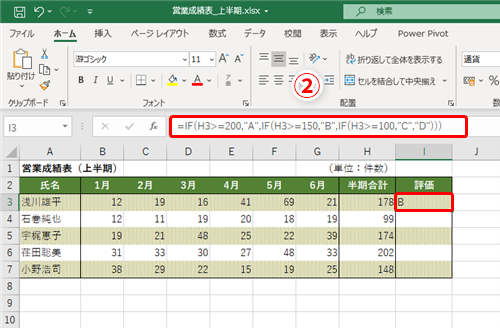
また、IF関数をネストすることで、複雑な条件判断を行うこともできます。たとえば、セルA1に数値が入力されている場合、=IF(A1>=10, IF(A1>=20, "20以上", "10以上~19以下"), "10未満")という式を使用すると、セルA1の値が20以上の場合には"20以上"、10以上~19以下の場合には"10以上~19以下"、10未満の場合には"10未満"という文字列が返されます。
AND関数とOR関数を使用したTRUE/FALSEの判定
AND関数とOR関数は、複数の条件を組み合わせてTRUE/FALSEを判定するために使用されます。AND関数は、すべての条件が真である場合にのみTRUEを返します。一方、OR関数は、少なくとも1つの条件が真である場合にTRUEを返します。
たとえば、セルA1に値が入力され、セルB1に値が入力されている場合にのみTRUEを返す式は、=AND(A1<>"", B1<>"")となります。この式では、AND関数を使用してセルA1とセルB1の両方に値が入力されている場合にのみTRUEを返します。
一方、セルA1またはセルB1に値が入力されている場合にTRUEを返す式は、=OR(A1<>"", B1<>"")となります。この式では、OR関数を使用してセルA1またはセルB1のいずれかに値が入力されている場合にTRUEを返します。
これらの関数を使用することで、複雑な条件を組み合わせてTRUE/FALSEを判定することができます。また、IF関数と組み合わせて使用することで、TRUE/FALSEの判定結果に基づいてさまざまな処理を実行することができます。
条件付きフォーマットを使用したTRUE/FALSEの判定結果の表示
条件付きフォーマットを使用すると、TRUE/FALSEの判定結果に基づいてセルの表示を変更することができます。たとえば、セルの値がTRUEの場合にセルの背景色を変更したり、FALSEの場合にセルの文字色を変更したりすることができます。
条件付きフォーマットを設定するには、まずセルを選択し、ホームタブの「条件付きフォーマット」ボタンをクリックします。次に、「新しいルール」を選択し、ルールの種類を選択します。TRUE/FALSEの判定結果に基づいてセルの表示を変更するには、「値に基づく形式」を選択します。
ここで、TRUE または FALSE の値を指定し、対応する形式を選択します。たとえば、セルの値が TRUE の場合にセルの背景色を緑に変更したい場合は、「値が次の値と等しい場合に形式を適用する」を選択し、値に TRUE を入力します。次に、形式を選択し、OKボタンをクリックします。
TRUE/FALSE判定を使用したデータのフィルタリングと集計
TRUE/FALSE判定を使用したデータのフィルタリングと集計は、Excelでデータを分析する上で非常に重要な機能です。TRUE/FALSE判定を使用して、データを特定の条件に基づいてフィルタリングし、必要なデータのみを抽出することができます。
たとえば、売上データを分析する場合、IF関数を使用して、売上金額が一定の金額以上のデータを抽出することができます。さらに、AND関数やOR関数を使用して、複数の条件を組み合わせてフィルタリングすることもできます。
フィルタリングされたデータを集計することもできます。たとえば、フィルタリングされたデータの合計や平均を計算することができます。これにより、データの分析に役立つ情報を得ることができます。さらに、条件付きフォーマットを使用して、フィルタリングされたデータを視覚的に表示することもできます。
よくある質問と回答
TRUE/FALSEの判定は、Excelでデータの条件判断や論理値の操作に使用されます。たとえば、セルの値が一定の条件を満たしているかどうかを判断したり、複数の条件を組み合わせて論理値を算出したりすることができます。
IF関数は、TRUE/FALSEの判定に最もよく使用される関数の1つです。IF関数は、指定された条件が真である場合に返す値と、条件が偽である場合に返す値を指定することができます。たとえば、=IF(A1>10,"大きい","小さい")という式は、セルA1の値が10より大きい場合に"大きい"を返し、10以下の場合に"小さい"を返します。
条件付きフォーマットは、TRUE/FALSEの判定結果に基づいてセルの表示を変更することができます。たとえば、セルの値が一定の条件を満たしている場合にセルの背景色を変更したり、セルの値が一定の範囲内にある場合にセルの文字色を変更したりすることができます。条件付きフォーマットは、データの視覚化と分析に役立ちます。
AND関数とOR関数は、複数の条件を組み合わせて論理値を算出することができます。たとえば、=AND(A1>10,B1<20)という式は、セルA1の値が10より大きい場合とセルB1の値が20より小さい場合に真を返します。一方、=OR(A1>10,B1<20)という式は、セルA1の値が10より大きい場合またはセルB1の値が20より小さい場合に真を返します。
まとめ
ExcelでTRUE/FALSEを判定する方法は、データの条件判断や論理値の操作に使用されます。TRUE/FALSEの判定は、IF関数、AND関数、OR関数を使用して行うことができます。これらの関数を使用することで、データの条件に基づいてTRUEまたはFALSEの値を返すことができます。
たとえば、IF関数を使用して、セルの値が一定の条件を満たしているかどうかを判定することができます。条件を満たしている場合はTRUE、満たしていない場合はFALSEの値を返すことができます。また、AND関数とOR関数を使用して、複数の条件を組み合わせてTRUE/FALSEの判定を行うことができます。
TRUE/FALSEの判定結果に基づいてセルの表示を変更するには、条件付きフォーマットを使用することができます。条件付きフォーマットを使用することで、TRUE/FALSEの判定結果に基づいてセルの背景色や文字色を変更することができます。これにより、データの条件に基づいてセルの表示をカスタマイズすることができます。
TRUE/FALSE判定を使用したデータのフィルタリングと集計も可能です。たとえば、TRUE/FALSEの判定結果に基づいてデータをフィルタリングし、特定の条件を満たしているデータのみを表示することができます。また、TRUE/FALSEの判定結果に基づいてデータを集計し、特定の条件を満たしているデータの合計や平均を計算することができます。
よくある質問
ExcelでTRUE/FALSEを判定する方法は何ですか?
ExcelでTRUE/FALSEを判定する方法には、IF関数を使用する方法があります。IF関数は、指定された条件が真か偽かを判定し、真の場合と偽の場合にそれぞれ異なる値を返すことができます。たとえば、セルA1に値が入力されている場合にのみ、セルB1に「値が入力されています」と表示したい場合、=IF(A1<>"","値が入力されています","値が入力されていません")という式を使用します。ここで、A1<>""は、セルA1に値が入力されている場合に真となります。
条件付きフォーマットを使用してTRUE/FALSEを判定する方法は何ですか?
条件付きフォーマットを使用してTRUE/FALSEを判定する方法には、セルの値に基づくフォーマットを使用する方法があります。たとえば、セルA1に値が入力されている場合にのみ、セルA1の背景色を緑に変更したい場合、セルA1を選択し、ホームタブの条件付きフォーマットグループの「セルの値に基づくフォーマット」をクリックします。ここで、「セルの値が次の値と等しい」を選択し、値に=A1<>""を入力します。次に、フォーマットを選択し、背景色を緑に変更します。
IF関数と条件付きフォーマットの違いは何ですか?
IF関数と条件付きフォーマットの主な違いは、値を返すかどうかです。IF関数は、指定された条件が真か偽かを判定し、真の場合と偽の場合にそれぞれ異なる値を返すことができます。一方、条件付きフォーマットは、指定された条件が真か偽かを判定し、セルのフォーマットを変更しますが、値を返しません。したがって、IF関数は、値を返す必要がある場合に使用し、条件付きフォーマットは、セルのフォーマットを変更する必要がある場合に使用します。
TRUE/FALSEを判定する方法を複数組み合わせることはできますか?
はい、TRUE/FALSEを判定する方法を複数組み合わせることができます。たとえば、セルA1に値が入力されている場合とセルB1に値が入力されている場合にのみ、セルC1に「値が入力されています」と表示したい場合、=IF(AND(A1<>"",B1<>""),"値が入力されています","値が入力されていません")という式を使用します。ここで、AND関数は、複数の条件がすべて真である場合にのみ真となります。
コメントを残す
コメントを投稿するにはログインしてください。
関連ブログ記事