
エクセル上書き保存方法:ショートカットキーと注意点まとめ

この記事では、エクセルでファイルを上書き保存する方法について解説します。エクセル上書き保存とは、既存のファイルに変更を加えた内容を上書きで保存することを指します。エクセルを使用する際に、ファイルの変更を保存する必要がある場合、上書き保存の方法を知っておくことは非常に重要です。
エクセル上書き保存の方法は非常にシンプルで、ショートカットキーを使用することで簡単に実行できます。ショートカットキーを使用することで、作業効率の向上とデータの保護が期待できます。また、上書き保存を行う際には、データのバックアップ、ファイルの共有、自動保存の設定に注意する必要があります。この記事では、エクセル上書き保存の方法と注意点について詳しく解説します。
エクセル上書き保存とは
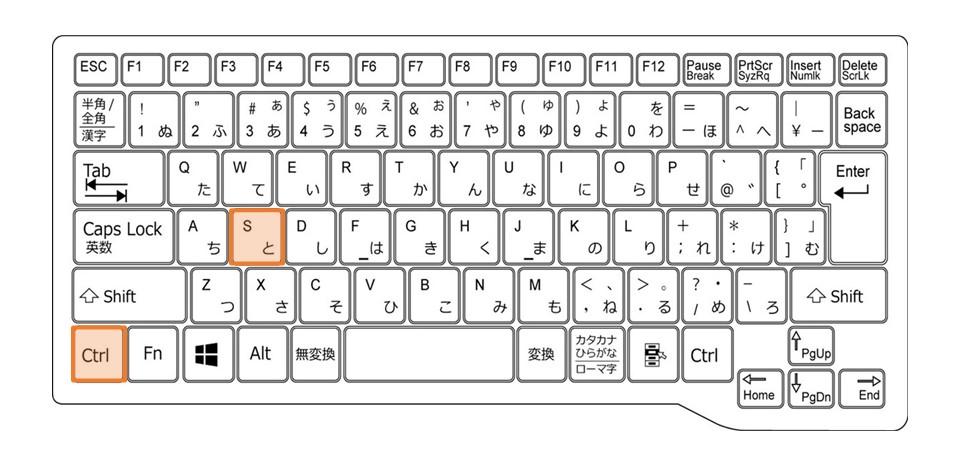
エクセル上書き保存とは、既存のファイルに変更を加えた内容を上書きで保存することを指します。上書き保存は、エクセルで頻繁に使用される機能であり、ショートカットキーを使用することで簡単に実行できます。既存のファイルに変更を加えた場合、Ctrl + Sを押すことで、変更内容が上書き保存されます。
エクセル上書き保存を行う際には、データのバックアップに注意することが重要です。上書き保存を行う前に、ファイルのバックアップを取ることで、データの損失を防ぐことができます。また、ファイルの共有も注意点の一つです。共有ファイルを上書き保存すると、他のユーザーが編集中のデータが失われる可能性があります。
エクセルでは、自動保存機能も利用可能です。自動保存機能を有効にすると、一定時間ごとにファイルが自動的に保存されます。しかし、自動保存機能を使用する場合、ユーザーが意図しないタイミングでファイルが上書き保存される可能性があるため、注意が必要です。
ショートカットキーを使用した上書き保存
エクセルで上書き保存する際に最もよく使用される方法は、ショートカットキー「Ctrl + S」を使用することです。このショートカットキーを押すと、現在開いているファイルに変更を加えた内容が上書きで保存されます。ショートカットキーを使用することで、ファイルを保存する手順を簡略化し、作業効率を向上させることができます。
また、「Ctrl + Shift + S」を使用すると、「名前を付けて保存」ダイアログが表示されます。このダイアログでは、ファイル名や保存場所を指定して保存することができます。この方法は、ファイルを新しい名前で保存したい場合や、保存場所を変更したい場合に便利です。
ショートカットキーを使用する際には、ファイルが意図せずに上書き保存される可能性があるため、注意が必要です。特に、自動保存機能が有効になっている場合には、ユーザーが意図しないタイミングでファイルが上書き保存される可能性があります。
自動保存機能の注意点
エクセルには自動保存機能が搭載されており、一定の時間間隔でファイルを自動的に保存します。この機能は便利ですが、ユーザーが意図しないタイミングでファイルが上書き保存される可能性があるため注意が必要です。特に、自動保存間隔を短く設定していると、データの変更を加えた直後に自動保存が行われる可能性があります。
自動保存機能を使用する場合、データのバックアップを定期的に行うことが重要です。自動保存されたファイルが破損したり、データが失われたりした場合、バックアップデータを使用して復元することができます。また、ファイルの共有を行っている場合、自動保存機能が他のユーザーに影響を与えないように注意する必要があります。
エクセルで自動保存機能を使用する場合、設定の確認が必要です。自動保存間隔や保存先フォルダの設定を確認し、必要に応じて変更することができます。また、自動保存機能を無効にすることも可能です。自動保存機能を適切に使用することで、データの保護と作業効率の向上を期待できます。
上書き保存時の注意点と対策
エクセルで上書き保存を行う際には、データのバックアップが非常に重要です。上書き保存を行う前に、必ずファイルのバックアップを作成することをお勧めします。バックアップを作成することで、ファイルが破損したり、データが失われたりした場合に、元のデータを復元することができます。
また、ファイルの共有も注意が必要です。複数のユーザーが同じファイルを編集している場合、上書き保存を行うと、他のユーザーの変更が失われる可能性があります。ファイルの共有を行う場合は、必ずファイルのロック機能を使用するか、他のユーザーに編集を禁止するなどの対策を講じてください。
さらに、自動保存の設定も確認する必要があります。エクセルでは、自動保存機能が有効になっている場合、一定の時間間隔でファイルが自動的に保存されます。自動保存の設定を確認し、必要に応じて設定を変更することで、意図しないタイミングでの上書き保存を防ぐことができます。
まとめ
エクセル上書き保存のショートカットキーを使用することで、作業効率の向上、データの保護、習慣化の促進が期待できます。上書き保存を行う際には、データのバックアップ、ファイルの共有、自動保存の設定に注意してください。
エクセルで上書き保存する方法については、ショートカットキー「Ctrl + S」を使用して上書き保存を行うことができます。また、「名前を付けて保存」ダイアログを表示するには、「Ctrl + Shift + S」を使用します。自動保存機能も利用可能ですが、ユーザーが意図しないタイミングでファイルが上書き保存される可能性があるため注意が必要です。
エクセル上書き保存の注意点として、ファイルの共有時には、複数のユーザーが同時にファイルを編集する可能性があるため、ファイルのロックやバージョン管理の設定が必要です。また、自動保存機能を使用する場合は、保存間隔を適切に設定する必要があります。
よくある質問
エクセル上書き保存のショートカットキーは何ですか?
エクセル上書き保存のショートカットキーは Ctrl+S です。このショートカットキーを使用すると、現在のファイルを上書き保存することができます。ただし、ファイル名を変更したい場合は、F12 キーを押して「名前を付けて保存」ダイアログボックスを開き、ファイル名を変更して保存する必要があります。また、Alt+F+S キーを押しても上書き保存することができますが、この方法はあまり使用されていません。
エクセル上書き保存時に注意すべき点は何ですか?
エクセル上書き保存時に注意すべき点は、データのバックアップ を取ることです。上書き保存すると、元のファイルが上書きされてしまうため、データが失われる可能性があります。特に、大量のデータを扱っている場合や、重要なデータを扱っている場合は、定期的にバックアップを取ることが重要です。また、ファイルの形式 に注意する必要があります。エクセルファイルの形式は .xlsx ですが、古いバージョンのエクセルでは .xls という形式が使用されていました。上書き保存する際には、ファイルの形式が正しいことを確認する必要があります。
エクセル上書き保存のショートカットキーはMacでも同じですか?
エクセル上書き保存のショートカットキーは、Macでは Command+S です。Windowsと異なり、Macでは Ctrl+S ではなく Command+S を使用します。ただし、F12 キーを押して「名前を付けて保存」ダイアログボックスを開く方法は、Windowsと同じです。また、Option+Command+S キーを押しても上書き保存することができますが、この方法はあまり使用されていません。
エクセル上書き保存時にエラーが発生した場合どうすればいいですか?
エクセル上書き保存時にエラーが発生した場合、エラーメッセージ を確認する必要があります。エラーメッセージには、エラーの原因と解決方法が記載されています。一般的なエラーの原因としては、ファイルのパーミッション の問題や、ディスクの容量 の不足などがあります。エラーメッセージを確認し、必要な措置を講じることで、エラーを解決することができます。また、Microsoftサポート のウェブサイトを参照することで、エラーの解決方法を探すことができます。
コメントを残す
コメントを投稿するにはログインしてください。
関連ブログ記事