
Excelのピボットテーブル:串刺し計算の使い方とデータ分析の活用

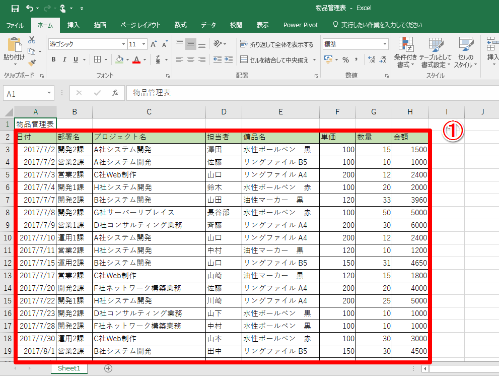
この記事では、Excelのピボットテーブルの使い方について解説します。ピボットテーブルは、データを集計・分析するための強力なツールであり、串刺し計算と呼ばれる方法を使用して、縦方向と横方向のデータを同時に参照して計算することができます。この記事では、ピボットテーブルの基本的な使い方から、データ分析の活用までを解説します。
ピボットテーブルは、データを簡単に集計・分析できるため、ビジネスや研究など、さまざまな分野で広く使用されています。ピボットテーブルを作成するには、データが入力されているセル範囲を選択し、ピボットテーブルを作成するためのコマンドを実行するだけです。次に、行、列、値のフィールドに適切なデータをドラッグ&ドロップして、計算を行います。
ピボットテーブルは、データを分析するための強力なツールですが、使い方を理解するには少し時間がかかるかもしれません。この記事では、ピボットテーブルの使い方をステップバイステップで解説し、データ分析の活用方法についても紹介します。
ピボットテーブルの概要と利点
ピボットテーブルは、Excelでデータを分析するための強力なツールです。ピボットテーブルを使用すると、縦方向と横方向のデータを同時に参照して計算することができます。これにより、データの分析やレポート作成が容易になります。ピボットテーブルは、データを集計、分析、表示するための便利な方法を提供します。
ピボットテーブルの最大の利点は、データを簡単に操作できることです。データの集計や分析が容易になり、データの傾向やパターンを簡単に発見できます。また、ピボットテーブルは、データをグラフや表で表示することができるため、データの視覚化が容易になります。これにより、データの分析やレポート作成がより効果的になります。
ピボットテーブルは、ビジネス、教育、研究など、さまざまな分野で使用されています。データ分析やレポート作成に役立つため、多くのユーザーに人気があります。ピボットテーブルは、Excelの基本的な機能であるため、特別なソフトウェアやツールを必要とせずに使用できます。
ピボットテーブルの作成方法
ピボットテーブルの作成は、データが入力されているセル範囲を選択することから始まります。データが選択されたら、「挿入」タブの「ピボットテーブル」をクリックします。すると、ピボットテーブルの作成ウィザードが表示されます。ここで、ピボットテーブルのデータ範囲を指定し、ピボットテーブルを配置するセルを選択します。
ピボットテーブルを作成したら、行、列、値のフィールドに適切なデータをドラッグ&ドロップして、計算を行います。行フィールドには、データを分類するための項目を配置します。列フィールドには、データを横方向に展開するための項目を配置します。値フィールドには、計算する値を配置します。ピボットテーブルは、データを自動的に集計して計算結果を表示します。
ピボットテーブルの結果は、値フィールド設定を使用してカスタマイズすることができます。例えば、合計や平均、最大値や最小値などの計算方法を選択できます。また、ピボットテーブルのデータを更新するには、「ピボットテーブル分析」タブの「データの更新」をクリックします。
串刺し計算の実行とフィールドの設定
ピボットテーブルを作成するには、データが入力されているセル範囲を選択し、「挿入」タブの「ピボットテーブル」をクリックします。次に、行、列、値のフィールドに適切なデータをドラッグ&ドロップして、計算を行います。値フィールド設定を使用して、計算結果をカスタマイズすることができます。たとえば、合計や平均、最大値や最小値などの計算を実行することができます。
フィールドの設定は、ピボットテーブルの重要な機能です。行フィールドと列フィールドを設定することで、データを二次元的に分析することができます。たとえば、行フィールドに「部門」を設定し、列フィールドに「月」を設定すると、各部門の月別の売上を分析することができます。値フィールドに「売上」を設定すると、各部門の月別の売上の合計を計算することができます。
ピボットテーブルの更新は、データが変更された場合に実行する必要があります。データが変更された場合、「ピボットテーブル分析」タブの「データの更新」をクリックして、ピボットテーブルを更新することができます。更新後、ピボットテーブルは新しいデータに基づいて再計算されます。
値フィールド設定のカスタマイズ
値フィールド設定のカスタマイズは、ピボットテーブルの結果をより詳細に分析するために重要なステップです。値フィールド設定を使用すると、合計、平均、最大値、最小値などの計算方法を選択できます。また、値フィールドの書式設定も可能で、例えば、数値の表示形式を変更したり、パーセンテージ表示にしたりすることができます。
値フィールド設定のカスタマイズを行うには、ピボットテーブルの値フィールドを右クリックし、「値フィールドの設定」を選択します。次に、値フィールド設定ダイアログボックスが表示されます。このダイアログボックスでは、計算方法の選択、書式設定の変更、値フィールドの名前の変更などを行うことができます。
値フィールド設定のカスタマイズにより、ピボットテーブルの結果をより詳細に分析し、データの傾向や特徴をより明確に把握することができます。また、値フィールド設定のカスタマイズは、レポート作成やデータ分析に役立つため、ピボットテーブルの使い方をより効果的にすることができます。
ピボットテーブルのデータ更新と管理
ピボットテーブルのデータ更新と管理は、データ分析の精度と効率を維持するために非常に重要です。ピボットテーブルを作成した後、元のデータに変更が生じた場合、ピボットテーブルを更新する必要があります。ピボットテーブルのデータを更新するには、「ピボットテーブル分析」タブの「データの更新」をクリックします。これにより、ピボットテーブルが元のデータに基づいて再計算され、最新の結果が表示されます。
また、ピボットテーブルの管理も重要です。ピボットテーブルが複数ある場合、管理が難しくなります。ピボットテーブルを管理するには、「ピボットテーブル分析」タブの「ピボットテーブルのオプション」をクリックし、ピボットテーブルの設定を変更することができます。例えば、ピボットテーブルのレイアウトを変更したり、ピボットテーブルのデータをフィルタリングしたりすることができます。
ピボットテーブルのデータ更新と管理を適切に行うことで、データ分析の精度と効率を向上させることができます。また、ピボットテーブルを使用することで、データの傾向やパターンをより明確に把握することができます。
データ分析とレポート作成の活用
データ分析とレポート作成は、ビジネスや研究において非常に重要な作業です。Excelのピボットテーブルは、データを分析し、レポートを作成するための強力なツールです。ピボットテーブルを使用すると、データを簡単に集計し、分析し、レポートを作成することができます。
ピボットテーブルは、データの集計と分析に役立ちます。たとえば、売上データを分析し、商品別の売上高や地域別の売上高を計算することができます。また、ピボットテーブルを使用すると、データを簡単にフィルタリングし、ソートすることができます。これにより、データを簡単に分析し、レポートを作成することができます。
ピボットテーブルは、レポート作成にも役立ちます。ピボットテーブルを使用すると、データを簡単に集計し、分析し、レポートを作成することができます。また、ピボットテーブルを使用すると、レポートを簡単に更新することができます。これにより、データが更新された場合、レポートも自動的に更新されます。
まとめ
ピボットテーブルは、Excelにおけるデータ分析の強力なツールです。縦方向と横方向のデータを同時に参照して計算する方法である串刺し計算を実現します。ピボットテーブルを作成するには、データが入力されているセル範囲を選択し、「挿入」タブの「ピボットテーブル」をクリックします。
次に、行、列、値のフィールドに適切なデータをドラッグ&ドロップして、計算を行います。結果は、値フィールド設定を使用してカスタマイズすることができます。たとえば、合計や平均、最大値や最小値などの計算を実行できます。また、フィルタリングやソートも可能です。
ピボットテーブルのデータを更新するには、「ピボットテーブル分析」タブの「データの更新」をクリックします。これにより、元のデータに変更が加えられた場合でも、ピボットテーブルを簡単に更新できます。ピボットテーブルは、データ分析やレポート作成に役立ちます。複雑なデータを簡単に分析し、重要な情報を抽出することができます。
よくある質問
Excelのピボットテーブルで串刺し計算とは何ですか?
Excelのピボットテーブルで串刺し計算とは、ピボットテーブル のデータをさらに細分化して分析するための機能です。串刺し計算を使用すると、ピボットテーブルのデータをさらに細分化して、データの傾向 や パターン を見つけることができます。たとえば、売上データを月別に集計したピボットテーブルを作成し、さらにそのデータを商品別に細分化して分析することができます。
ピボットテーブルで串刺し計算を使用する方法を教えてください。
ピボットテーブルで串刺し計算を使用するには、まずピボットテーブルを作成し、次に フィールドリスト から串刺し計算に使用するフィールドを選択します。次に、 値 エリアに串刺し計算に使用する値をドラッグアンドドロップします。すると、ピボットテーブルに串刺し計算の結果が表示されます。さらに、 ピボットテーブルのオプション を使用して、串刺し計算の結果をカスタマイズすることができます。
串刺し計算を使用することで、どのようなデータ分析が可能になりますか?
串刺し計算を使用することで、ピボットテーブルのデータをさらに細分化して分析することができます。たとえば、 データの集計 や データの比較 を行うことができます。また、 データの傾向 や パターン を見つけることができます。さらに、 データの予測 や データのシミュレーション を行うこともできます。串刺し計算を使用することで、ピボットテーブルのデータをより深く分析することができます。
ピボットテーブルで串刺し計算を使用する際に注意すべき点はありますか?
ピボットテーブルで串刺し計算を使用する際には、 データの整理 に注意する必要があります。データが整理されていない場合、串刺し計算の結果が正確に表示されない可能性があります。また、 フィールドの選択 に注意する必要があります。フィールドを正しく選択しない場合、串刺し計算の結果が正確に表示されない可能性があります。さらに、 ピボットテーブルの更新 に注意する必要があります。ピボットテーブルを更新しない場合、串刺し計算の結果が古いデータを反映する可能性があります。
コメントを残す
コメントを投稿するにはログインしてください。
関連ブログ記事