
Excel互換モード:異なるバージョンでのファイルの互換性と制限

Excel互換モードは、異なるバージョンのExcelで作成されたファイルを扱う際に重要な機能です。このモードにより、以前のバージョンのExcelで作成されたファイルを新しいバージョンで開くことができ、また、新しいバージョンで作成されたファイルを以前のバージョンで開くことができるようになります。この記事では、Excel互換モードの概要、互換モードでのファイルの互換性と制限について詳しく説明します。
Excelは、多くのユーザーが利用する表計算ソフトウェアであり、バージョンアップが頻繁に行われます。新しいバージョンでは、新しい機能や形式が追加されることが多く、以前のバージョンで作成されたファイルを新しいバージョンで開く際に問題が発生することがあります。Excel互換モードは、このような問題を解決するために開発された機能です。
このモードでは、基本的なExcelの機能は利用できますが、新しいバージョンで追加された機能や形式は利用できない場合があります。たとえば、新しいバージョンのExcelで追加されたグラフや図形は、以前のバージョンのExcelで開くことができない場合があります。また、Excel互換モードでは、ファイルの保存形式も制限されることがあります。
Excel互換モードとは
Excel互換モードとは、異なるバージョンのExcelで作成されたファイルを扱う際に重要な機能です。このモードにより、以前のバージョンのExcelで作成されたファイルを新しいバージョンで開くことができ、また、新しいバージョンで作成されたファイルを以前のバージョンで開くことができるようになります。Excel互換モードは、基本的なExcelの機能は利用できますが、新しいバージョンで追加された機能や形式は利用できない場合があります。
このモードは、ファイルの互換性を確保するために使用されます。たとえば、Excel 2010で作成されたファイルをExcel 2016で開く場合、互換モードが自動的に有効になります。これにより、Excel 2016で追加された機能や形式が利用できないため、ファイルの互換性が確保されます。
ただし、互換モードを解除すると、古いバージョンのExcelでファイルを開くことができなくなる場合があります。互換モードを解除するには、ファイルを新しいバージョンのExcelで保存し直す必要があります。
互換モードの利点と制限
Excelの互換モードは、異なるバージョンのExcelで作成されたファイルを扱う際に重要な機能です。このモードにより、以前のバージョンのExcelで作成されたファイルを新しいバージョンで開くことができ、また、新しいバージョンで作成されたファイルを以前のバージョンで開くことができるようになります。互換モードでは、基本的なExcelの機能は利用できますが、新しいバージョンで追加された機能や形式は利用できない場合があります。
たとえば、Excel 2013以降で追加されたPower QueryやPower Pivotなどの機能は、Excel 2010以前のバージョンでは利用できないため、互換モードではこれらの機能を利用することができません。また、新しいファイル形式である.xlsxや.xlsmなどのファイルも、Excel 2003以前のバージョンでは開くことができません。
互換モードを解除するには、ファイルを新しいバージョンのExcelで保存し直す必要がありますが、互換モードを解除すると、古いバージョンのExcelでファイルを開くことができなくなる場合があります。したがって、互換モードを利用する際には、ファイルの互換性と制限を十分に考慮する必要があります。
互換モードの使用方法
互換モードを使用するには、Excelファイルを開く際に、ファイルのバージョンを選択する必要があります。新しいバージョンのExcelで古いバージョンのファイルを開く場合、互換モードが自動的に有効になります。このモードでは、古いバージョンのExcelで使用できる機能のみが利用できます。
互換モードでは、ファイルの形式が古いバージョンのExcelに合わせて変更されます。たとえば、Excel 2007以降のバージョンで作成されたファイルをExcel 2003で開く場合、ファイルの形式がxlsに変換されます。これにより、古いバージョンのExcelでファイルを開くことができるようになります。
ただし、互換モードを使用すると、新しい機能が利用できない場合があります。たとえば、Excel 2010以降のバージョンで追加されたPowerPivotやPower Queryなどの機能は、古いバージョンのExcelで利用できない場合があります。
互換モードを解除する方法
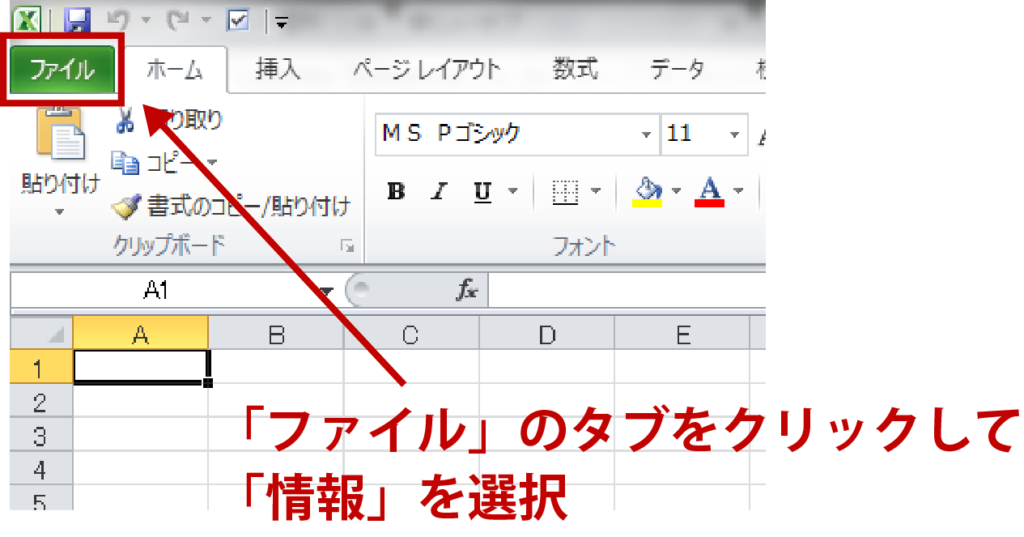
互換モードを解除するには、ファイルを新しいバージョンのExcelで保存し直す必要があります。ファイルを新しいバージョンのExcelで開き、ファイルメニューから保存を選択し、ファイルの種類をExcel ブックに変更して保存します。これにより、ファイルは新しいバージョンのExcelの形式に変換され、互換モードが解除されます。
ただし、互換モードを解除すると、古いバージョンのExcelでファイルを開くことができなくなる場合があります。新しいバージョンのExcelで追加された機能や形式が利用されている場合、古いバージョンのExcelではファイルを開くことができません。したがって、互換モードを解除する前に、ファイルを共有する相手が使用しているExcelのバージョンを確認する必要があります。
互換モードを解除すると、ファイルの互換性が失われる可能性があるため、注意が必要です。ファイルを新しいバージョンのExcelで保存し直す前に、ファイルのバックアップを取ることをお勧めします。
互換モード解除後の注意点
互換モードを解除すると、ファイルは新しいバージョンのExcelで保存されますが、古いバージョンのExcelでファイルを開くことができなくなる場合があります。これは、新しいバージョンのExcel で追加された機能や形式が古いバージョンのExcelではサポートされていないためです。したがって、互換モードを解除する前に、ファイルを共有する相手が使用しているExcelのバージョンを確認する必要があります。
互換モードを解除すると、ファイルの互換性が失われる可能性がありますが、新しい機能 を利用できるようになります。新しいバージョンのExcelでは、データの分析や表現に役立つ多くの機能が追加されています。ただし、互換モードを解除すると、ファイルの互換性が失われる可能性があるため、注意が必要です。
互換モードを解除する前に、ファイルのバックアップ を作成することをお勧めします。ファイルのバックアップを作成すると、互換モードを解除した後に問題が発生した場合に、元のファイルに戻すことができます。
まとめ
Excel互換モードは、異なるバージョンのExcelで作成されたファイルを扱う際に重要な機能です。このモードにより、以前のバージョンのExcelで作成されたファイルを新しいバージョンで開くことができ、また、新しいバージョンで作成されたファイルを以前のバージョンで開くことができるようになります。
ファイルの互換性は、Excelのバージョンが異なる場合に問題となることがあります。新しいバージョンのExcelで作成されたファイルを古いバージョンのExcelで開く場合、ファイルの形式が異なるため、エラーが発生する可能性があります。Excel互換モードは、このような問題を解決するために設計されています。
Excel互換モードでは、基本的なExcelの機能は利用できますが、新しいバージョンで追加された機能や形式は利用できない場合があります。たとえば、新しいバージョンのExcelで追加されたグラフ機能やデータ分析ツールは、互換モードでは利用できない場合があります。互換モードを解除するには、ファイルを新しいバージョンのExcelで保存し直す必要がありますが、互換モードを解除すると、古いバージョンのExcelでファイルを開くことができなくなる場合があります。
よくある質問
Excel互換モードとは何か
Excel互換モードは、Excelファイルを異なるバージョンのExcelで開くことができる機能です。このモードでは、ファイルの内容は変更されず、ファイル形式も維持されますが、一部の機能は制限される場合があります。たとえば、Excel 2013で作成されたファイルをExcel 2007で開く場合、Excel 2013で追加された機能は使用できない場合があります。
Excel互換モードの利点は何か
Excel互換モードの主な利点は、異なるバージョンのExcelでファイルを共有できることです。これにより、複数のユーザーが同じファイルを使用できるようになり、共同作業が容易になります。また、ファイルの互換性を維持することで、ファイルの内容が失われることを防ぐことができます。
Excel互換モードの制限は何か
Excel互換モードにはいくつかの制限があります。たとえば、Excel 2013で追加された機能は、Excel 2007で使用できない場合があります。また、Excel 2016で作成されたファイルをExcel 2010で開く場合、Excel 2016で追加された機能は使用できない場合があります。さらに、マクロやアドインなどの機能は、互換モードで使用できない場合があります。
Excel互換モードを使用する方法は何か
Excel互換モードを使用するには、Excelファイルを開き、ファイルメニューから互換モードを選択します。次に、互換モードの設定を選択し、ファイル形式と互換モードのバージョンを選択します。設定が完了したら、OKをクリックしてファイルを保存します。
コメントを残す
コメントを投稿するにはログインしてください。
関連ブログ記事