
Excelで枠線を引く方法と罫線・図形描画の使い方

Excel でデータを整理する際、枠線を引くことでデータの区切りを明確にしたり、視覚的なアピールを行ったりすることができます。また、罫線 や 図形描画 を利用することで、さらに詳細な情報を伝えることが可能になります。この記事では、Excel で枠線を引く方法や 罫線 ・ 図形描画 の使い方について解説します。
Excel の表を作成する際、枠線を引くことは非常に重要です。枠線を引くことで、データの区切りを明確にし、視覚的なアピールを行うことができます。また、罫線 を利用することで、表の見栄えを良くすることができます。さらに、図形描画 を利用することで、表やグラフに補足情報を追加したり、データの関連性を示したりすることができます。
この記事では、Excel で枠線を引く方法や 罫線 ・ 図形描画 の使い方について詳しく解説します。Excel の初心者から上級者まで、誰でもこの記事を参考にして Excel で表を作成する際の便利なテクニックを学ぶことができます。
Excelで枠線を引く方法
Excelで枠線を引く方法は、セルを選択し、ホームタブの罫線ボタンをクリックして、罫線の種類を選ぶことで実現できます。枠線を引くことで、データの区切りを明確にしたり、視覚的なアピールを行ったりすることができます。例えば、表のヘッダーとデータ部分を区切るために、罫線を引くことができます。また、重要なデータを強調するために、太い罫線を引くこともできます。
罫線を引く際には、罫線の種類や太さ、色などを選択することができます。罫線ボタンをクリックすると、罫線の種類を選択するメニューが表示されます。ここで、罫線の種類を選択し、太さや色を調整することができます。また、罫線を引く位置も選択することができます。例えば、セルの上下左右に罫線を引くことができます。
また、条件付き書式を利用することで、セルの値に応じて罫線を自動的に変更することができます。条件付き書式を利用することで、データの変化に応じて罫線を動的に変更することができます。これにより、データの分析や可視化が容易になります。
罫線の基本的な引き方
罫線の基本的な引き方は、セルを選択し、ホームタブの「罫線」ボタンをクリックして、罫線の種類を選ぶことです。ここで、罫線の種類には、実線、破線、点線、などがあります。必要な罫線の種類を選んで、セルに適用することで、データの区切りを明確にしたり、視覚的なアピールを行ったりすることができます。
また、罫線の色や太さも変更することができます。ホームタブの「罫線」ボタンをクリックして、罫線の色や太さを選択することで、より詳細な情報を伝えることが可能になります。さらに、罫線を組み合わせることで、より複雑な表を作成することができます。
罫線を引くことで、データの関連性を示したり、表やグラフに補足情報を追加したりすることができます。したがって、罫線の基本的な引き方を理解することは、Excelを効果的に利用するために非常に重要です。
条件付き書式を利用した動的な罫線
条件付き書式を利用することで、セルの値に応じて罫線を自動的に変更することができます。条件付き書式は、セルの値に基づいてセルの書式を自動的に変更する機能です。この機能を利用することで、データの変化に応じて罫線を動的に変更することができます。
たとえば、セルの値が一定の条件を満たした場合に罫線を引くように設定することができます。条件付き書式のルールを設定することで、データの変化に応じて罫線を自動的に変更することができます。これにより、データの分析や可視化が容易になります。
条件付き書式を利用した動的な罫線は、データの可視化や分析に役立ちます。データの変化に応じて罫線を自動的に変更することで、データの関係性や傾向をより明確に表現することができます。また、条件付き書式を利用することで、データの分析や可視化を自動化することができます。
図形描画機能の活用
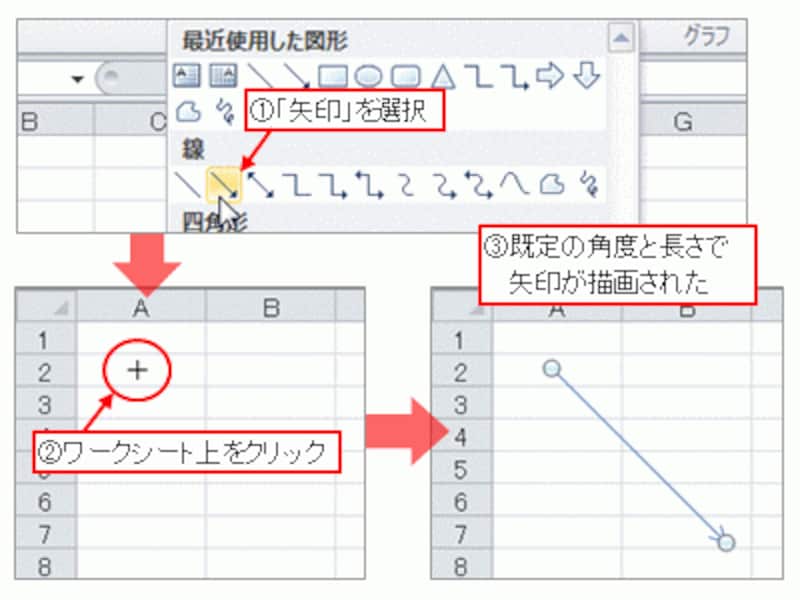
図形描画機能を利用することで、自由な形の図形を描画して、表やグラフに補足情報を追加したり、データの関連性を示したりすることができます。例えば、特定のデータポイントを強調したい場合、図形描画機能を使用して、そのデータポイントに矢印やマーカーを追加することができます。また、複数のデータポイント間の関係を示したい場合、図形描画機能を使用して、線や矢印を描画して、データの関連性を示すことができます。
さらに、図形描画機能を利用することで、表やグラフに視覚的なアピールを追加することができます。例えば、特定のデータポイントに注目したい場合、図形描画機能を使用して、そのデータポイントに色やパターンを追加することができます。また、表やグラフに背景画像やテキストを追加することもできます。
図形描画機能は、Excelの標準機能として提供されており、簡単に利用することができます。ただし、より高度な図形描画を行うには、VBAマクロを利用する必要があります。VBAマクロを利用することで、図形描画を自動化したり、より複雑な図形を描画したりすることができます。
複数の罫線を組み合わせた高度な表作成
複数の罫線を組み合わせることで、より複雑な表を作成することができます。例えば、セルの値に応じて罫線の色や太さを変えることで、データの傾向や特徴をより明確に表現することができます。また、罫線と図形描画を組み合わせることで、表やグラフに補足情報を追加したり、データの関連性を示したりすることができます。
このような高度な表作成には、罫線のカスタマイズが重要です。罫線の色、太さ、スタイルを自由に選択することで、表のデザインをより柔軟に変更することができます。また、条件付き書式を利用することで、セルの値に応じて罫線を自動的に変更することができます。これにより、データの分析や表現がより簡単になります。
さらに、図形描画機能を利用することで、自由な形の図形を描画して表やグラフに追加することができます。これにより、データの関連性や傾向をより明確に表現することができます。また、図形描画機能を利用することで、表やグラフに補足情報を追加することができます。
マクロを利用した罫線の自動引換え
マクロを利用すると、Excelで枠線を引く方法を自動化することができます。VBA(Visual Basic for Applications)を使用して、繰り返しの作業を自動化することができます。たとえば、毎日同じ形式の表を作成する場合、マクロを利用して罫線を自動的に引くことができます。
まず、VBAエディターを開きます。VBAエディターは、Excelの「開発」タブから開くことができます。次に、モジュールを作成し、マクロを記述します。マクロでは、セルの選択、罫線の種類の選択、罫線の引く方法などを指定することができます。
マクロを記述したら、実行ボタンをクリックしてマクロを実行します。マクロが実行されると、指定したセルに罫線が自動的に引かれます。マクロを利用することで、繰り返しの作業を自動化し、作業時間を短縮することができます。
まとめ
Excel で枠線を引く方法や罫線・図形描画の使い方について解説します。枠線を引くことで、データの区切りを明確にしたり、視覚的なアピールを行ったりすることができます。また、罫線や図形描画を利用することで、さらに詳細な情報を伝えることが可能になります。
まず、枠線を引く方法について説明します。セルを選択し、ホームタブの 罫線 ボタンをクリックして、罫線の種類を選ぶことで、簡単に枠線を引くことができます。罫線の種類は、実線、破線、点線など多種多様であり、用途に応じて選択することができます。
また、条件付き書式を利用することで、セルの値に応じて罫線を自動的に変更することができます。これにより、データの変化に応じて、表の見た目が自動的に変化することができます。さらに、図形描画機能を利用することで、自由な形の図形を描画して、表やグラフに補足情報を追加したり、データの関連性を示したりすることができます。
罫線 や 図形描画 を利用することで、表やグラフにさらに詳細な情報を伝えることが可能になります。また、複数の罫線を組み合わせることで、より複雑な表を作成することができます。さらに、VBAマクロを利用すると、罫線の引き方を自動化することができます。
よくある質問
Excelで枠線を引く方法は何ですか?
Excelで枠線を引く方法は、罫線ツールを使用する方法と、図形描画ツールを使用する方法があります。罫線ツールを使用する場合は、まずセルを選択し、ホームタブの罫線グループの罫線ボタンをクリックします。次に、罫線のスタイルと色を選択し、罫線ボタンを再度クリックして罫線を適用します。図形描画ツールを使用する場合は、挿入タブの図形グループの図形ボタンをクリックし、図形パネルから直線や四角形などの図形を選択して描画します。
Excelで罫線を引くときに、罫線の太さや色を変更する方法は何ですか?
Excelで罫線を引くときに、罫線の太さや色を変更する方法は、罫線ツールを使用する場合と、図形描画ツールを使用する場合とで異なります。罫線ツールを使用する場合は、罫線を引いた後、罫線を選択し、ホームタブの罫線グループの罫線の太さや罫線の色ボタンをクリックして変更します。図形描画ツールを使用する場合は、図形を描画した後、図形を選択し、図形のスタイルパネルから線の太さや線の色を変更します。
Excelで図形描画ツールを使用して複雑な図形を描画する方法は何ですか?
Excelで図形描画ツールを使用して複雑な図形を描画する方法は、図形パネルからフリーハンドツールを選択し、フリーハンドツールを使用して図形を描画します。フリーハンドツールを使用する場合は、図形を描画した後、図形のスタイルパネルから線の太さや線の色を変更できます。また、図形パネルから図形の結合ツールを選択し、複数の図形を結合して複雑な図形を描画することもできます。
Excelで罫線や図形を削除する方法は何ですか?
Excelで罫線や図形を削除する方法は、罫線や図形を選択し、削除キーを押すか、右クリックして削除を選択します。また、罫線ツールを使用して罫線を引いた場合は、罫線を選択し、ホームタブの罫線グループの罫線の削除ボタンをクリックして罫線を削除することもできます。図形描画ツールを使用して図形を描画した場合は、図形を選択し、図形の削除ボタンをクリックして図形を削除することもできます。
コメントを残す
コメントを投稿するにはログインしてください。
関連ブログ記事