
Excelで循環参照エラーを解決する方法 – エラーチェックと修正

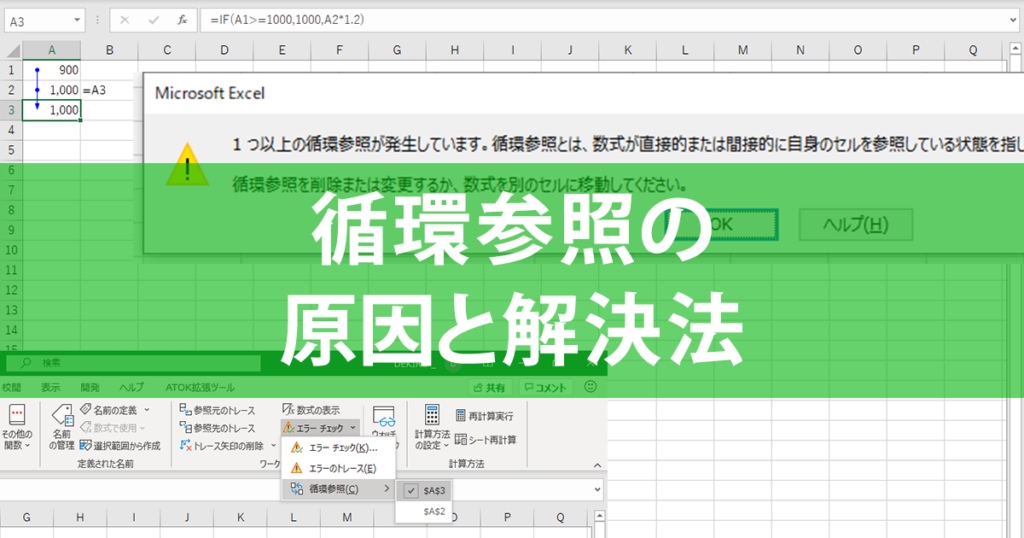
Excelで循環参照エラーを解決する方法について説明します。Excelで循環参照エラーが発生するのは、セルが自分自身を参照している場合や、複数のセルが互いに参照し合っている場合です。このエラーは、データの整合性や計算結果に影響を及ぼす可能性があります。
この記事では、循環参照エラーを解決するための方法を紹介します。具体的には、エラーが発生しているセルを特定し、数式を確認して循環参照が発生している箇所を特定し、数式を修正して循環参照を削除する方法について説明します。また、エラーチェック機能を活用して循環参照エラーを効率的に発見・修正する方法についても触れます。
循環参照エラーを予防するために、ベストプラクティスを遵守することも重要です。数式が自分自身を参照していないか確認し、セルが互いに参照し合っていないか確認し、複雑な数式を使用する場合は数式を分解して段階的に計算を行うことが重要です。
Excelで循環参照エラーが発生する原因
Excelで循環参照エラーが発生するのは、セルが自分自身を参照している場合や、複数のセルが互いに参照し合っている場合です。このエラーは、データの整合性や計算結果に影響を及ぼす可能性があります。循環参照エラーは、Excelの数式が正常に機能しない原因となり、ユーザーに不便を与える可能性があります。
このエラーの原因は、数式が自分自身を参照していることです。たとえば、セルA1に=A1+B1という数式が入っている場合、セルA1は自分自身を参照していることになります。このような数式は、Excelが正常に計算できないため、循環参照エラーが発生します。
また、複数のセルが互いに参照し合っている場合も、循環参照エラーが発生します。たとえば、セルA1に=B1+C1、セルB1に=A1+D1という数式が入っている場合、セルA1とセルB1は互いに参照し合っていることになります。このような数式は、Excelが正常に計算できないため、循環参照エラーが発生します。
循環参照エラーを解決する手順
Excelで循環参照エラーが発生するのは、セルが自分自身を参照している場合や、複数のセルが互いに参照し合っている場合です。このエラーは、データの整合性や計算結果に影響を及ぼす可能性があります。循環参照エラーを解決するには、エラーが発生しているセルを特定し、数式を確認して、循環参照が発生している箇所を特定する必要があります。
エラーが発生しているセルを特定したら、数式を修正して、循環参照を削除する必要があります。数式を修正する際には、セルが自分自身を参照していないか、複数のセルが互いに参照し合っていないかを確認する必要があります。また、複雑な数式を使用する場合は、数式を分解して、段階的に計算を行うことが重要です。
エクセルのエラーチェック機能を活用すると、循環参照エラーを効率的に発見・修正できます。エラーチェック機能を利用することで、循環参照エラーを迅速に特定し、修正することができます。また、ベストプラクティスを遵守することで、循環参照エラーを予防することができます。
エラーチェック機能を活用した循環参照エラーの発見と修正
エクセルでは、エラーチェック機能を活用することで、循環参照エラーを効率的に発見・修正できます。この機能は、数式のエラーを自動的に検出して、ユーザーに通知します。エラーチェック機能を使用することで、循環参照エラーを迅速に特定し、修正することができます。
エラーチェック機能を活用するには、エクセルの「式」タブに移動し、「エラーの検出」をクリックします。すると、エクセルが数式を自動的に検出して、エラーが発生しているセルをハイライトします。エラーが発生しているセルをクリックすると、エクセルがエラーの原因を表示します。
エラーチェック機能を使用することで、循環参照エラーを解決することができます。ただし、エラーチェック機能だけでは、循環参照エラーを完全に防止することはできません。したがって、ベストプラクティスを遵守することで、循環参照エラーを予防することができます。具体的には、数式が自分自身を参照していないか確認し、セルが互いに参照し合っていないか確認することが重要です。
循環参照エラーを予防するためのベストプラクティス
循環参照エラーを予防するためには、数式の作成時に注意することが重要です。まず、数式が自分自身を参照していないか確認する必要があります。たとえば、セルA1に=A1+B1という数式を入力すると、循環参照エラーが発生します。このようなエラーを避けるには、数式が参照するセルが自分自身ではないことを確認する必要があります。
また、セルが互いに参照し合っていないか確認することも重要です。たとえば、セルA1に=B1+C1、セルB1に=A1+D1という数式を入力すると、循環参照エラーが発生します。このようなエラーを避けるには、数式が参照するセルが互いに参照し合っていないことを確認する必要があります。
さらに、複雑な数式を使用する場合は、数式を分解して、段階的に計算を行うことが重要です。たとえば、複雑な数式を使用する場合は、数式を小さな部分に分割して、各部分を個別に計算することができます。このようにすることで、循環参照エラーを予防することができます。
まとめ
Excelで循環参照エラーを解決するには、エラーが発生しているセルを特定し、数式を確認して循環参照が発生している箇所を特定する必要があります。循環参照エラーは、データの整合性や計算結果に影響を及ぼす可能性があるため、迅速に解決することが重要です。
エクセルのエラーチェック機能を活用すると、循環参照エラーを効率的に発見・修正できます。エラーチェック機能は、数式のエラーを自動的に検出して通知するため、ユーザーはエラーが発生しているセルを容易に特定できます。さらに、エラーチェック機能は、エラーの原因を特定するためのヒントも提供します。
循環参照エラーを予防するためには、ベストプラクティスを遵守することが重要です。具体的には、数式が自分自身を参照していないか確認し、セルが互いに参照し合っていないか確認する必要があります。複雑な数式を使用する場合は、数式を分解して、段階的に計算を行うと良いでしょう。
よくある質問
Excelで循環参照エラーとは何ですか?
Excelで循環参照エラーとは、セルが他のセルを参照し、その他のセルが元のセルを参照している場合に発生するエラーです。循環参照 により、Excelは計算を完了できず、エラー値「#REF!」や「#NAME?」が表示されます。このエラーは、セル参照 のループが発生した場合に発生します。たとえば、セルA1がセルB1を参照し、セルB1がセルA1を参照している場合、循環参照エラーが発生します。
Excelで循環参照エラーを解決する方法はありますか?
Excelで循環参照エラーを解決するには、エラーチェック を実行する必要があります。エラーチェックでは、Excelが自動的に循環参照エラーを検出して修正します。エラーチェックを実行するには、「フォーミュラ」タブの「エラーの検出と修正」ボタンをクリックします。さらに、セル参照 を確認して、循環参照エラーの原因を特定する必要があります。セル参照を確認するには、「セル参照を表示」ボタンをクリックして、セル参照のループを確認します。
循環参照エラーを修正するにはどうすればよいですか?
循環参照エラーを修正するには、セル参照 のループを解除する必要があります。セル参照のループを解除するには、循環参照エラーの原因となっているセル参照を削除または変更する必要があります。たとえば、セルA1がセルB1を参照し、セルB1がセルA1を参照している場合、セルB1の参照を削除または変更して、循環参照エラーを修正します。
循環参照エラーを防止するにはどうすればよいですか?
循環参照エラーを防止するには、セル参照 を慎重に設定する必要があります。セル参照を設定する際には、循環参照エラーの可能性を考慮する必要があります。さらに、エラーチェック を定期的に実行して、循環参照エラーを検出して修正する必要があります。エラーチェックを定期的に実行することで、循環参照エラーを防止し、Excelの安定性を確保できます。
コメントを残す
コメントを投稿するにはログインしてください。
関連ブログ記事