
Excelでガントチャートを作成する方法と利点 – プロジェクト管理の効率化

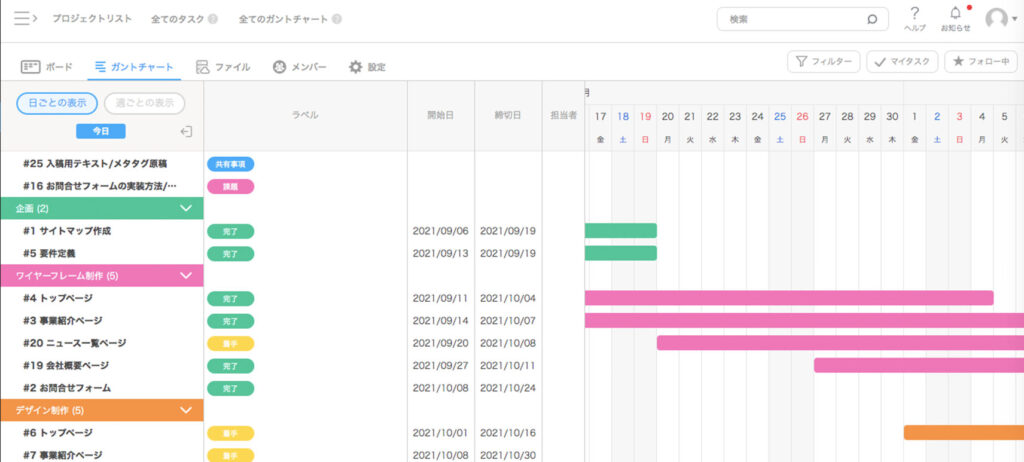
この記事では、Excel を使用して ガントチャート を作成する方法とその利点について説明します。ガントチャートは、プロジェクト管理においてタスクのスケジュールや進捗状況を視覚化するための重要なツールです。プロジェクトの複雑さを整理し、効率的な管理を実現するために、ガントチャートの活用は不可欠です。
ガントチャートを作成することで、プロジェクトのスケジュールを一目で把握し、タスクの進捗状況を簡単に追跡できます。また、リソースの割り当てやプロジェクトの期間を効率的に管理することも可能です。プロジェクト管理 の効率化を目指す場合、ガントチャートは非常に有効なツールです。
この記事では、Excel でガントチャートを作成するための具体的な方法を紹介します。条件付き書式や棒グラフを利用して、簡単にガントチャートを作成する方法を説明します。また、ガントチャートのカスタマイズ方法や、複数のプロジェクトを同時に管理する方法についても触れます。
ガントチャートとは何か
ガントチャートは、プロジェクト管理においてタスクのスケジュールや進捗状況を視覚化するためのツールです。ガントチャートは、プロジェクトの各タスクをバーで表し、開始日と終了日を示すことで、プロジェクトの全体像を把握しやすくします。ガントチャートは、プロジェクトの期間やリソースを効率的に管理するために不可欠なツールです。
ガントチャートの最大の利点は、視覚的にスケジュールが把握しやすいことです。プロジェクトの各タスクがバーで表され、開始日と終了日が示されることで、プロジェクトの全体像を一目でわかります。また、ガントチャートは、タスクの進捗状況を%で表し、条件付き書式を利用して視覚化することもできます。これにより、プロジェクトの進捗状況をリアルタイムで把握することができます。
ガントチャートは、プロジェクト管理の効率化に役立つだけでなく、チームのコミュニケーションにも役立ちます。ガントチャートを共有することで、チームメンバーはプロジェクトの全体像を把握し、各自のタスクを理解することができます。これにより、チームのコミュニケーションがスムーズになり、プロジェクトの進捗状況が向上します。
Excelでガントチャートを作成する方法
Excelでガントチャートを作成するには、まずプロジェクトのタスクリストを作成する必要があります。タスクリストには、各タスクの開始日と終了日を設定します。これにより、タスクの期間を明確に定義できます。次に、条件付き書式を利用して、タスクの期間を示すセルに棒グラフのように表示します。これにより、視覚的にタスクのスケジュールが把握しやすくなります。
また、タスクの進捗状況を%で表し、条件付き書式を利用して視覚化することもできます。これにより、タスクの進捗状況が一目でわかります。さらに、Excelのデータを活用して、さまざまな分析が可能になります。たとえば、タスクの期間やリソースを効率的に管理することができます。
ガントチャートを作成することで、プロジェクトのスケジュールや進捗状況を視覚的に把握することができます。これにより、プロジェクトの効率化が実現できます。さらに、Excelのデータを活用して、さまざまな分析が可能になります。
タスクリストの作成と条件付き書式の設定
タスクリストの作成は、ガントチャートを作成するための第一歩です。プロジェクトの各タスクをリストアップし、開始日と終了日を設定します。これにより、プロジェクトの全体像が把握しやすくなります。条件付き書式を利用することで、タスクの期間を示すセルに色を付けて、棒グラフのように表示することができます。
この方法により、視覚的にスケジュールが把握しやすくなります。また、条件付き書式を利用して、タスクの進捗状況を%で表し、視覚化することもできます。たとえば、タスクの進捗状況が50%の場合、セルの色を半分に変更することができます。これにより、タスクの進捗状況が一目でわかります。
Excelのデータを活用して、さまざまな分析が可能です。たとえば、タスクの期間やリソースを分析して、プロジェクトの効率化を図ることができます。また、ガントチャートを利用して、複数のプロジェクトを同時に管理することもできます。
進捗状況の表示と視覚化
進捗状況の表示は、ガントチャートの重要な機能の一つです。タスクの進捗状況を%で表し、条件付き書式を利用して視覚化することで、プロジェクトの進行状況を一目で把握できます。たとえば、タスクの進捗状況が50%の場合、セルに条件付き書式を設定して、セルの背景色を半分塗りつぶすことで、進捗状況を直感的に表現できます。
また、条件付き書式を利用することで、タスクの進捗状況に応じて、セルの色やフォントを自動的に変更することができます。たとえば、タスクが完了した場合、セルの背景色を緑に変更することで、完了したタスクを一目で識別できます。このように、条件付き書式を利用することで、ガントチャートの視覚化を強化し、プロジェクトの進行状況をより明確に把握できます。
ガントチャートの視覚化は、プロジェクト管理において非常に重要です。視覚化することで、プロジェクトの進行状況を直感的に把握し、問題点を早期に発見することができます。また、視覚化することで、チームメンバー間のコミュニケーションを促進し、プロジェクトの進行状況を共有することができます。
ガントチャートの利点と効果
ガントチャートは、プロジェクト管理において非常に有効なツールです。ガントチャートを使用することで、プロジェクトのスケジュールや進捗状況を視覚的に把握することができます。これにより、プロジェクトの期間やリソースを効率的に管理することが可能になります。
また、ガントチャートはチームメンバー間のコミュニケーションを促進する効果もあります。プロジェクト管理において、チームメンバーが同じ目標に向かって取り組むことが重要です。ガントチャートを使用することで、チームメンバーがプロジェクトの進捗状況を共有し、必要な調整を行うことができます。
さらに、ガントチャートはデータ分析にも役立ちます。ガントチャートに基づいて、プロジェクトの進捗状況やリソースの使用状況を分析することができます。これにより、プロジェクトの改善点を特定し、将来のプロジェクトに役立てることができます。
ガントチャートのカスタマイズと複数プロジェクトの管理
ガントチャートのカスタマイズは、プロジェクト管理のニーズに応じて柔軟に設定できます。条件付き書式を利用して、タスクの進捗状況や優先度を視覚化することができます。また、棒グラフの色や形状を変更することで、プロジェクトの特徴を反映することができます。
複数のプロジェクトを同時に管理する場合、ガントチャートは非常に有効なツールです。プロジェクトの比較やリソースの共有を視覚化することで、プロジェクト間の関係を把握しやすくなります。また、Excelのデータを活用して、複数のプロジェクトの進捗状況を一目で確認することができます。
ガントチャートのカスタマイズと複数プロジェクトの管理を組み合わせることで、プロジェクト管理の効率化をさらに高めることができます。自動化やデータの分析を利用して、プロジェクトの進捗状況をリアルタイムに把握し、適切な対応を講じることができます。
まとめ
Excelでガントチャートを作成する方法と利点 – プロジェクト管理の効率化
ガントチャートは、プロジェクト管理においてタスクのスケジュールや進捗状況を視覚化するためのツールです。Excelでは、条件付き書式や棒グラフを利用して簡単にガントチャートを作成できます。ガントチャートを作成することで、プロジェクトの期間やリソースを効率的に管理することができます。
まず、プロジェクトの各タスクをリストアップし、開始日と終了日を設定します。次に、タスクの期間を示すセルに条件付き書式を設定し、棒グラフのように表示します。さらに、タスクの進捗状況を%で表し、条件付き書式を利用して視覚化します。これにより、プロジェクトの進捗状況が一目でわかります。
ガントチャートの利点は、視覚的にスケジュールが把握しやすいことです。また、タスクの進捗状況が一目でわかるため、プロジェクトの期間やリソースを効率的に管理することができます。さらに、Excelのデータを活用して、さまざまな分析が可能です。
まとめ
ガントチャートは、プロジェクト管理において非常に有効なツールです。Excelでガントチャートを作成することで、プロジェクトの期間やリソースを効率的に管理することができます。ガントチャートの作成方法と利点を理解することで、プロジェクト管理の効率化を実現することができます。
よくある質問
Excelでガントチャートを作成する方法は?
Excelでガントチャートを作成する方法は、テーブルを作成し、プロジェクトのタスクと期間を入力することから始まります。次に、バー チャートを挿入し、データ範囲を選択して、ガント チャートを表示します。さらに、タスクの依存関係を設定し、クリティカル パスを強調表示することで、プロジェクトの進行状況をより明確に把握することができます。
ガントチャートを作成することで得られる利点は?
ガントチャートを作成することで、プロジェクトの進行状況を視覚的に把握することができます。これにより、タスクの優先順位を設定し、リソースの割り当てを最適化することができます。また、プロジェクトのリスクを特定し、対策を講じることができるため、プロジェクトの成功率を向上させることができます。
Excelでガントチャートを作成するために必要なスキルは?
Excelでガントチャートを作成するために必要なスキルは、Excelの基本操作とデータの分析能力です。具体的には、テーブルの作成、グラフの作成、データのフィルタリングなどのスキルが必要です。また、プロジェクト管理の基本的な知識も必要です。
ガントチャートを使用することでプロジェクト管理の効率化が期待できるのはなぜですか?
ガントチャートを使用することでプロジェクト管理の効率化が期待できるのは、プロジェクトの進行状況をリアルタイムに把握できるためです。これにより、タスクの遅延やリソースの浪費を防止し、プロジェクトの成功率を向上させることができます。また、チームのコミュニケーションを促進し、タスクの割り当てを最適化することもできます。
コメントを残す
コメントを投稿するにはログインしてください。
関連ブログ記事