
Excelで列を入れ替える方法 | ドラッグ&ドロップと切り取り&貼り付けの使い方

Excelで列を入れ替える方法には、主にドラッグ&ドロップと切り取り&貼り付けの2つの方法があります。この記事では、これらの方法の使い方について詳しく説明します。
Excelで列を入れ替える必要がある場合、どの方法を選択すればよいのでしょうか。ドラッグ&ドロップは、列を直接移動させて入れ替える方法で、直感的で手順が簡単です。一方、切り取り&貼り付けは、列を切り取って別の位置に貼り付ける方法です。これは、複数の列を一度に移動させる場合や、列の順序を大きく変えたい場合に便利です。
この記事では、ドラッグ&ドロップと切り取り&貼り付けの両方の方法について詳しく説明し、どの方法をどのような場合に使用すればよいのかを紹介します。
Excelで列を入れ替える方法の種類
Excelで列を入れ替える方法には、主にドラッグ&ドロップと切り取り&貼り付けの2つの方法があります。ドラッグ&ドロップは、列を直接移動させて入れ替える方法で、直感的で手順が簡単です。一方、切り取り&貼り付けは、列を切り取って別の位置に貼り付ける方法です。これは、複数の列を一度に移動させる場合や、列の順序を大きく変えたい場合に便利です。
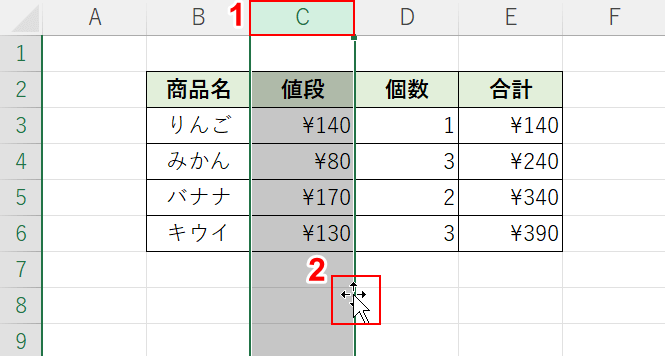
ドラッグ&ドロップの手順は、入れ替えたい列のヘッダーをクリックして選択し、マウスポインタを列の境界線に持っていき、ポインタの形が四方向の矢印に変わったら、マウスの左ボタンを押したまま、列を移動させたい位置までドラッグし、目的の位置に持っていったら、マウスの左ボタンを離します。この方法は、直感的で手順が簡単なため、初心者でも簡単に使える方法です。
切り取り&貼り付けの手順は、入れ替えたい列をクリックして選択し、キーボードのCtrl + Xを押すか、右クリックして「切り取り」を選択し、列を切り取り、切り取った列を移動させたい位置の列を選択し、キーボードのCtrl + Vを押すか、右クリックして「貼り付け」を選択し、切り取った列を貼り付けます。この方法は、複数の列を一度に移動させる場合や、列の順序を大きく変えたい場合に便利です。
ドラッグ&ドロップで列を入れ替える方法
ドラッグ&ドロップは、Excelで列を入れ替える最も簡単な方法の1つです。ドラッグ&ドロップを使用するには、入れ替えたい列のヘッダーをクリックして選択します。次に、マウスポインタを列の境界線に持っていき、ポインタの形が四方向の矢印に変わったら、マウスの左ボタンを押したまま、列を移動させたい位置までドラッグします。目的の位置に持っていったら、マウスの左ボタンを離します。これで、列が新しい位置に移動されます。
この方法は、直感的で手順が簡単なため、初心者でも簡単に使用できます。また、列を直接移動させるため、列の内容が変更されることはありません。ただし、複数の列を一度に移動させる場合や、列の順序を大きく変えたい場合には、切り取り&貼り付けの方が便利です。
ドラッグ&ドロップは、Excelの基本的な機能の1つであり、ほとんどのバージョンで使用できます。ただし、Excelの設定によっては、ドラッグ&ドロップが無効になっている場合があります。その場合は、設定を変更する必要があります。
切り取り&貼り付けで列を入れ替える方法
切り取り&貼り付けは、Excelで列を入れ替える方法のひとつです。この方法は、列を切り取って別の位置に貼り付けることで、列の順序を変更します。切り取り&貼り付けは、複数の列を一度に移動させる場合や、列の順序を大きく変えたい場合に便利です。
切り取り&貼り付けの手順は、入れ替えたい列をクリックして選択し、キーボードのCtrl + Xを押すか、右クリックして「切り取り」を選択します。これにより、選択した列が切り取られます。次に、切り取った列を移動させたい位置の列を選択し、キーボードのCtrl + Vを押すか、右クリックして「貼り付け」を選択します。これにより、切り取った列が選択した位置に貼り付けられます。
また、複数の列を一度に入れ替える場合も、切り取り&貼り付けの手順に従って列を移動させることができます。複数の列を選択してから、切り取り&貼り付けの手順を実行することで、複数の列を一度に移動させることができます。
複数の列を一度に入れ替える方法
複数の列を一度に入れ替える方法もあります。複数の列を選択してから、切り取り&貼り付けの手順に従って列を移動させることができます。まず、入れ替えたい複数の列を選択します。列のヘッダーをクリックして選択し、さらに他の列を選択するには、Ctrlキーを押しながらクリックします。選択した列がすべて青色でハイライトされます。
次に、キーボードのCtrl + Xを押すか、右クリックして「切り取り」を選択して、選択した列を切り取ります。切り取った列を移動させたい位置の列を選択し、キーボードのCtrl + Vを押すか、右クリックして「貼り付け」を選択して、切り取った列を貼り付けます。複数の列を一度に移動させることで、作業効率を向上させることができます。
また、複数の列を選択するときには、列の順序に注意する必要があります。選択した列の順序が入れ替わる場合、貼り付けられた列の順序も入れ替わります。したがって、列の順序を確認してから、切り取り&貼り付けの手順に従うことが重要です。
まとめ
Excelで列を入れ替える方法には、主にドラッグ&ドロップと切り取り&貼り付けの2つの方法があります。ドラッグ&ドロップは、列を直接移動させて入れ替える方法で、直感的で手順が簡単です。一方、切り取り&貼り付けは、列を切り取って別の位置に貼り付ける方法です。これは、複数の列を一度に移動させる場合や、列の順序を大きく変えたい場合に便利です。
ドラッグ&ドロップの手順は、入れ替えたい列のヘッダーをクリックして選択し、マウスポインタを列の境界線に持っていき、ポインタの形が四方向の矢印に変わったら、マウスの左ボタンを押したまま、列を移動させたい位置までドラッグし、目的の位置に持っていったら、マウスの左ボタンを離します。
切り取り&貼り付けの手順は、入れ替えたい列をクリックして選択し、キーボードのCtrl + Xを押すか、右クリックして「切り取り」を選択し、列を切り取り、切り取った列を移動させたい位置の列を選択し、キーボードのCtrl + Vを押すか、右クリックして「貼り付け」を選択し、切り取った列を貼り付けます。
また、複数の列を一度に入れ替える方法もあります。複数の列を選択してから、切り取り&貼り付けの手順に従って列を移動させることができます。
まとめ
Excelで列を入れ替える方法は、ドラッグ&ドロップと切り取り&貼り付けの2つの方法があります。どちらの方法も簡単に列を入れ替えることができます。複数の列を一度に移動させる場合や、列の順序を大きく変えたい場合には、切り取り&貼り付けの方法が便利です。
よくある質問
Excelで列を入れ替える方法は何ですか?
Excelで列を入れ替える方法は、ドラッグ&ドロップと切り取り&貼り付けの2つがあります。ドラッグ&ドロップは、列のヘッダーをクリックしてドラッグし、目的の位置にドロップすることで列を入れ替えることができます。この方法は、列の順序を簡単に変更できるため、よく使用されます。一方、切り取り&貼り付けは、列のデータを切り取り、目的の位置に貼り付けることで列を入れ替えることができます。この方法は、列のデータを別のシートやファイルに移動する場合に便利です。
列を入れ替える際にデータが失われる心配はありますか?
列を入れ替える際にデータが失われる心配はありません。Excelでは、列を入れ替える際にデータは自動的に移動されます。ただし、切り取り&貼り付けの場合、データを切り取った後に別の場所に貼り付けないと、データが失われる可能性があります。したがって、切り取り&貼り付けの場合は、データを貼り付ける前に確認することをお勧めします。
複数の列を一度に入れ替えることはできますか?
複数の列を一度に入れ替えることはできます。ドラッグ&ドロップの場合、複数の列のヘッダーを選択してドラッグし、目的の位置にドロップすることで複数の列を一度に入れ替えることができます。切り取り&貼り付けの場合、複数の列のデータを選択して切り取り、目的の位置に貼り付けることで複数の列を一度に入れ替えることができます。
列を入れ替えた後、元に戻すことはできますか?
列を入れ替えた後、元に戻すことはできます。Excelでは、元に戻す機能があります。この機能を使用することで、列を入れ替えた後、元の状態に戻すことができます。ただし、切り取り&貼り付けの場合、データを貼り付けた後に別の操作を行った場合、元に戻す機能を使用しても元の状態に戻すことができない可能性があります。
コメントを残す
コメントを投稿するにはログインしてください。
関連ブログ記事