
Excelのオートコンプリート機能:入力効率を向上させる便利な入力支援ツール

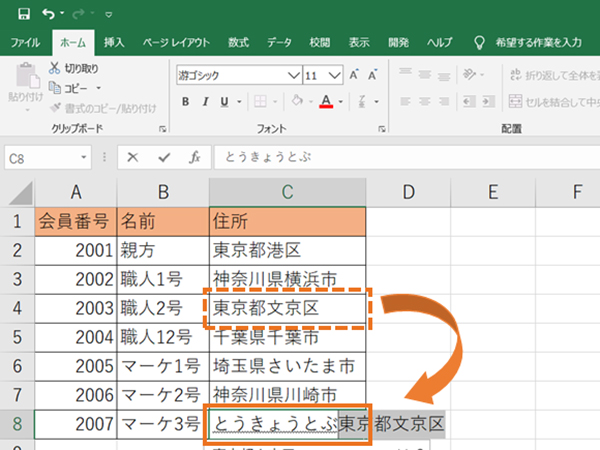
Excelのオートコンプリート機能は、ユーザーの入力作業を効率化する便利な機能です。この機能は、入力した文字列をもとに、自動的に文字列を補完することで、繰り返しの入力作業を減らすことができます。この記事では、オートコンプリート機能の概要、使用方法、利点、制限事項について詳しく説明します。
この機能は、入力効率の向上、入力ミスの減少、データの一貫性の保持に役立ちます。特に、大量のデータを入力する場合や、繰り返しの入力作業が必要な場合に便利です。さらに、テキストデータやリストからの選択に対して機能し、カスタマイズも可能です。
しかし、オートコンプリート機能にはいくつかの制限事項があります。たとえば、数式への適用不可や大規模データのパフォーマンスの低下などです。この記事では、これらの制限事項についても詳しく説明します。
Excelのオートコンプリート機能とは
Excelのオートコンプリート機能とは、ユーザーがセルに文字列を入力する際に、自動補完機能が働き、入力した文字列をもとに予測される文字列を表示し、ユーザーが選択できる機能です。この機能は、繰り返しの入力作業を減らし、入力効率を向上させることができます。オートコンプリート機能は、テキストデータやリストからの選択に対して機能し、ユーザーがカスタマイズも可能です。
オートコンプリート機能は、Excelのセルに文字列を入力する際に自動的に働きます。ユーザーがセルに文字列を入力すると、オートコンプリート機能が入力した文字列をもとに予測される文字列を表示します。ユーザーは、表示された文字列を選択することで、入力作業を効率化できます。
オートコンプリート機能は、入力効率の向上、入力ミスの減少、データの一貫性の保持に役立ちます。ただし、数式への適用不可や大規模データのパフォーマンスの低下などの制限事項があります。
オートコンプリート機能の利点
オートコンプリート機能は、Excelのユーザーにとって非常に便利な機能です。入力効率を向上させることができるため、繰り返しの入力作業を減らすことができます。たとえば、同じ文字列を何度も入力する必要がある場合、オートコンプリート機能を使用すると、最初の数文字を入力するだけで、残りの文字列を自動的に補完することができます。
この機能は、入力ミスを減らすこともできます。ユーザーが入力した文字列をもとに、自動的に文字列を補完するため、入力ミスを防ぐことができます。また、データの一貫性を保持することもできます。オートコンプリート機能を使用すると、同じデータを入力する際に、同じ形式で入力することができます。
さらに、オートコンプリート機能は、テキストデータやリストからの選択に対して機能します。ユーザーは、テキストデータを入力する際に、オートコンプリート機能を使用して、入力効率を向上させることができます。また、リストからの選択に対しては、オートコンプリート機能を使用して、選択肢を自動的に補完することができます。
オートコンプリート機能の使い方
オートコンプリート機能は、Excelのセルに文字列を入力する際に自動的に文字列を補完する機能です。オートコンプリートを有効にするには、セルに文字列を入力し、入力した文字列に一致する文字列がセル内に存在する場合、Excelが自動的に文字列を補完します。
たとえば、セルに「東京都」と入力した場合、同じ列内に「東京都渋谷区」という文字列が存在する場合、Excelは自動的に「東京都渋谷区」と補完します。オートコンプリートは、繰り返しの入力作業を減らすことができるため、入力効率の向上に役立ちます。
また、オートコンプリートは、入力ミスの減少にも役立ちます。セルに文字列を入力する際に、入力ミスが発生する場合、Excelは自動的に正しい文字列を補完するため、入力ミスを防ぐことができます。ただし、オートコンプリートは、数式への適用不可や大規模データのパフォーマンスの低下などの制限事項があります。
オートコンプリート機能のカスタマイズ
オートコンプリート機能は、ユーザーの入力作業を効率化するために、Excel のデフォルト設定で有効になっています。しかし、ユーザーのニーズに応じて、オートコンプリート機能をカスタマイズすることができます。たとえば、オートコンプリート機能を無効にする、または特定の列やセル範囲にのみ適用することができます。
また、オートコンプリート機能のカスタマイズには、オートコンプリートリスト の編集も含まれます。オートコンプリートリストは、ユーザーが入力した文字列をもとに、自動的に文字列を補完するための候補リストです。ユーザーは、オートコンプリートリストに任意の文字列を追加または削除することができます。
オートコンプリート機能のカスタマイズは、Excelのオプション から行うことができます。ユーザーは、Excelのオプションを選択し、オートコンプリート タブを選択して、オートコンプリート機能の設定を変更することができます。
オートコンプリート機能の制限事項
オートコンプリート機能は、Excelの入力効率を向上させる便利なツールですが、制限事項もあります。まず、オートコンプリート機能は、数式への適用が不可です。つまり、数式を入力する際には、オートコンプリート機能を利用することができません。また、大規模なデータを扱う場合、オートコンプリート機能のパフォーマンスが低下する可能性があります。これは、オートコンプリート機能がデータを検索する際に、多くのリソースを消費するためです。
さらに、オートコンプリート機能は、テキストデータやリストからの選択に対して機能しますが、日付や時刻などの特殊なデータ形式に対しては、機能しない場合があります。また、オートコンプリート機能は、カスタマイズも可能ですが、複雑な設定を行う必要がある場合があります。したがって、オートコンプリート機能を利用する際には、事前にこれらの制限事項を理解することが重要です。
まとめ
オートコンプリート機能は、Excelの入力作業を効率化するための便利なツールです。ユーザーが入力した文字列をもとに、自動的に文字列を補完することで、繰り返しの入力作業を減らすことができます。この機能は、入力効率の向上、入力ミスの減少、データの一貫性の保持に役立ちます。
オートコンプリート機能は、テキストデータやリストからの選択に対して機能します。たとえば、顧客名や商品名などの繰り返し入力が必要なデータを入力する際に、この機能を利用することで入力時間を大幅に短縮することができます。また、オートコンプリート機能はカスタマイズも可能です。ユーザーは、オートコンプリートの設定を変更することで、自分に合った入力支援を受けることができます。
ただし、オートコンプリート機能にはいくつかの制限事項があります。たとえば、数式への適用は不可です。また、大規模データの場合、パフォーマンスの低下が発生する可能性があります。したがって、ユーザーはこれらの制限事項を理解した上で、オートコンプリート機能を効果的に利用する必要があります。
よくある質問
Excelのオートコンプリート機能とは何ですか?
Excelのオートコンプリート機能は、入力効率を向上させる便利な入力支援ツールです。この機能を使用すると、ユーザーがセルにデータを入力する際に、自動補完候補が表示されます。候補は、ユーザーが以前に入力したデータや、同じ列や行に存在するデータに基づいて生成されます。ユーザーは、候補から選択することで、入力時間を短縮し、入力ミスを減らすことができます。
オートコンプリート機能を有効にする方法は?
オートコンプリート機能を有効にするには、Excelの設定を変更する必要があります。具体的には、「ファイル」メニューから「オプション」を選択し、「詳細設定」タブを開きます。次に、「オートコンプリート」セクションで、「オートコンプリートを有効にする」チェックボックスにチェックを入れてください。オートコンプリート機能が有効になると、セルにデータを入力する際に自動補完候補が表示されます。
オートコンプリート機能はどのようなデータに適用されますか?
オートコンプリート機能は、テキストデータや数値データに適用されます。具体的には、ユーザーがセルにテキストや数値を入力する際に、自動補完候補が表示されます。候補は、ユーザーが以前に入力したデータや、同じ列や行に存在するデータに基づいて生成されます。ただし、日付データや時刻データには適用されません。
オートコンプリート機能を無効にする方法は?
オートコンプリート機能を無効にするには、Excelの設定を変更する必要があります。具体的には、「ファイル」メニューから「オプション」を選択し、「詳細設定」タブを開きます。次に、「オートコンプリート」セクションで、「オートコンプリートを有効にする」チェックボックスのチェックを外してください。オートコンプリート機能が無効になると、セルにデータを入力する際に自動補完候補が表示されなくなります。
コメントを残す
コメントを投稿するにはログインしてください。
関連ブログ記事