
Excelの校閲機能:スペルチェック、変更履歴管理、文書品質向上の強力ツール

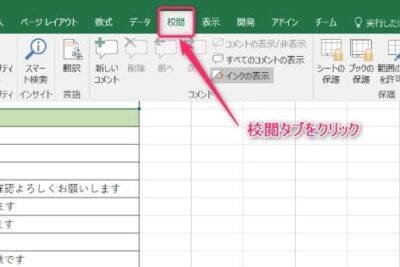
Excelの校閲機能は、文書の品質向上に役立つ強力なツールです。この機能を利用することで、文書の編集過程をより効率的に管理することができます。この記事では、スペルチェック、変更履歴管理、および文書品質向上のためのExcelの校閲機能について詳しく説明します。
Excelの校閲機能は、文書の編集者がタイポや文法的な間違いを簡単に発見することができるように設計されています。スペルチェック機能は、文書内の単語を自動的にチェックし、スペルミスを検出します。また、文法チェック機能もあり、文法的な間違いを検出することができます。
さらに、Excelの校閲機能には、変更履歴管理機能もあります。この機能により、文書の編集過程を遡ることができ、誰がいつどのような変更を行ったかを追跡することが可能です。これにより、文書の編集者は、変更履歴を簡単に管理することができ、文書の品質向上に役立ちます。
Excelの校閲機能の概要
エクセルの校閲機能は、文書の品質向上に役立つ強力なツールです。スペルチェックや文法チェックにより、タイポや文法的な間違いを簡単に発見することができます。また、変更履歴の管理機能により、文書の編集過程を遡ることができ、誰がいつどのような変更を行ったかを追跡することが可能です。
この機能は、文書の品質向上に直接貢献します。校閲機能を活用することで、タイポや文法的な間違いを事前に発見し、修正することができます。また、変更履歴の管理により、文書の編集過程を明確に把握することができ、作業の効率化にもつながります。
さらに、エクセルの校閲機能は、文書に関するコミュニケーションを円滑に行うための機能も提供しています。コメント機能や条件付き書式を活用することで、文書の内容に関する議論や確認を簡単に行うことができます。これにより、文書の品質向上はもちろん、作業の効率化も期待できます。
スペルチェックと文法チェックの活用
エクセルの校閲機能を活用することで、文書の品質向上に役立つ強力なツールを利用できます。スペルチェックや文法チェックにより、タイポや文法的な間違いを簡単に発見することができます。これらの機能は、文書の編集過程で非常に役立ちます。たとえば、スペルチェックでは、単語のスペルミスを自動的に検出して修正することができます。また、文法チェックでは、文法的な間違いを検出して修正することができます。
これらの機能を活用することで、文書の品質を向上させることができます。また、編集作業の効率化にも役立ちます。たとえば、スペルチェックや文法チェックを実行することで、編集者がタイポや文法的な間違いを手動で検出する必要がなくなります。これにより、編集作業の時間を短縮することができます。
さらに、エクセルの校閲機能では、変更履歴の管理も可能です。これにより、文書の編集過程を遡ることができ、誰がいつどのような変更を行ったかを追跡することが可能です。これは、文書の品質向上に役立つだけでなく、編集作業の透明性を高めることもできます。
変更履歴管理機能の利用
変更履歴管理機能は、文書の編集過程を遡ることができるため、文書の品質向上に役立つ重要な機能です。エクセルでは、変更履歴を自動的に保存することができ、誰がいつどのような変更を行ったかを追跡することが可能です。これにより、文書の編集者が変更を行った際に、変更の内容や理由を簡単に確認することができます。
変更履歴管理機能を利用することで、文書の編集過程におけるミスや不正を防止することができます。また、変更履歴を保存することで、文書の編集者が変更を行った際に、変更の内容や理由を簡単に確認することができます。これにより、文書の品質向上はもちろん、作業の効率化も期待できます。
さらに、変更履歴管理機能を利用することで、文書の編集者間のコミュニケーションを円滑に行うことができます。変更履歴を共有することで、編集者間で変更の内容や理由を簡単に確認することができ、編集作業の効率化が期待できます。
コメント機能と条件付き書式の活用
エクセルの校閲機能では、コメント機能を活用することで、文書に関するコミュニケーションを円滑に行うことができます。コメントを追加することで、他のユーザーに文書の特定の部分についての注意や修正を指示することができます。また、コメントに返信することで、文書に関する議論を簡単に管理することができます。
さらに、条件付き書式を活用することで、文書の重要な部分を強調することができます。条件付き書式を使用することで、特定の条件に基づいてセルの書式を自動的に変更することができます。たとえば、セルの値が一定の範囲内にある場合に、セルの背景色を変更することができます。このように、条件付き書式を活用することで、文書の重要な部分を一目でわかるようにすることができます。
エクセルのコメント機能と条件付き書式を組み合わせることで、文書の品質向上と作業の効率化をさらに高めることができます。たとえば、コメントを追加して文書の特定の部分についての注意を指示し、条件付き書式を使用してその部分を強調することができます。このように、エクセルの校閲機能を活用することで、文書の品質向上と作業の効率化を実現することができます。
Excelの校閲機能による文書品質向上と作業効率化
エクセルの校閲機能は、文書の品質向上に役立つ強力なツールです。スペルチェックや文法チェックにより、タイポや文法的な間違いを簡単に発見することができます。これにより、文書の信頼性とプロフェッショナル性を高めることができます。また、校閲機能は文書の内容をより正確に伝えることができるため、読者とのコミュニケーションを円滑に行うことができます。
エクセルの校閲機能は、変更履歴管理も可能です。文書の編集過程を遡ることができ、誰がいつどのような変更を行ったかを追跡することができます。これにより、チームでの共同作業がより円滑に行えるようになります。また、変更履歴を管理することで、文書のバージョン管理も容易になります。
さらに、エクセルの校閲機能はコメント機能や条件付き書式を活用することで、文書に関するコミュニケーションを円滑に行えます。コメント機能により、文書の特定の部分にコメントを付けることができ、チームメンバーとの議論を容易に行うことができます。また、条件付き書式により、文書の重要な部分を強調することができ、読者が文書の内容をより容易に理解することができます。
まとめ
エクセルの校閲機能は、文書の品質向上に役立つ強力なツールです。スペルチェックや文法チェックにより、タイポや文法的な間違いを簡単に発見することができます。また、変更履歴の管理機能により、文書の編集過程を遡ることができ、誰がいつどのような変更を行ったかを追跡することが可能です。
この機能を活用することで、文書の品質向上はもちろん、作業の効率化も期待できます。たとえば、コメント機能を使用して、文書に関するコミュニケーションを円滑に行うことができます。また、条件付き書式を使用して、重要な情報を強調することができます。
エクセルの校閲機能は、個人やチームで文書を作成する際に非常に役立ちます。文書の品質を向上させ、作業の効率を高めることができるため、ビジネスや学術分野で広く利用されています。エクセルの校閲機能を活用することで、文書作成のプロセスを大幅に改善することができます。
よくある質問
Excelの校閲機能とは何ですか?
Excelの校閲機能は、スペルチェック、文法チェック、変更履歴管理など、文書の品質を向上させるための強力なツールです。この機能を使用すると、ユーザーは文書内のエラーを自動的に検出して修正することができ、文書の正確性と信頼性を高めることができます。また、変更履歴管理機能により、文書の変更履歴を保存して追跡することができ、文書のバージョン管理を容易に実行できます。
Excelのスペルチェック機能はどのように使用しますか?
Excelのスペルチェック機能を使用するには、まず校閲タブを開き、スペルチェックボタンをクリックします。すると、スペルチェックツールが起動し、文書内のスペルエラーを自動的に検出します。エラーが検出された場合、ユーザーはエラーを修正するためのオプションを選択できます。また、ユーザーはスペルチェックの設定をカスタマイズして、特定の単語やフレーズを無視することができます。
Excelの変更履歴管理機能はどのように使用しますか?
Excelの変更履歴管理機能を使用するには、まず校閲タブを開き、変更履歴ボタンをクリックします。すると、変更履歴管理ツールが起動し、文書の変更履歴を保存して追跡します。ユーザーは変更履歴を閲覧して、文書の変更を確認することができます。また、ユーザーは変更履歴を使用して、文書のバージョン管理を容易に実行できます。
Excelの校閲機能は文書の品質をどのように向上させますか?
Excelの校閲機能は、文書の品質を向上させるために、スペルチェック、文法チェック、変更履歴管理など、多くの機能を提供します。これらの機能を使用すると、ユーザーは文書内のエラーを自動的に検出して修正することができ、文書の正確性と信頼性を高めることができます。また、変更履歴管理機能により、ユーザーは文書の変更履歴を保存して追跡することができ、文書のバージョン管理を容易に実行できます。
コメントを残す
コメントを投稿するにはログインしてください。
関連ブログ記事