
Excel HYPERLINK関数:リンクを設定する方法と使い方

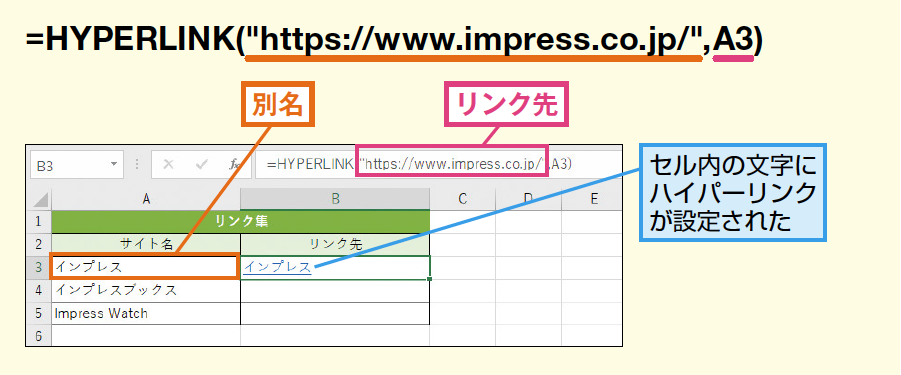
Excel HYPERLINK関数は、セルにリンクを設定するための機能です。この関数を使用することで、指定したセルをクリックすると、指定したWebページやローカルファイル、そしてExcel内の別のセルやシートに移動することができます。この記事では、HYPERLINK関数の使い方と設定方法について詳しく説明します。
HYPERLINK関数の構文はHYPERLINK(リンク先, [リンクテキスト])で、リンク先にはリンク先のURLやファイルパスを、リンクテキストにはセルに表示するテキストを指定します。この関数を使用することで、Excelの使い勝手を大幅に向上させることができます。
この記事では、HYPERLINK関数の基本的な使い方から、応用的な使い方までを紹介します。また、HYPERLINK関数の設定方法や、よくあるエラーの解決方法についても詳しく説明します。
HYPERLINK関数の概要と構文
HYPERLINK関数は、Excelでセルにリンクを設定するための機能です。この関数を使用することで、指定したセルをクリックすると、指定したWebページやローカルファイル、そしてExcel内の別のセルやシートに移動することができます。HYPERLINK関数の構文はHYPERLINK(リンク先, [リンクテキスト])で、リンク先にはリンク先のURLやファイルパスを、リンクテキストにはセルに表示するテキストを指定します。
リンク先には、WebページのURLやローカルファイルのファイルパスを指定することができます。また、Excel内の別のセルやシートにリンクを設定することもできます。たとえば、HYPERLINK("#A1", "セルA1に移動")と入力すると、セルA1にリンクを設定することができます。
リンクテキストには、セルに表示するテキストを指定することができます。リンクテキストを省略すると、リンク先のURLやファイルパスが表示されます。たとえば、HYPERLINK("https://www.example.com", "ExampleのWebサイト")と入力すると、セルに「ExampleのWebサイト」というテキストが表示され、クリックすると指定したWebページに移動することができます。
リンク先の指定方法
リンク先の指定方法は、HYPERLINK関数の第一引数に指定します。リンク先には、WebページのURLやローカルファイルのパス、そしてExcel内の別のセルやシートの参照を指定することができます。たとえば、Webページにリンクを設定する場合、http://www.example.comのようなURLを指定します。
ローカルファイルにリンクを設定する場合、ファイルのパスを指定します。たとえば、C:UsersusernameDocumentsexample.xlsxのようなパスを指定します。Excel内の別のセルやシートにリンクを設定する場合、セル参照やシート名を指定します。たとえば、A1やSheet2!A1のような参照を指定します。
また、メール送信リンクを設定する場合、mailto:というキーワードを使用します。たとえば、mailto:example@example.comのようなメールアドレスを指定します。HYPERLINK関数は、これらのリンク先を指定することで、指定したセルをクリックすると、指定したリンク先に移動することができます。
リンクテキストの指定方法
リンクテキストの指定方法は、HYPERLINK関数の第二引数に指定するテキストです。このテキストは、セルに表示されるリンクのラベルとして機能します。リンクテキストを指定することで、リンク先のURLやファイルパスを隠すことができ、ユーザーにわかりやすいリンクのラベルを提供することができます。
リンクテキストは、HYPERLINK関数の第二引数に指定する必要があります。たとえば、HYPERLINK("https://www.example.com", "Exampleのホームページ")と指定すると、セルに"Exampleのホームページ"というテキストが表示され、クリックすると"https://www.example.com"に移動します。
リンクテキストを省略すると、リンク先のURLやファイルパスがセルに表示されます。ただし、リンクテキストを指定することで、ユーザーにわかりやすいリンクのラベルを提供することができます。したがって、リンクテキストの指定は、ExcelのHYPERLINK関数を使用する際に重要な点です。
Webページへのリンク設定
Webページへのリンク設定は、HYPERLINK関数を使用して指定したセルにWebページへのリンクを設定することができます。リンク先のURLを指定することで、指定したセルをクリックすると、指定したWebページに移動することができます。たとえば、HYPERLINK("https://www.example.com", "Exampleのホームページ")という式を使用すると、セルに"Exampleのホームページ"というテキストが表示され、クリックすると"https://www.example.com"に移動することができます。
また、リンク先のURLにアンカーを指定することもできます。たとえば、HYPERLINK("https://www.example.com#top", "Exampleのトップページ")という式を使用すると、セルに"Exampleのトップページ"というテキストが表示され、クリックすると"https://www.example.com"の#topアンカーに移動することができます。
HYPERLINK関数を使用してWebページへのリンクを設定することで、Excelシートから直接Webページにアクセスすることができます。これは、WebページのURLをセルに貼り付けるよりも便利で、リンク先のWebページに直接移動することができます。
ローカルファイルへのリンク設定
ローカルファイルへのリンクを設定するには、HYPERLINK関数のリンク先にファイルのパスを指定します。ファイルのパスは、絶対パスまたは相対パスで指定できます。絶対パスは、ファイルのフルパスを指定する方法で、例えば「C:UsersusernameDocumentsexample.xlsx」のように指定します。相対パスは、現在のファイルからの相対的なパスを指定する方法で、例えば「./example.xlsx」のように指定します。
ファイルのパスを指定する際には、ファイル名に拡張子を含める必要があります。例えば、Excelファイルの場合には「.xlsx」や「.xls」のように拡張子を含めます。また、ファイル名にスペースが含まれる場合は、ファイル名を二重引用符で囲む必要があります。
HYPERLINK関数を使用してローカルファイルへのリンクを設定する例は、次のようになります。=HYPERLINK("C:UsersusernameDocumentsexample.xlsx", "リンクテキスト") この式では、「C:UsersusernameDocumentsexample.xlsx」にリンクを設定し、「リンクテキスト」というテキストを表示します。
Excel内の別のセルやシートへのリンク設定
Excel内の別のセルやシートへのリンクを設定するには、HYPERLINK関数のリンク先にセル参照やシート名を指定します。たとえば、同じシート内のA1セルにリンクを設定するには、=HYPERLINK("#A1", "A1セルに移動")という式を使用します。ここで、# は同じシート内のセル参照を示します。
また、別のシートへのリンクを設定するには、=HYPERLINK("#シート名!A1", "シート名のA1セルに移動")という式を使用します。ここで、# は同じブック内のシート参照を示し、! はシート名とセル参照を区切ります。
このように、HYPERLINK関数を使用することで、Excel内の別のセルやシートへのリンクを簡単に設定することができます。リンク先のセルやシートが存在しない場合は、エラーが発生するため、リンク先の指定に注意する必要があります。
メール送信リンクの設定方法
メール送信リンクの設定方法は、HYPERLINK関数を使用して指定したメールアドレスにリンクを設定することです。リンク先にはmailto:という文字列を指定したメールアドレスの前に付ける必要があります。たとえば、HYPERLINK("mailto:example@example.com", "メール送信")という式を使用すると、セルに「メール送信」というテキストが表示され、クリックすると指定したメールアドレスにメールを送信することができます。
また、メールの件名や本文を指定することもできます。mailto:の後に?subject=や&body=という文字列を指定することで、件名や本文を指定することができます。たとえば、HYPERLINK("mailto:example@example.com?subject=お問い合わせ&body=お問い合わせ内容", "メール送信")という式を使用すると、セルに「メール送信」というテキストが表示され、クリックすると指定したメールアドレスに件名と本文が指定されたメールを送信することができます。
このように、HYPERLINK関数を使用してメール送信リンクを設定することで、Excelから直接メールを送信することができます。
HYPERLINK関数の使い方と応用例
HYPERLINK関数は、セルにリンクを設定するための機能です。この関数を使用することで、指定したセルをクリックすると、指定したWebページやローカルファイル、そしてExcel内の別のセルやシートに移動することができます。関数の構文はHYPERLINK(リンク先, [リンクテキスト])で、リンク先にはリンク先のURLやファイルパスを、リンクテキストにはセルに表示するテキストを指定します。
リンク先には、WebページのURLやローカルファイルのファイルパスを指定することができます。また、Excel内の別のセルやシートにリンクを設定することもできます。たとえば、HYPERLINK("#A1", "セルA1に移動")と入力すると、セルA1にリンクを設定することができます。
リンクテキストには、セルに表示するテキストを指定することができます。たとえば、HYPERLINK("https://www.example.com", "ExampleのWebサイト")と入力すると、セルに「ExampleのWebサイト」というテキストが表示され、クリックすると指定したWebページに移動することができます。
まとめ
HYPERLINK関数は、Excelでセルにリンクを設定するための機能です。この関数を使用することで、指定したセルをクリックすると、指定したWebページやローカルファイル、そしてExcel内の別のセルやシートに移動することができます。関数の構文はHYPERLINK(リンク先, [リンクテキスト])で、リンク先にはリンク先のURLやファイルパスを、リンクテキストにはセルに表示するテキストを指定します。
HYPERLINK関数は、Webページ、ローカルファイル、Excel内の別のセルやシートにリンクを設定することができます。また、メール送信リンクの設定も可能です。たとえば、HYPERLINK("https://www.example.com", "ExampleのWebサイト")と入力すると、セルに"ExampleのWebサイト"というテキストが表示され、クリックすると指定したWebページに移動します。
HYPERLINK関数を使用することで、Excelの使い勝手を向上させることができます。たとえば、データのソースとなるWebページやローカルファイルにリンクを設定することで、データの更新や確認を容易にすることができます。また、Excel内の別のセルやシートにリンクを設定することで、関連するデータを簡単に参照することができます。
よくある質問
Excel HYPERLINK関数とは何か?
Excel HYPERLINK関数は、セル内のテキストをクリック可能なリンクに変換する関数です。この関数を使用すると、指定したテキストをクリックすると、指定したURLやファイル、メールアドレスにジャンプできます。HYPERLINK関数は、リンクを設定する方法として、非常に便利です。たとえば、データシートにURLを記載し、ユーザーがそのURLをクリックできるようにすることができます。
HYPERLINK関数の使い方は?
HYPERLINK関数の使い方は、非常に簡単です。関数の構文は、=HYPERLINK(リンク先, [リンクテキスト])です。リンク先には、URLやファイルパス、メールアドレスを指定します。リンクテキストには、リンクとして表示されるテキストを指定します。たとえば、=HYPERLINK("https://www.example.com", "Example")と入力すると、セルに"Example"というテキストが表示され、クリックすると"https://www.example.com"にジャンプします。
HYPERLINK関数でリンク先を動的に変更する方法は?
HYPERLINK関数でリンク先を動的に変更する方法は、セル参照を使用することです。たとえば、セルA1にURLを記載し、セルB1に=HYPERLINK(A1, "リンク")と入力すると、セルB1のリンク先はセルA1の値に応じて変更されます。また、VLOOKUP関数やINDEX/MATCH関数を使用して、リンク先を動的に変更することもできます。
HYPERLINK関数のエラーを回避する方法は?
HYPERLINK関数のエラーを回避する方法は、リンク先の形式を正しく指定することです。たとえば、URLを指定する場合は、http://やhttps://を含める必要があります。また、ファイルパスを指定する場合は、絶対パスを使用する必要があります。さらに、リンクテキストに特殊文字を含めないことも重要です。特殊文字を含めると、リンクが正しく機能しない場合があります。
コメントを残す
コメントを投稿するにはログインしてください。
関連ブログ記事