
Excelで複数条件検索:INDEX MATCH関数の使い方と実践例

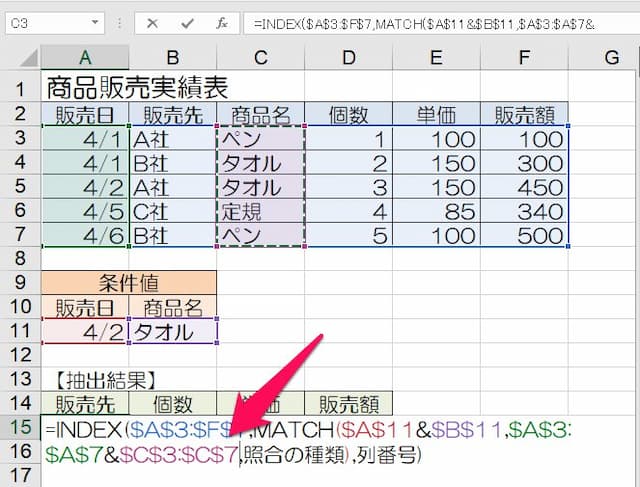
この記事では、ExcelのINDEX MATCH関数を使用して複数条件検索を行う方法を解説します。データの検索や分析において非常に役立つ機能の一つであるINDEX MATCH関数は、VLOOKUP関数よりも柔軟性が高く、検索キーが表のどこにあっても検索できます。
INDEX MATCH関数を使用して複数条件検索を行うには、MATCH関数を使用して各条件に対応する行番号や列番号を取得し、それらをINDEX関数に渡します。完全一致の検索を行うには、MATCH関数の第3引数に0を指定する必要があります。
この記事では、INDEX MATCH関数の基本的な使い方から、複数条件検索の実践例までを紹介します。INDEX MATCH関数を使用して複数の条件でデータを検索する方法を学ぶことで、Excelでのデータ分析の効率を向上させることができます。
INDEX MATCH関数とは
INDEX MATCH関数は、Excelでデータの検索や分析を行う際に非常に役立つ機能の一つです。この関数は、指定された条件に一致するデータを検索し、対応する値を返します。INDEX関数とMATCH関数を組み合わせて使用することで、複数の条件でデータを検索することができます。
INDEX関数は、指定された範囲内のデータを検索し、対応する値を返します。一方、MATCH関数は、指定された条件に一致するデータの位置を検索し、対応する行番号や列番号を返します。MATCH関数の第3引数に0を指定することで、完全一致の検索を行うことができます。
INDEX MATCH関数を使用することで、VLOOKUP関数よりも柔軟性が高く、検索キーが表のどこにあっても検索できます。また、複数の条件でデータを検索することができるため、データの分析や加工において非常に役立ちます。
複数条件検索の基本的な方法
Excelで複数条件検索を行うには、INDEX MATCH関数を使用するのが最も効果的です。この関数は、データの検索や分析において非常に役立つ機能の一つです。複数条件検索を行うには、MATCH関数を使用して各条件に対応する行番号や列番号を取得し、それらをINDEX関数に渡します。
INDEX MATCH関数は、VLOOKUP関数よりも柔軟性が高く、検索キーが表のどこにあっても検索できます。また、完全一致の検索を行うには、MATCH関数の第3引数に0を指定する必要があります。 INDEX MATCH関数を使用して複数の条件でデータを検索する方法は、以下のように記述します。
=INDEX(検索範囲, MATCH(縦の条件, 縦の範囲, 0), MATCH(横の条件, 横の範囲, 0))
この方法を用いて、複数の条件に一致するデータを効率的に検索することができます。ただし、条件の順序と完全一致の指定に注意する必要があります。INDEX MATCH関数を使用することで、複雑なデータの検索や分析を容易に行うことができます。
INDEX MATCH関数の使い方
INDEX MATCH関数は、Excelでデータの検索や分析を行う際に非常に役立つ機能の一つです。この関数を使用することで、複数の条件に一致するデータを効率的に検索することができます。INDEX関数は、指定された範囲内のデータを返しますが、MATCH関数は、指定された値が存在する行番号や列番号を返します。
INDEX MATCH関数を使用して複数条件検索を行うには、まずMATCH関数を使用して各条件に対応する行番号や列番号を取得します。次に、これらの行番号や列番号をINDEX関数に渡して、指定された範囲内のデータを返します。MATCH関数の第3引数に0を指定することで、完全一致の検索を行うことができます。
INDEX MATCH関数の使い方は、以下の式を使用します。
=INDEX(検索範囲, MATCH(縦の条件, 縦の範囲, 0), MATCH(横の条件, 横の範囲, 0))
この式を使用することで、複数の条件に一致するデータを効率的に検索することができます。ただし、条件の順序と完全一致の指定に注意する必要があります。
実践例:複数条件検索の応用
INDEX MATCH関数を使用して複数条件検索を行う方法を理解したので、実際のデータを使用して応用例を見てみましょう。以下の表は、社員の情報をまとめたデータです。
この表から、特定の部門と役職の社員の名前を検索したいとします。たとえば、部門が「営業部」で、役職が「課長」の社員の名前を検索するには、以下の式を使用します。
=INDEX(C:C, MATCH(1, (A:A="営業部")*(B:B="課長"), 0))
この式では、MATCH関数を使用して、部門が「営業部」で役職が「課長」の行番号を取得しています。INDEX関数を使用して、その行番号に対応する名前を取得しています。
この方法を用いて、複数の条件に一致するデータを効率的に検索することができます。ただし、条件の順序と完全一致の指定に注意する必要があります。また、INDEX MATCH関数は、VLOOKUP関数よりも柔軟性が高く、検索キーが表のどこにあっても検索できます。
INDEX MATCH関数とVLOOKUP関数の違い
INDEX MATCH関数とVLOOKUP関数は、どちらもExcelでデータの検索や分析を行うために使用される関数です。しかし、両者の間には大きな違いがあります。VLOOKUP関数は、検索キーが表の左端にある場合にのみ検索が可能です。一方、INDEX MATCH関数は、検索キーが表のどこにあっても検索が可能です。これは、MATCH関数を使用して検索キーに対応する行番号や列番号を取得し、それらをINDEX関数に渡すためです。
また、VLOOKUP関数は、検索キーが完全一致しない場合に、近似値を返すことがあります。これは、検索キーが表の左端にある場合にのみ検索が可能であるためです。一方、INDEX MATCH関数は、完全一致の検索を行うことができます。これは、MATCH関数の第3引数に0を指定することで実現されます。
したがって、INDEX MATCH関数は、VLOOKUP関数よりも柔軟性が高く、検索キーが表のどこにあっても検索が可能です。また、完全一致の検索を行うことができるため、データの分析や検索において非常に役立つ機能の一つです。
複数条件検索の注意点
複数条件検索を行う際には、条件の順序と完全一致の指定に注意する必要があります。条件の順序が間違っていると、検索結果が正しくありません。また、完全一致の検索を行うには、MATCH関数の第3引数に0を指定する必要があります。そうしないと、近似値の検索が行われ、意図しない結果が得られる可能性があります。
また、検索キーが表のどこにあっても検索できるINDEX MATCH関数は、VLOOKUP関数よりも柔軟性が高いという利点があります。しかし、複数条件検索を行うには、MATCH関数を使用して各条件に対応する行番号や列番号を取得し、それらをINDEX関数に渡す必要があります。このため、関数の使い方に慣れていないと、複雑な検索条件を設定することが難しい場合があります。
INDEX MATCH関数を使用して複数の条件でデータを検索する方法は、=INDEX(検索範囲, MATCH(縦の条件, 縦の範囲, 0), MATCH(横の条件, 横の範囲, 0)) という形式で表されます。この方法を用いて、複数の条件に一致するデータを効率的に検索することができます。
まとめ
INDEX MATCH関数は、Excelにおけるデータの検索や分析において非常に役立つ機能の一つです。複数条件検索を行うには、MATCH関数を使用して各条件に対応する行番号や列番号を取得し、それらをINDEX関数に渡します。INDEX MATCH関数は、VLOOKUP関数よりも柔軟性が高く、検索キーが表のどこにあっても検索できます。
また、完全一致の検索を行うには、MATCH関数の第3引数に0を指定する必要があります。 INDEX MATCH関数を使用して複数の条件でデータを検索する方法は、以下のように記述します。=INDEX(検索範囲, MATCH(縦の条件, 縦の範囲, 0), MATCH(横の条件, 横の範囲, 0)) この方法を用いて、複数の条件に一致するデータを効率的に検索することができます。
ただし、条件の順序と完全一致の指定に注意する必要があります。複数条件検索を行う際には、検索条件を正確に指定し、検索範囲を明確に定義することが重要です。そうすることで、INDEX MATCH関数を効果的に活用し、データの分析や検索を効率的に行うことができます。
よくある質問
Excelで複数条件検索を行うにはどうすればよいですか?
Excelで複数条件検索を行うには、INDEX関数とMATCH関数を組み合わせて使用します。まず、検索条件を指定するためのテーブルを作成し、次にINDEX関数とMATCH関数を使用して、指定された条件に一致するデータを抽出します。たとえば、従業員の名前と部門を条件に、対応する従業員の情報を抽出したい場合、INDEX関数とMATCH関数を使用して、指定された条件に一致する従業員の情報を抽出できます。
INDEX MATCH関数の使い方はどうすればよいですか?
INDEX MATCH関数の使い方は、INDEX関数とMATCH関数を組み合わせて使用することです。まず、INDEX関数を使用して、データを抽出する範囲を指定します。次に、MATCH関数を使用して、指定された条件に一致するデータの位置を取得します。最後に、INDEX関数とMATCH関数を組み合わせて、指定された条件に一致するデータを抽出します。たとえば、=INDEX(A2:C10,MATCH(1,(A2:A10="条件1")*(B2:B10="条件2"),0))という式を使用して、条件1と条件2に一致するデータを抽出できます。
複数条件検索でエラーが発生するのはどうしてですか?
複数条件検索でエラーが発生するのは、INDEX関数とMATCH関数の使い方が間違っている場合や、データの形式が正しくない場合などが原因です。たとえば、INDEX関数とMATCH関数を組み合わせて使用する際に、データの範囲を正しく指定していない場合や、条件を正しく指定していない場合などが原因です。また、データに空白やエラーがある場合も、エラーが発生する可能性があります。
複数条件検索の実践例はありますか?
複数条件検索の実践例として、従業員の情報管理や商品の在庫管理などがあります。たとえば、従業員の名前と部門を条件に、対応する従業員の情報を抽出したい場合、INDEX関数とMATCH関数を使用して、指定された条件に一致する従業員の情報を抽出できます。また、商品の名前とカテゴリを条件に、対応する商品の在庫数を抽出したい場合も、INDEX関数とMATCH関数を使用して、指定された条件に一致する商品の在庫数を抽出できます。
コメントを残す
コメントを投稿するにはログインしてください。
関連ブログ記事