
ExcelでWBSを作成:プロジェクト管理の効率化方法とTips

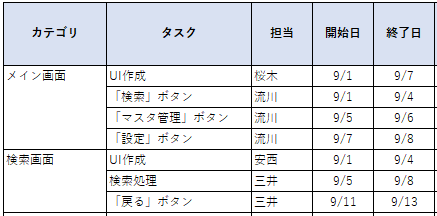
この記事では、Excel を使用して WBS(Work Breakdown Structure) を作成する方法を解説します。WBS は、プロジェクトを細かい作業に分解し、全体的な進捗を把握するための手法です。プロジェクト管理 において、WBS は非常に重要なツールであり、プロジェクトの目標達成に大きく貢献します。
Excel を使用することで、WBS を簡単に作成・管理できるようになります。Excel の表計算機能を活用することで、プロジェクトの作業要素を整理し、責任者や期間を割り当てることができます。また、Excel のグラフ機能を使用することで、プロジェクトの進捗状況を視覚的に把握することができます。
この記事では、Excel で WBS を作成するための基本的なステップや、効率的なプロジェクト管理に役立つ Tips を紹介します。プロジェクト管理 に携わる人々にとって、この記事は Excel で WBS を作成する方法を学ぶための有用なリソースとなっています。
ExcelでWBSを作成する目的と利点
ExcelでWBSを作成する目的は、プロジェクトを細かい作業に分解し、全体的な進捗を把握することです。WBSは、プロジェクトのスコープを明確にし、作業を効率的に管理するための基本的なツールです。Excelを使用することで、WBSを簡単に作成・管理できるようになり、プロジェクトの目標達成に大きく貢献します。
WBSを作成することで、プロジェクトのリスクを最小限に抑えることができます。プロジェクトを小さな作業要素に分解することで、各作業の責任者や期間を明確にし、作業の進捗を把握することができます。また、WBSを作成することで、プロジェクトのリソースを効率的に活用することができます。各作業に必要なリソースを明確にし、リソースの割り当てを最適化することができます。
ExcelでWBSを作成することで、プロジェクトの進捗管理を効率的に行うことができます。WBSを作成することで、各作業の進捗を把握し、プロジェクトの全体的な進捗を評価することができます。また、Excelの機能を活用することで、WBSを自動的に更新し、プロジェクトの進捗をリアルタイムに把握することができます。
プロジェクトの目的と目標を明確にする
プロジェクトを開始する前に、プロジェクトの目的と目標を明確にすることが非常に重要です。目的と目標が明確であれば、プロジェクトの方向性が決まり、チームメンバーが一致して取り組むことができます。目的と目標を明確にすることで、プロジェクトの成功を定義し、進捗を測定するための基準を設定することができます。
プロジェクトの目的と目標を明確にするには、SMART原則を適用することが有効です。SMART原則とは、Specific(具体的)、Measurable(測定可能)、Achievable(達成可能)、Relevant(関連性)、Time-bound(時間制限)という5つの要素を満たす目標設定方法です。この原則を適用することで、明確で達成可能な目標を設定し、プロジェクトの成功を促進することができます。
プロジェクトの目的と目標を明確にした後は、WBS(Work Breakdown Structure)を作成することができます。WBSは、プロジェクトを細かい作業に分解し、全体的な進捗を把握するための手法です。WBSを作成することで、プロジェクトの全体像を把握し、チームメンバーの役割と責任を明確にすることができます。
プロジェクトを小さな作業要素に分解する
プロジェクトを小さな作業要素に分解することは、WBSを作成する上で非常に重要なステップです。プロジェクトのスコープを明確にし、作業要素を特定することで、プロジェクトを細かい作業に分解することができます。これにより、プロジェクトの全体的な進捗を把握しやすくなり、プロジェクト管理の効率化が実現できます。
プロジェクトを小さな作業要素に分解するには、作業分解の手法を使用します。これは、プロジェクトを小さな作業要素に分解し、各作業要素の責任者や期間を割り当てることで、プロジェクトの全体的な進捗を把握するための手法です。Excelを使用することで、作業分解を簡単に実施し、WBSを作成することができます。
また、プロジェクトを小さな作業要素に分解することで、リスク管理やリソース管理も実現できます。各作業要素のリスクやリソースを特定し、適切な対策を講じることで、プロジェクトの成功を確実にします。Excelを使用することで、リスク管理やリソース管理を簡単に実施し、プロジェクトの目標達成に大きく貢献します。
階層構造を作成する
階層構造を作成することは、WBSの重要なステップです。プロジェクトを小さな作業要素に分解した後、各要素を階層構造に整理する必要があります。これにより、プロジェクトの全体的な構造が明確になり、各作業要素の関係性がわかりやすくなります。
Excelでは、セルや行を使用して階層構造を作成することができます。たとえば、プロジェクトの最上位レベルを表すセルを作成し、その下に小さな作業要素を表すセルを配置することができます。さらに、各セルにインデントを設定することで、階層構造を視覚的に表現することができます。
階層構造を作成する際には、プロジェクトの目的や目標を常に念頭に置くことが重要です。各作業要素がプロジェクトの全体的な目的にどのように貢献しているかを考慮し、階層構造を調整する必要があります。そうすることで、プロジェクトの進捗を効果的に管理し、目標達成に大きく貢献することができます。
責任者や期間を割り当てる
責任者や期間を割り当てることは、WBSを作成する上で非常に重要なステップです。各作業要素に責任者を割り当てることで、作業の進捗状況を把握し、問題が発生した場合に迅速に対応できるようになります。また、期間を割り当てることで、プロジェクトの全体的なスケジュールを管理し、遅延を防ぐことができます。
Excelでは、責任者や期間を割り当てるために、条件付き書式やフィルター機能を活用することができます。条件付き書式を使用することで、作業要素の進捗状況に応じてセルの色を変えることができ、視覚的に進捗状況を把握することができます。また、フィルター機能を使用することで、特定の責任者や期間に紐づく作業要素を抽出することができ、効率的に作業を管理することができます。
さらに、グラフ機能を使用することで、プロジェクトの進捗状況をグラフで表現することができます。これにより、プロジェクトの全体的な進捗状況を一目で把握することができ、問題が発生した場合に迅速に対応できるようになります。
Excelの機能を活用したWBSの活用方法
Excelの機能を活用することで、WBSをさらに効果的に活用することができます。条件付き書式を使用することで、作業の進捗状況や優先順位を視覚的に表現することができます。たとえば、作業が完了した場合にセルを緑色に変えることで、進捗状況を一目で把握することができます。
また、フィルター機能を使用することで、WBSを特定の条件で絞り込むことができます。たとえば、特定の担当者が担当している作業のみを表示することで、担当者ごとの作業状況を把握することができます。
さらに、グラフ機能を使用することで、WBSのデータをグラフで表現することができます。たとえば、作業の進捗状況を棒グラフで表現することで、全体的な進捗状況を把握することができます。これらのExcelの機能を活用することで、WBSをより効果的に活用し、プロジェクトの目標達成に大きく貢献することができます。
ExcelでWBSを作成する際のポイントとTips
ExcelでWBSを作成する際には、プロジェクトの目的や目標を明確にすることが重要です。WBSは、プロジェクトを細かい作業に分解し、全体的な進捗を把握するための手法です。したがって、プロジェクトの目的や目標を明確にし、それに基づいてWBSを作成する必要があります。
また、WBSを作成する際には、階層構造を作成することが重要です。階層構造は、プロジェクトを小さな作業要素に分解し、それぞれの作業要素を階層的に整理することで、全体的な進捗を把握することができます。Excelでは、階層構造を作成するために、セルをグループ化したり、インデントを使用したりすることができます。
さらに、WBSを作成する際には、責任者や期間を割り当てることが重要です。責任者や期間を割り当てることで、各作業要素の進捗を把握し、プロジェクト全体の進捗を管理することができます。Excelでは、責任者や期間を割り当てるために、セルにコメントを追加したり、条件付き書式を使用したりすることができます。
まとめ
プロジェクト管理において、WBS(Work Breakdown Structure)は非常に重要なツールです。WBSは、プロジェクトを細かい作業に分解し、全体的な進捗を把握するための手法です。Excelを使用することで、WBSを簡単に作成・管理できるようになり、プロジェクトの目標達成に大きく貢献します。
ExcelでWBSを作成するには、まずプロジェクトの目的や目標を明確にする必要があります。これにより、プロジェクトの方向性を定義し、WBSを作成するための基礎を築くことができます。次に、プロジェクトを小さな作業要素に分解し、階層構造を作成します。これにより、プロジェクトの全体像を把握し、各作業要素の関係性を明確にすることができます。
WBSを作成する際には、責任者や期間を割り当てることも重要です。これにより、各作業要素の担当者と期限を明確にし、プロジェクトの進捗を効果的に管理することができます。さらに、Excelの機能を活用することで、WBSをさらに効果的に活用することができます。例えば、条件付き書式やフィルター機能を使用することで、WBSを簡単に更新・管理できるようになります。
まとめ
この記事では、ExcelでWBSを作成する方法を解説しました。WBSは、プロジェクト管理において非常に重要なツールであり、Excelを使用することで、WBSを簡単に作成・管理できるようになります。プロジェクトの目的や目標を明確にし、プロジェクトを小さな作業要素に分解し、責任者や期間を割り当てることで、プロジェクトの進捗を効果的に管理することができます。
よくある質問
ExcelでWBSを作成する方法を教えてください
ExcelでWBSを作成するには、まずプロジェクトの目標とスコープを明確に定義する必要があります。次に、プロジェクトをタスクに分解し、各タスクの責任者と期限を設定します。Excelの表機能を使用して、タスクをリスト化し、優先順位と進捗状況を追跡することができます。また、関連図やガントチャートを使用して、タスク間の関係性とプロジェクトの全体像を視覚化することもできます。
WBSを作成することで、プロジェクト管理の効率化にどのような効果がありますか
WBSを作成することで、プロジェクトのスコープとタスクを明確に定義することができ、プロジェクトの計画と実施が効率化されます。また、WBSを使用して、リソースの割り当てと進捗状況の追跡が可能になり、プロジェクトのリスクを最小限に抑えることができます。さらに、WBSはチームメンバー間のコミュニケーションを促進し、プロジェクトの目標を達成するための協力を促します。
ExcelでWBSを作成する際に、どのようなTipsがありますか
ExcelでWBSを作成する際には、シンプルで明確な表を作成することが重要です。また、自動化機能を使用して、データの入力と計算を効率化することができます。さらに、条件付き書式を使用して、進捗状況と優先順位を視覚化することができます。また、コラボレーションを促進するために、共有機能を使用して、チームメンバー間でWBSを共有することができます。
WBSを作成する際に、どのような落とし穴がありますか
WBSを作成する際には、過度の詳細化や複雑化を避ける必要があります。また、スコープとタスクを明確に定義しないと、プロジェクトの計画と実施が混乱する可能性があります。さらに、WBSを定期的に更新しないと、プロジェクトの進捗状況とリスクを正確に把握することができません。また、チームメンバー間のコミュニケーションを促進しないと、プロジェクトの目標を達成するための協力が不足する可能性があります。
コメントを残す
コメントを投稿するにはログインしてください。
関連ブログ記事