
ExcelでURLを開く方法:ハイパーリンクの設定と活用

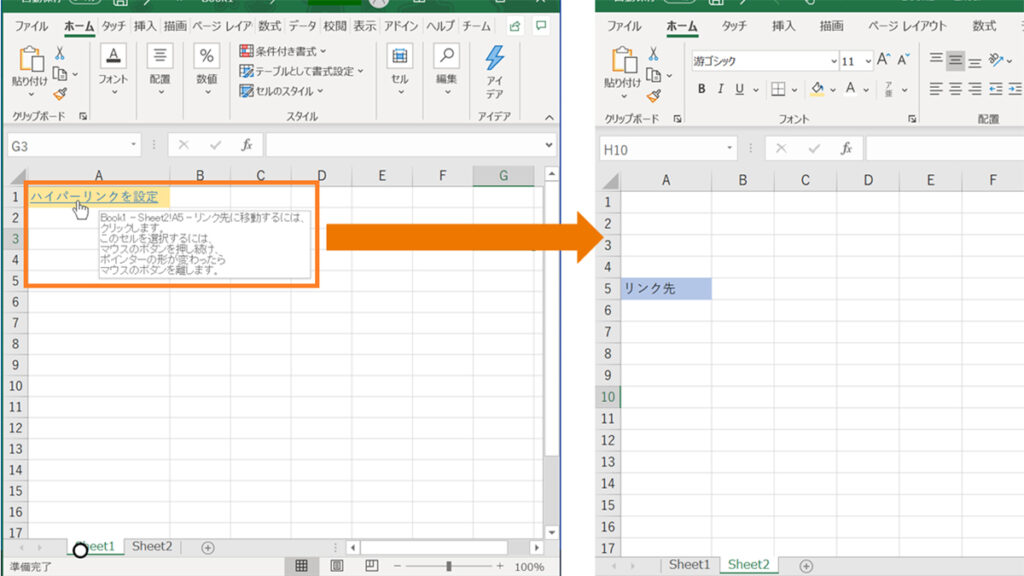
この記事では、Excel で URL を開く方法について解説します。ハイパーリンク を設定することで、セルをクリックするだけでインターネット上の任意の URL に素早くアクセスできるようになります。ハイパーリンク の設定方法や、ハイパーリンク を編集または削除する方法についても説明します。また、ハイパーリンク を活用することで、Excel での作業がより効率的になる方法についても触れます。
Excel では、ハイパーリンク を設定することで、セルをクリックするだけで URL を開くことができます。これにより、インターネット上の情報に素早くアクセスできるようになり、作業の効率が向上します。ハイパーリンク の設定方法は非常に簡単で、セルを選択し、挿入 タブの ハイパーリンク をクリックするだけです。
この記事では、ハイパーリンク の設定方法や活用方法について詳しく解説します。Excel を使って作業する際に、ハイパーリンク を活用することで、より効率的な作業ができるようになるでしょう。
ハイパーリンクの設定方法
ExcelでURLを開くには、ハイパーリンクを設定する必要があります。ハイパーリンクを設定することで、セルをクリックするだけでインターネット上の任意のURLに素早くアクセスできるようになります。ハイパーリンクの設定方法は非常に簡単です。まず、ハイパーリンクを設定したいセルを選択します。次に、「挿入」タブの「ハイパーリンク」をクリックします。すると、ハイパーリンクの設定ウィンドウが表示されます。このウィンドウで、URLを入力し、「OK」をクリックするだけです。
ハイパーリンクを設定する際には、URLの形式に注意する必要があります。http://またはhttps://から始まるURLを入力する必要があります。URLが正しく入力されていない場合、ハイパーリンクは機能しません。また、ハイパーリンクを設定したセルにカーソルを合わせると、URLが表示されます。これにより、ハイパーリンクが設定されていることを確認できます。
ハイパーリンクを設定することで、Excelでの作業がより効率的になります。例えば、データの出典を示す場合や、関連する情報を参照する場合に、ハイパーリンクを使用することができます。ハイパーリンクを活用することで、Excelでの作業がより便利になります。
ハイパーリンクの編集と削除
ハイパーリンクを設定した後、必要に応じて編集または削除することができます。ハイパーリンクを編集するには、編集したいセルを選択し、「挿入」タブの「ハイパーリンク」をクリックします。すると、ハイパーリンクの編集ウィンドウが表示されます。ここで、URLを変更したり、リンクテキストを修正したりすることができます。
ハイパーリンクを削除するには、削除したいセルを選択し、「ホーム」タブの「編集」グループの「ハイパーリンクの削除」をクリックします。すると、ハイパーリンクが削除され、セルには通常のテキストのみが残ります。
ハイパーリンクの編集と削除は、Excelでの作業をより効率的にするために重要な機能です。ハイパーリンクを適切に管理することで、データの整理と更新が容易になります。
ハイパーリンクの活用方法
ハイパーリンクを活用することで、Excelでの作業がより効率的になります。例えば、データの出典や参考資料のURLをセルに貼り付けることで、関連情報に素早くアクセスできるようになります。また、ハイパーリンクを使用して、他のExcelファイルやOfficeアプリケーションにリンクすることもできます。
ハイパーリンクを設定することで、セルをクリックするだけでインターネット上の任意のURLにアクセスできるようになります。これにより、時間と労力を節約できるだけでなく、作業の精度も向上します。さらに、ハイパーリンクを使用して、ファイルやフォルダにリンクすることもできます。
ハイパーリンクの活用方法は、ビジネスシーンや教育現場など、さまざまな分野で効果を発揮します。例えば、営業報告書やマーケティング資料にハイパーリンクを貼り付けることで、関連情報に素早くアクセスできるようになります。また、学生のレポートや研究論文にハイパーリンクを使用することで、出典や参考資料にアクセスしやすくなります。
ハイパーリンクの利点と注意点
ハイパーリンクを使用することで、Excelでの作業がより効率的になるだけでなく、データの可視性も向上します。ハイパーリンクを設定することで、セルをクリックするだけでインターネット上の任意のURLに素早くアクセスできるようになります。これにより、ユーザーは必要な情報に迅速にアクセスでき、作業のスピードが向上します。
しかし、ハイパーリンクを使用する際にはいくつかの注意点があります。まず、セキュリティの問題があります。ハイパーリンクをクリックすると、外部のサイトにアクセスすることになるため、ウイルスやマルウェアに感染するリスクがあります。したがって、ハイパーリンクを設定する際には、信頼できるサイトのみを指定する必要があります。
また、ハイパーリンクを使用する際には、リンク切れの問題も発生する可能性があります。リンク切れとは、ハイパーリンクが設定されたサイトが削除されたり、URLが変更されたりした場合に発生する問題です。したがって、ハイパーリンクを設定する際には、リンク切れを防ぐために、定期的にリンクの有効性を確認する必要があります。
まとめ
ExcelでURLを開く方法を理解することで、作業の効率が大幅に向上します。ハイパーリンクを設定することで、セルをクリックするだけでインターネット上の任意のURLに素早くアクセスできるようになります。
ハイパーリンクの設定方法は非常にシンプルです。まず、ハイパーリンクを設定したいセルを選択します。次に、「挿入」タブの「ハイパーリンク」をクリックします。すると、ハイパーリンクの設定ウィンドウが表示されます。ここで、URLを入力し、「OK」をクリックするだけです。
ハイパーリンクを活用することで、Excelでの作業がより効率的になります。例えば、データの出典や参考資料をハイパーリンクでリンクすることで、関連情報に素早くアクセスできるようになります。また、ハイパーリンクを編集または削除する方法も簡単です。ハイパーリンクを右クリックし、「ハイパーリンクの編集」または「ハイパーリンクの削除」を選択するだけです。
よくある質問
ExcelでURLを開く方法は何ですか?
ExcelでURLを開く方法は、ハイパーリンクの設定を利用することです。ハイパーリンクは、セル内のテキストや画像にリンクを設定する機能で、リンク先のURLを開くことができます。ハイパーリンクを設定するには、まずリンク先のURLをコピーし、次にExcelのセルにテキストや画像を挿入します。次に、挿入したテキストや画像を選択し、右クリックメニューから「ハイパーリンクの挿入」を選択します。ハイパーリンクの挿入ダイアログボックスが表示されますので、リンク先のURLを貼り付け、OKボタンをクリックします。こうすることで、セル内のテキストや画像にリンクが設定され、リンク先のURLを開くことができます。
ハイパーリンクの設定方法は複雑ですか?
ハイパーリンクの設定方法は、非常にシンプルです。上記の方法で説明したように、リンク先のURLをコピーし、Excelのセルにテキストや画像を挿入し、ハイパーリンクの挿入ダイアログボックスでリンク先のURLを貼り付けるだけです。Excelのバージョンによっては、ハイパーリンクの設定方法が若干異なる場合がありますが、基本的な手順は同じです。さらに、Excelのショートカットキーを利用することで、ハイパーリンクの設定をより効率的に行うことができます。
ハイパーリンクを設定したセルを他のセルにコピーすることはできますか?
ハイパーリンクを設定したセルを他のセルにコピーすることは、可能です。ハイパーリンクを設定したセルを選択し、コピーすることで、他のセルにハイパーリンクを設定したセルを貼り付けることができます。ただし、ハイパーリンクを設定したセルをコピーする際には、相対参照と絶対参照の違いを理解する必要があります。相対参照では、ハイパーリンクのリンク先がコピー先のセルの位置に依存するのに対し、絶対参照では、ハイパーリンクのリンク先が固定されます。
ハイパーリンクの設定に制限はありますか?
ハイパーリンクの設定に制限は、一部あります。例えば、セキュリティ設定によっては、ハイパーリンクの設定が制限される場合があります。また、ファイル形式によっては、ハイパーリンクの設定がサポートされない場合があります。さらに、Excelのバージョンによっては、ハイパーリンクの設定に制限がある場合があります。ただし、通常の使用においては、これらの制限は問題にならない場合が多いです。
コメントを残す
コメントを投稿するにはログインしてください。
関連ブログ記事