
Excelで図面作成:CADソフト不要!初心者でもできる方法

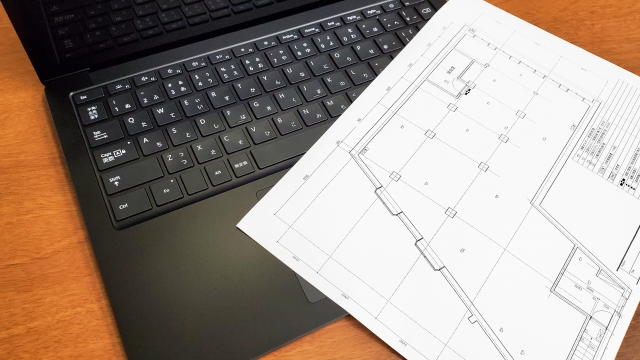
Excel を利用して図面を作成する方法を紹介します。この記事では、CADソフト がなくても、Excel だけで様々な図面を作成することが可能であることをご紹介します。Excel は、表計算ソフトとしてだけではなく、CADソフト の代用としても利用できます。図面の作成や編集を行うことができるため、初心者でも簡単に図面を作成することができます。
この記事では、Excel で図面を作成するための基本的な方法を説明します。まずは セルの幅と高さ を統一して、図面を作成するための グリッド を作成します。そして、図形工具 を使って、線、矩形、円などの基本的な図形を描いていきます。さらに、セルの結合 や 罫線の設定 を使って、より複雑な図形を作成することができます。
Excel で作成した図面は、CADソフト と同様に編集や調整を行うことができます。図形の移動やリサイズ、回転など基本的な操作はもちろん、複数の図形をグループ化して同時に編集したり、图形の重ね順を変更したりすることができます。この記事では、Excel で図面を作成する方法をマスターすることで、効率的に図面を作成することが可能になることを紹介します。
Excelで図面を作成する利点
Excelで図面を作成する利点は、CADソフトを必要としないことです。多くの場合、CADソフトは高価で、初心者にとっては使いにくいと感じることがあります。しかし、Excelはほとんどのコンピューターにインストールされており、使いやすいインターフェイスを備えています。したがって、Excelで図面を作成することで、初心者でも簡単に図面を作成することができます。
さらに、Excelで図面を作成することで、表計算と図形作成を同時に実行することができます。つまり、図面の寸法や縮尺を表計算で管理しながら、図形を作成することができます。これにより、図面の作成効率が大幅に向上します。また、Excelのコピー&ペースト機能を利用して、図形を簡単に複製することができます。
Excelで図面を作成するもう一つの利点は、編集の柔軟性です。図面を編集する際に、CADソフトでは複雑な操作が必要になることがあります。しかし、Excelでは、図形を簡単に移動、リサイズ、回転することができます。また、テキストボックスを利用して、図面に注釈を追加することができます。
Excelで図面を作成するための準備
Excelで図面を作成するための準備として、まずはセルの幅と高さを統一する必要があります。これにより、図面を作成するためのグリッドが作成され、図形を描く際に役立ちます。セルの幅と高さを統一するには、セルのフォーマットを設定する必要があります。
セルのフォーマットを設定するには、セルを選択し、右クリックして「セルのフォーマット」を選択します。ここで、セルの幅と高さを設定することができます。例えば、セルの幅を1cm、セルの高さを1cmに設定すると、図面を作成するためのグリッドが作成されます。
また、図面を作成する際には、図形工具を使って、線、矩形、円などの基本的な図形を描いていきます。図形工具は、Excelの「挿入」タブにあります。ここで、様々な図形を選択し、セルに挿入することができます。
図形工具を使った図形の作成
図形工具を使って、線、矩形、円などの基本的な図形を描くことができます。Excelの図形工具は、CADソフトの基本的な機能を備えており、初心者でも簡単に使うことができます。図形工具を使って作成した図形は、自由に移動やリサイズ、回転など基本的な操作を行うことができます。
図形工具を使って図形を作成する際には、まずはセルの幅と高さを統一して、図面を作成するためのグリッドを作成します。次に、図形工具のメニューから、線、矩形、円などの図形を選択し、セル内にドラッグして図形を作成します。図形を作成した後は、図形のプロパティを設定して、線の太さや色、塗りつぶしの色などを変更することができます。
さらに、図形の結合や罫線の設定を使って、より複雑な図形を作成することができます。図形の結合を使って、複数の図形を一つに結合したり、罫線の設定を使って、図形の枠線を設定したりすることができます。これらの機能を使って、より複雑な図形を作成することができます。
セルの結合と罫線の設定による複雑な図形の作成
セルの結合と罫線の設定は、Excelで図面を作成する際に非常に重要な機能です。セルの結合を利用することで、複数のセルを1つのセルとして扱うことができ、より大きな図形を作成することができます。また、罫線の設定を利用することで、図形の枠線や内部の線を自由に設定することができます。
セルの結合は、複数のセルを選択し、右クリックメニューから「セルの結合」を選択することで実行できます。結合されたセルは、1つのセルとして扱われるため、図形の作成や編集が容易になります。また、結合されたセルに罫線を設定することで、図形の枠線や内部の線を表現することができます。
罫線の設定は、セルや図形に枠線や内部の線を設定することで、図形の外観を変更することができます。罫線の設定は、ホームタブの「罫線」グループから行うことができます。罫線の種類や太さ、色などを自由に設定することができ、図形の外観をカスタマイズすることができます。
図面の縮尺と寸法の設定
図面の縮尺と寸法を設定することは、Excelで図面を作成する際に非常に重要なステップです。縮尺を設定することで、図面の全体的な大きさと比例を決定することができます。例えば、1セルを1㎝として扱うことで、図面全体の縮尺を設定することができます。
また、寸法を表すために、セルの結合やテキストボックスを使って、寸法線や数値を表現することができます。寸法線は、図形の長さや幅を表すために使用され、数値は、図形の寸法を表すために使用されます。セルの結合や罫線の設定を使って、寸法線や数値を表現することができます。
さらに、Excelの関数を使用して、図形の寸法を自動的に計算することができます。例えば、図形の長さや幅を計算するために、SUM関数やPRODUCT関数を使用することができます。これにより、図形の寸法を簡単に計算することができ、図面の作成が効率化されます。
Excelで作成した図面の編集と調整
Excelで作成した図面は、CADソフトと同様に編集や調整を行うことができます。図形の移動やリサイズ、回転など基本的な操作はもちろん、複数の図形をグループ化して同時に編集したり、図形の重ね順を変更したりすることができます。
図形の移動は、図形を選択してマウスでドラッグすることで行うことができます。また、図形のリサイズは、図形のハンドルをドラッグすることで行うことができます。回転は、図形を選択して右クリックし、回転オプションを選択することで行うことができます。
複数の図形をグループ化することで、同時に編集することができます。グループ化は、複数の図形を選択して右クリックし、グループ化オプションを選択することで行うことができます。また、図形の重ね順を変更することで、図面のレイアウトを調整することができます。重ね順の変更は、図形を選択して右クリックし、重ね順オプションを選択することで行うことができます。
まとめ
Excelで図面作成は、CADソフトがなくても可能です。表計算ソフトとしてだけではなく、CADソフトの代用としても利用できるため、初心者でも様々な図面を作成することができます。
まずはセルの幅と高さを統一して、図面を作成するためのグリッドを作成します。そして、図形工具を使って、線、矩形、円などの基本的な図形を描いていきます。さらに、セルの結合や罫線の設定を使って、より複雑な図形を作成することができます。
図面の縮尺と寸法を設定することも重要です。例えば、1セルを1㎝として扱い、図面全体の縮尺を設定します。また、寸法を表すために、セルの結合やテキストボックスを使って、寸法線や数値を表現します。
Excelで作成した図面は、CADソフトと同様に編集や調整を行うことができます。図形の移動やリサイズ、回転など基本的な操作はもちろん、複数の図形をグループ化して同時に編集したり、图形の重ね順を変更したりすることができます。
まとめ
この記事では、Excelで図面を作成する方法をマスターすることで、効率的に図面を作成することが可能になることを紹介しました。CADソフトがなくても、Excelだけで様々な図面を作成することができます。
よくある質問
Excelで図面作成は可能ですか?
Excelで図面作成は可能です。CADソフトを使用しなくても、Excelの図形ツールや関数を利用して、簡単な図面を作成することができます。具体的には、Excelの「図形」メニューから、直線、曲線、四角形、円などの図形を挿入し、サイズや位置を調整することで、図面を作成することができます。また、関数を使用して、図面の寸法や角度を計算することもできます。
Excelで図面作成するためのスキルは必要ですか?
Excelで図面作成するためのスキルは、特に必要ありません。初心者でも、Excelの基本的な操作ができるようになれば、図面を作成することができます。ただし、図形ツールや関数の使い方を理解する必要があります。Excelのチュートリアルやオンラインマニュアルを参考にすれば、簡単に図面を作成することができます。
Excelで作成した図面は、他のソフトで編集できますか?
Excelで作成した図面は、他のソフトで編集できます。画像ファイルとして保存すれば、画像編集ソフトで編集することができます。また、CADソフトで編集することもできますが、ファイル形式が異なる場合には、変換が必要になる場合があります。
Excelで図面作成する利点は何ですか?
Excelで図面作成する利点は、コストがかからないことです。CADソフトを購入する必要がなく、無料で図面を作成することができます。また、初心者でも簡単に図面を作成することができるため、学習コストも低くなります。さらに、Excelは多くの人に普及しているため、共有や共同編集が容易です。
コメントを残す
コメントを投稿するにはログインしてください。
関連ブログ記事