
Excelで行挿入:数式を引き継ぐ方法とショートカットの使い方

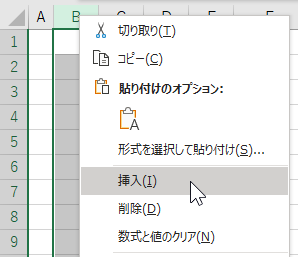
Excel で行挿入を行う際、既存のデータの間に新しい行を追加する方法を紹介します。この記事では、行挿入の基本から、数式を引き継ぐ方法、ショートカットの使い方までを解説します。行挿入 は、データの管理や分析に欠かせない作業の一つです。効率的に行挿入を行うことで、作業時間を短縮し、生産性を向上させることができます。
この記事では、数式を引き継ぐ方法 について詳しく解説します。行挿入後、数式が入力されているセルを選択し、フィルハンドルをドラッグして数式をコピーする方法や、キー操作で行を挿入する方法などを紹介します。また、ショートカット の使い方も解説します。ショートカットを使用することで、行挿入や数式の引き継ぎをより効率的に行うことができます。
Excelで行挿入の基本
Excelで行挿入を行う際、既存のデータの間に新しい行を追加することが基本です。行挿入は、データの管理や更新に役立つ機能であり、Excelの基本的な操作のひとつです。行挿入を行うには、挿入したい位置の行を選択し、右クリックして「行を挿入」を選択するか、Ctrl + Shift + +(プラス)キーを押すことで行を挿入することができます。
行挿入の際、既存のデータが下にシフトされるため、データの整理に役立ちます。また、行挿入は、データの追加や更新に伴う作業を効率化することができます。ただし、行挿入を行う際には、既存の数式が引き継がれるようにする必要があります。数式を引き継ぐ方法としては、行を挿入後、数式が入力されているセルを選択し、フィルハンドルをドラッグして数式をコピーする方法があります。
この方法では、数式を再入力する必要がなく、作業効率が向上します。また、フィルハンドルを使用することで、数式を複数のセルにコピーすることができます。行挿入と数式の引き継ぎをマスターすることで、Excelでの作業がより効率的になります。
数式を引き継ぐ方法
Excelで行挿入を行う際、数式を引き継ぐ方法は非常に重要です。行挿入の基本は、既存のデータの間に新しい行を追加することです。数式を引き継ぐ方法としては、行を挿入後、数式が入力されているセルを選択し、フィルハンドルをドラッグして数式をコピーする方法があります。この方法は、数式のコピーを容易に行うことができます。
また、キー操作で行を挿入することもでき、Ctrl + Shift + +(プラス)キーを押すと、行が挿入されます。この方法は、行挿入を素早く行うことができます。さらに、複数行を同時に挿入することもでき、挿入したい行数分の行を選択し、右クリックして「行を挿入」を選択します。この方法は、複数行の挿入を容易に行うことができます。
Excelのマクロ機能を使って、行の挿入と数式の引き継ぎを自動化することもできます。マクロを使用することで、自動化された行挿入と数式の引き継ぎが可能になります。これにより、作業効率が大幅に向上します。
キー操作で行を挿入する方法
キー操作で行を挿入する方法は、Excelの基本的な操作のひとつです。行を挿入するには、Ctrl + Shift + +(プラス)キーを押します。これにより、選択した行の下に新しい行が挿入されます。行を挿入する際、選択した行の内容は下にシフトされ、新しい行が挿入されます。
また、行を挿入する際に、数式を引き継ぐこともできます。行を挿入後、数式が入力されているセルを選択し、フィルハンドルをドラッグして数式をコピーすることができます。これにより、数式が新しい行に引き継がれます。
キー操作で行を挿入する方法は、作業効率を向上させることができます。複数行を同時に挿入することもでき、挿入したい行数分の行を選択し、右クリックして「行を挿入」を選択します。これにより、選択した行数分の新しい行が挿入されます。
複数行を同時に挿入する方法
Excelで複数行を同時に挿入する方法は、挿入したい行数分の行を選択し、右クリックして「行を挿入」を選択することで実現できます。この方法は、大量データの編集や、テーブルの作成時に非常に便利です。複数行を選択するには、Shiftキーを押しながら行を選択するか、Ctrlキーを押しながら行を選択することで、複数行を選択できます。
また、キーボードショートカットを使用することで、複数行を同時に挿入することができます。Ctrl + Shift + +(プラス)キーを押すと、選択した行数分の行が挿入されます。この方法は、作業効率を大幅に向上させることができます。
さらに、Excelのマクロ機能を使って、複数行の挿入と数式の引き継ぎを自動化することができます。マクロを使用することで、繰り返し作業を自動化することができ、作業時間を大幅に短縮することができます。
Excelのマクロ機能を使って行挿入と数式の引き継ぎを自動化する方法
Excelのマクロ機能を使って行挿入と数式の引き継ぎを自動化する方法は、VBA(Visual Basic for Applications)を使用して行うことができます。マクロを記録することで、行挿入と数式の引き継ぎを自動化することができます。まず、開発タブを開き、マクロの記録をクリックします。次に、行挿入と数式の引き継ぎを行う手順を実行し、マクロの停止をクリックします。記録されたマクロを保存し、マクロの実行をクリックすることで、行挿入と数式の引き継ぎを自動化することができます。
また、VBAエディターを使用して、マクロを編集することもできます。VBAエディターを開き、記録されたマクロのコードを編集することで、行挿入と数式の引き継ぎをカスタマイズすることができます。たとえば、行挿入の位置や数式の引き継ぎ範囲を指定することができます。マクロを編集することで、行挿入と数式の引き継ぎをより効率的に自動化することができます。
さらに、ショートカットキーを割り当てることで、マクロを実行することができます。ショートカットキーを割り当てることで、行挿入と数式の引き継ぎをより迅速に実行することができます。たとえば、Ctrl + Shift + Rキーを押すと、マクロが実行され、行挿入と数式の引き継ぎが自動化されます。ショートカットキーを割り当てることで、行挿入と数式の引き継ぎをより効率的に自動化することができます。
まとめ
Excelで行挿入を行う際、数式を引き継ぐ方法をマスターすることで、作業効率が大幅に向上します。行挿入の基本は、既存のデータの間に新しい行を追加することです。数式を引き継ぐ方法としては、行を挿入後、数式が入力されているセルを選択し、フィルハンドルをドラッグして数式をコピーする方法があります。
この方法では、数式の引き継ぎが自動的に行われ、作業時間が短縮されます。また、キー操作で行を挿入することもでき、Ctrl + Shift + +(プラス)キーを押すと、行が挿入されます。複数行を同時に挿入することもでき、挿入したい行数分の行を選択し、右クリックして「行を挿入」を選択します。
さらに、Excelのマクロ機能を使って、行の挿入と数式の引き継ぎを自動化することができます。マクロを使用することで、繰り返しの作業を自動化し、作業効率を大幅に向上させることができます。Excelのマクロ機能は、VBA(Visual Basic for Applications)を使用して作成することができます。
よくある質問
Excelで行挿入したときに数式を引き継ぐ方法はありますか?
Excelで行挿入したときに数式を引き継ぐ方法はあります。行挿入した後、挿入した行のセルに数式をコピーして貼り付けると、元の行の数式が引き継がれます。また、オートフィル機能を使用して、数式を自動的に引き継ぐこともできます。オートフィル機能は、セルに数式を入力した後、セルの右下隅にあるフィルハンドルをドラッグして、数式を他のセルにコピーすることができます。
Excelで行挿入のショートカットキーはありますか?
Excelで行挿入のショートカットキーはあります。Ctrl + + キーを押すと、選択した行の上に新しい行が挿入されます。また、Ctrl + Shift + + キーを押すと、選択した行の下に新しい行が挿入されます。これらのショートカットキーを使用すると、行挿入を素早く行うことができます。
Excelで行挿入したときにフォーマットを引き継ぐ方法はありますか?
Excelで行挿入したときにフォーマットを引き継ぐ方法はあります。行挿入した後、挿入した行のセルにフォーマットをコピーして貼り付けると、元の行のフォーマットが引き継がれます。また、フォーマットペイント機能を使用して、フォーマットを自動的に引き継ぐこともできます。フォーマットペイント機能は、セルにフォーマットを入力した後、セルの右下隅にあるフォーマットペイントボタンをクリックして、フォーマットを他のセルにコピーすることができます。
Excelで行挿入したときにデータの整合性を保つ方法はありますか?
Excelで行挿入したときにデータの整合性を保つ方法はあります。行挿入した後、挿入した行のセルにデータ検証を設定すると、データの整合性を保つことができます。データ検証は、セルに入力できるデータの種類や範囲を指定することができます。また、条件付き書式を使用して、データの整合性を自動的にチェックすることもできます。条件付き書式は、セルのデータが指定された条件に合致する場合に、セルの書式を自動的に変更することができます。
コメントを残す
コメントを投稿するにはログインしてください。
関連ブログ記事