
Excelのプルダウン機能で選択式フォームを作成する方法

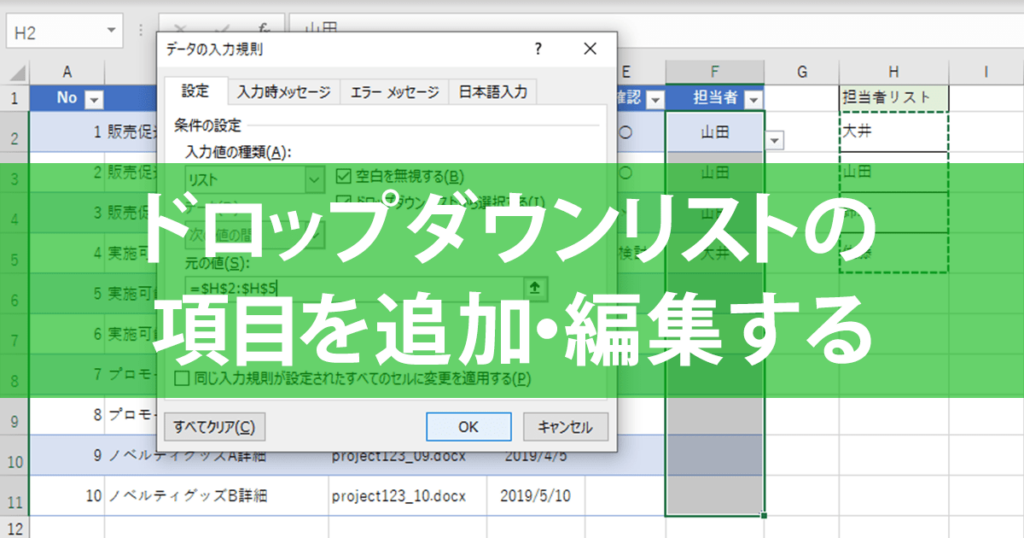
Excelのプルダウン機能を利用して、選択式フォームを作成する方法について解説します。この機能を使用することで、ユーザーが簡単に選択肢を選ぶことができ、入力ミスを防ぐことができます。また、データのvalidation機能を使用することで、入力規則やエラーメッセージをカスタマイズすることができます。
この記事では、プルダウンリストを作成する方法と、VLOOKUP関数と組み合わせて選択肢に応じたデータを自動的に取得する方法について説明します。また、在庫管理やアンケートなどの実際のシーンで活用できる方法についても触れます。
プルダウン機能の概要
Excelのプルダウン機能は、セルに事前に設定した選択肢からユーザーが選択できるようにする機能です。この機能を利用することで、ユーザーが入力できるデータを制限し、エラーを防ぐことができます。また、データのvalidationを設定することで、入力されたデータが正しいかどうかを自動的にチェックすることもできます。
プルダウンリストを作成するには、選択肢となるデータをセルに入力し、「データ」タブの「データのvalidation」から「リスト」を選択します。ここで、選択肢となるデータの範囲を指定し、オプション設定を行うことで、入力規則やエラーメッセージをカスタマイズできます。
この機能は、様々なシーンで活用できます。例えば、在庫管理やアンケートで使用できます。また、VLOOKUP関数と組み合わせることで、選択肢に応じたデータを自動的に取得するようなフォームも作成できます。
選択式フォームを作成する手順
選択式フォームを作成するには、まずデータの入力を行う必要があります。選択肢となるデータをセルに入力し、プルダウンリストを作成するためのデータ範囲を決定します。次に、「データ」タブの「データのvalidation」から「リスト」を選択し、データ範囲を指定します。
ここで、オプション設定を行うことで、入力規則やエラーメッセージをカスタマイズできます。例えば、入力規則を設定することで、ユーザーが選択肢以外のデータを入力できないようにすることができます。また、エラーメッセージを設定することで、ユーザーが不正なデータを入力した場合に表示されるメッセージをカスタマイズできます。
プルダウンリストを作成したら、VLOOKUP関数と組み合わせることで、選択肢に応じたデータを自動的に取得するようなフォームも作成できます。例えば、在庫管理で商品名を選択すると、自動的に価格や在庫数が表示されるようなフォームを作成できます。
プルダウンリストのオプション設定
プルダウンリストのオプション設定では、入力規則やエラーメッセージをカスタマイズできます。データのvalidation から「リスト」を選択した後、「設定」ボタンをクリックすると、オプション設定画面が表示されます。この画面では、入力規則やエラーメッセージを設定できます。
たとえば、入力規則では、ユーザーがリスト以外の値を入力した場合に、エラーメッセージを表示するように設定できます。また、エラーメッセージでは、ユーザーがリスト以外の値を入力した場合に表示されるメッセージをカスタマイズできます。
さらに、データのvalidation では、空白のセルを許可する などのオプションも設定できます。このオプションを有効にすると、ユーザーはリストから値を選択しなくても、セルを空白のままにすることができます。
プルダウンリストの活用例
プルダウンリストは、様々なシーンで活用できます。例えば、在庫管理で商品の種類を選択する際や、アンケートで回答者の属性を選択する際などに使用できます。また、VLOOKUP関数と組み合わせることで、選択肢に応じたデータを自動的に取得するようなフォームも作成できます。
このように、プルダウンリストを活用することで、データの入力を効率化し、エラーを減らすことができます。また、フォームの使いやすさも向上します。さらに、データのバリデーションを設定することで、入力データの正確性を確保することもできます。
プルダウンリストは、Excelのデータのvalidationn機能を利用して作成できます。選択肢となるデータをセルに入力し、「データ」タブの「データのvalidationn」から「リスト」を選択することで、プルダウンリストを作成できます。オプション設定を行うことで、入力規則やエラーメッセージをカスタマイズできます。
VLOOKUP関数との組み合わせ
VLOOKUP関数を利用することで、選択肢に応じたデータを自動的に取得するようなフォームを作成できます。まず、選択肢となるデータをセルに入力し、「データ」タブの「データのvalidationn」から「リスト」を選択してプルダウンリストを作成します。次に、別のセルにVLOOKUP関数を入力し、プルダウンリストで選択された値を検索キーとして使用します。
このようにすることで、プルダウンリストで選択された値に応じて、対応するデータが自動的に取得されます。例えば、在庫管理で商品名をプルダウンリストで選択すると、対応する価格や在庫数が自動的に表示されるようなフォームを作成できます。
また、VLOOKUP関数は、検索キーが見つからない場合にエラー値を返すため、IFERROR関数と組み合わせて使用することで、エラー値をカスタマイズすることもできます。
まとめ
Excelのプルダウン機能を利用して、選択式フォームを作成する方法について解説しました。選択式フォームは、ユーザーが事前に定義された選択肢から選択することで、入力ミスを防止し、データの整合性を保つことができます。
データのvalidation機能を利用して、プルダウンリストを作成することができます。選択肢となるデータをセルに入力し、「データ」タブの「データのvalidation」から「リスト」を選択することで、プルダウンリストを作成できます。オプション設定を行うことで、入力規則やエラーメッセージをカスタマイズすることができます。
また、VLOOKUP関数と組み合わせることで、選択肢に応じたデータを自動的に取得するようなフォームも作成できます。これにより、ユーザーが選択した選択肢に応じて、関連するデータを表示することができます。選択式フォームは、在庫管理やアンケートなど、様々なシーンで活用できます。
よくある質問
Excelのプルダウン機能で選択式フォームを作成する方法は?
Excelのプルダウン機能を使用して選択式フォームを作成するには、まずデータ検証機能を使用してセルの入力値を制限する必要があります。データ検証ルールを設定することで、ユーザーが選択できる値を限定することができます。次に、プルダウンメニューを作成するために、データ検証ルールで指定した値を使用してドロップダウンリストを作成します。ドロップダウンリストを作成するには、データ検証ダイアログボックスの設定タブで、許可する値をリストに設定し、ソースフィールドにドロップダウンリストに表示する値を指定する必要があります。
プルダウンメニューの値を動的に更新する方法は?
プルダウンメニューの値を動的に更新するには、名前付き範囲またはテーブルを使用して値を管理する必要があります。名前付き範囲またはテーブルに値を格納し、データ検証ルールでその名前付き範囲またはテーブルを参照することで、値を動的に更新することができます。たとえば、名前付き範囲「選択肢」を作成し、その範囲に値を格納します。次に、データ検証ルールで「選択肢」を参照することで、プルダウンメニューの値を動的に更新することができます。
複数のセルにプルダウンメニューを適用する方法は?
複数のセルにプルダウンメニューを適用するには、データ検証機能を使用して複数のセルに同時にデータ検証ルールを適用する必要があります。データ検証ルールを設定することで、複数のセルに同じプルダウンメニューを適用することができます。たとえば、A1:A10の範囲にプルダウンメニューを適用するには、データ検証ダイアログボックスの設定タブで、適用範囲をA1:A10に設定し、許可する値をリストに設定する必要があります。
プルダウンメニューの値を他のセルに反映する方法は?
プルダウンメニューの値を他のセルに反映するには、VLOOKUP関数またはINDEX/MATCH関数を使用して値を参照する必要があります。たとえば、プルダウンメニューの値をB1セルに反映するには、VLOOKUP関数を使用して、プルダウンメニューの値をB1セルに参照することができます。VLOOKUP関数の第一引数にプルダウンメニューの値を指定し、第二引数に参照するテーブルを指定し、第三引数に返す値の列番号を指定する必要があります。
コメントを残す
コメントを投稿するにはログインしてください。
関連ブログ記事