
Excel文字コード変換方法:文字化けを防ぐためのポイントと対策

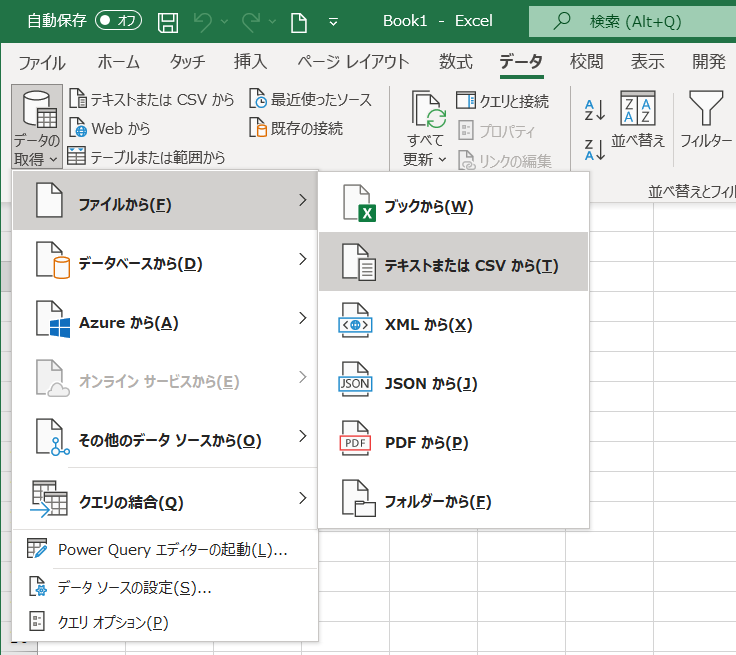
Excel文字コード変換は、データの受け渡しやシステム間の連携において非常に重要な作業です。文字コードとは、コンピュータが文字を扱うための符号化方式で、代表的なものにASCII、Shift JIS、UTF-8などがあります。文字コードの違いが原因で文字化けが発生することがあります。この記事では、Excelで文字コードを変換し、文字化けを防ぐ方法について解説します。
Excelで文字コードを変換する目的は、文字化けを防ぐことです。文字化けは、データのインポート/エクスポート時、異なるシステム間でのデータの受け渡し時、メール添付ファイルでのデータ送信時などに発生することがあります。文字コード変換のポイントは、データの元の文字コードを正確に把握する、適切な文字コードに変換する、変換後のデータを慎重に確認することです。
この記事では、Excelで文字コードを変換する方法について詳しく解説します。データの取得機能またはテキストファイルとして保存機能を使って文字コードを変換する方法、文字化けを防ぐためのポイントと対策について説明します。
文字コードとは何か
文字コードとは、コンピュータが文字を扱うための符号化方式です。コンピュータは基本的に数字しか扱うことができないため、文字を数字に変換する必要があります。この変換を行うためのルールが文字コードです。代表的な文字コードには、ASCII、Shift JIS、UTF-8などがあります。
これらの文字コードは、コンピュータが文字を正しく表示するために不可欠です。ただし、文字コードの違いが原因で文字化けが発生することがあります。文字化けとは、文字が正しく表示されず、乱れた文字や記号が表示される現象です。これを防ぐためには、文字コードを正しく変換する必要があります。
Excelで文字コードを変換する目的は、文字化けを防ぐことです。データの受け渡しやシステム間の連携において、文字コードの違いが原因で文字化けが発生することがあります。したがって、Excelで文字コードを変換する方法を知ることは、データの正確性と安全性を確保するために非常に重要です。
Excelで文字コードを変換する目的と方法
Excelで文字コードを変換する目的は、文字化けを防ぐことです。データの受け渡しやシステム間の連携において、文字コードの違いが原因で文字化けが発生することがあります。文字コードとは、コンピュータが文字を扱うための符号化方式で、代表的なものにASCII、Shift JIS、UTF-8などがあります。
Excelでの文字コード変換方法には、「データの取得」機能または「テキストファイルとして保存」機能を使います。文字化けに注意するべき場面には、データのインポート/エクスポート時、異なるシステム間でのデータの受け渡し時、メール添付ファイルでのデータ送信時などがあります。文字コード変換のポイントは、データの元の文字コードを正確に把握する、適切な文字コードに変換する、変換後のデータを慎重に確認することです。
ExcelでUTF-8の文字化けが起こる理由は、基本的に文字コードの違いに起因しています。Excelで文字化けを防ぐための方法は、ExcelでCSVファイルを開く前にテキストエディタを使ってUTF-8 with BOMに変換する、データのインポート時にExcelのテキストインポートウィザードを使ってエンコードを指定する、Excelからデータをエクスポートする際にはUTF-8エンコードを明示的に指定して保存することです。
文字化けに注意するべき場面
データの受け渡しやシステム間の連携において、文字コードの違いが原因で文字化けが発生することがあります。特に、データのインポート/エクスポート時には文字コードの変換が必要です。例えば、Excelで作成したデータを他のシステムにインポートする場合、文字コードの違いが原因で文字化けが発生する可能性があります。
また、異なるシステム間でのデータの受け渡し時にも文字化けに注意する必要があります。例えば、Windowsで作成したExcelファイルをMacで開く場合、文字コードの違いが原因で文字化けが発生する可能性があります。
さらに、メール添付ファイルでのデータ送信時にも文字化けに注意する必要があります。例えば、Excelファイルをメールに添付して送信する場合、受信側のシステムで文字コードの違いが原因で文字化けが発生する可能性があります。したがって、データの受け渡しやシステム間の連携においては、文字コードの変換が必要です。
文字コード変換のポイントと対策
文字コード変換は、データの元の文字コードを正確に把握することから始まります。データの作成元やシステムの仕様に応じて、文字コードは異なる場合があります。たとえば、WindowsではShift JISが一般的に使用されますが、WebシステムではUTF-8が主流となっています。したがって、データの元の文字コードを確認し、適切な文字コードに変換することが重要です。
文字化けを防ぐためには、変換後のデータを慎重に確認する必要があります。特に、UTF-8の文字化けは、Excelでよく発生します。これは、ExcelがUTF-8のBOM(Byte Order Mark)を認識しないためです。したがって、ExcelでUTF-8のデータを扱う場合には、BOMを付加するか、Excelのテキストインポートウィザードを使ってエンコードを指定する必要があります。
また、データのインポート/エクスポート時や、異なるシステム間でのデータの受け渡し時には、文字コードの違いが原因で文字化けが発生することがあります。したがって、データの受け渡しやシステム間の連携においては、文字コードの変換に注意する必要があります。Excelで文字コードを変換する目的は、文字化けを防ぐことです。
ExcelでUTF-8の文字化けを防ぐ方法
ExcelでUTF-8の文字化けを防ぐ方法は、基本的に文字コードの変換に起因しています。Excelで文字化けが起こる理由は、データの元の文字コードとExcelの文字コードが異なるためです。したがって、データのインポート/エクスポート時には、文字コードの変換が必要です。
ExcelでUTF-8の文字化けを防ぐためには、データのインポート時にExcelのテキストインポートウィザードを使ってエンコードを指定することができます。テキストインポートウィザードでは、データの元の文字コードを選択し、変換後の文字コードを指定することができます。また、Excelからデータをエクスポートする際には、UTF-8エンコードを明示的に指定して保存することができます。
さらに、ExcelでCSVファイルを開く前に、テキストエディタを使ってUTF-8 with BOMに変換することもできます。UTF-8 with BOMは、UTF-8のバイトオーダーマークを付加した文字コードで、Excelで文字化けを防ぐことができます。データの元の文字コードを正確に把握し、適切な文字コードに変換することで、ExcelでUTF-8の文字化けを防ぐことができます。
まとめ
Excelで文字コードを変換し、文字化けを防ぐ方法について解説しました。文字コードとは、コンピュータが文字を扱うための符号化方式で、代表的なものにASCII、Shift JIS、UTF-8などがあります。Excelで文字コードを変換する目的は、文字化けを防ぐことです。データの受け渡しやシステム間の連携において、文字コードの違いが原因で文字化けが発生することがあります。
Excelでの文字コード変換方法には、「データの取得」機能または「テキストファイルとして保存」機能を使います。文字化けに注意するべき場面には、データのインポート/エクスポート時、異なるシステム間でのデータの受け渡し時、メール添付ファイルでのデータ送信時などがあります。文字コード変換のポイントは、データの元の文字コードを正確に把握する、適切な文字コードに変換する、変換後のデータを慎重に確認することです。
ExcelでUTF-8の文字化けが起こる理由は、基本的に文字コードの違いに起因しています。Excelで文字化けを防ぐための方法は、ExcelでCSVファイルを開く前にテキストエディタを使ってUTF-8 with BOMに変換する、データのインポート時にExcelのテキストインポートウィザードを使ってエンコードを指定する、Excelからデータをエクスポートする際にはUTF-8エンコードを明示的に指定して保存することです。
よくある質問
Excel文字コード変換方法とは何か
Excel文字コード変換方法とは、Excelで文字化けを防ぐために行う文字コードの変換方法です。文字コードとは、コンピューターが文字を認識するためのコードで、Shift-JISやUTF-8などの種類があります。Excelでは、文字コードの変換が必要な場合があります。たとえば、Shift-JISで作成されたExcelファイルをUTF-8で開く場合、文字化けが発生する可能性があります。このような場合、文字コード変換方法を使用して、文字化けを防ぐことができます。
Excelで文字化けを防ぐためのポイントは何か
Excelで文字化けを防ぐためのポイントは、文字コードの変換方法を正しく行うことです。まず、文字コードの種類を確認する必要があります。Shift-JISやUTF-8などの文字コードの種類を確認し、変換方法を選択する必要があります。次に、変換方法を選択する必要があります。たとえば、Shift-JISからUTF-8への変換方法を選択する必要があります。最後に、変換結果を確認する必要があります。変換結果を確認し、文字化けが発生していないことを確認する必要があります。
Excelで文字コード変換方法を使用するための条件は何か
Excelで文字コード変換方法を使用するための条件は、Excelのバージョンと文字コードの種類です。Excelのバージョンが古い場合、文字コード変換方法を使用できない可能性があります。また、文字コードの種類が対応していない場合も、文字コード変換方法を使用できない可能性があります。したがって、Excelのバージョンと文字コードの種類を確認する必要があります。
Excelで文字化けが発生した場合の対策は何か
Excelで文字化けが発生した場合の対策は、文字コードの変換とファイルの再作成です。文字コードの変換方法を使用して、文字化けを防ぐことができます。また、ファイルの再作成も有効な対策です。ファイルを再作成することで、文字化けを防ぐことができます。ただし、ファイルの再作成には時間と労力が必要です。したがって、文字コードの変換方法を使用することをお勧めします。
コメントを残す
コメントを投稿するにはログインしてください。
関連ブログ記事