
Excelで千円単位の表示方法:書式設定と数式の使い方

Excel でデータを扱う際、金額を千円単位で表示する必要がある場合があります。この記事では、書式設定 と 数式 を使って千円単位で表示する方法を解説します。具体的には、セルの書式設定を変更して千円単位で表示する方法、数式を使って千円単位に変換する方法、カスタム書式設定を使って千円単位で表示する方法などを紹介します。
Excel の基本的な機能を利用することで、データの表示や分析を効率的に行うことができます。この記事では、千円単位で表示する方法を中心に解説しますが、紹介する方法は データ分析 や 会計処理 など、さまざまなシーンで応用することができます。
この記事を読むことで、Excel の使い方に慣れていない方でも、千円単位で表示する方法をマスターすることができます。また、Excel の上級者であっても、新たな知識やテクニックを得ることができるでしょう。
Excelで千円単位の表示方法の概要
Excelで千円単位の表示方法は、データの表示や分析を効率的かつ効果的に行うために非常に重要です。書式設定と数式の使い方をマスターすることで、千円単位でデータを表示することができます。まず、セルの書式設定を変更する方法から見ていきましょう。
セルの書式設定を変更するには、セルを選択し、ホームタブの数値グループにある書式設定ボタンをクリックします。次に、通貨または会計を選択し、小数点位置で0を選択します。これにより、セルの値が千円単位で表示されます。さらに、カスタム書式設定を使って千円単位で表示することもできます。
また、数式を使って千円単位に変換する方法もあります。たとえば、=A1/1000という数式を使用すると、セルA1の値を千円単位に変換することができます。この方法は、データを分析する際に非常に便利です。さらに、条件付き書式を使用して、特定の条件を満たすセルを千円単位で表示することもできます。
書式設定を使用した千円単位の表示方法
Excelで千円単位の表示方法を実現するには、書式設定を使用するのが最も簡単な方法です。セルの書式設定を変更することで、数値を千円単位で表示することができます。まず、表示したいセルを選択し、右クリックして「セルの書式設定」を選択します。次に、「数値」タブを選択し、「通貨」または「会計」を選択します。
ここで、「小数点位置」の設定を変更することで、千円単位で表示することができます。「小数点位置」を「0」に設定すると、数値は千円単位で表示されます。たとえば、1234567円の場合、1235千円と表示されます。この方法は、簡単に千円単位で表示することができるため、よく使用されます。
ただし、この方法では、実際の数値が変更されるわけではありません。つまり、計算式で使用する場合、元の数値が使用されます。したがって、千円単位で表示する必要がある場合にのみ、この方法を使用することをお勧めします。
数式を使用した千円単位の表示方法
数式を使用して千円単位で表示する方法は、セルに直接数式を入力することで実現できます。たとえば、A1セルに金額が入力されている場合、B1セルに=A1/1000という数式を入力すると、A1セルの金額を千円単位で表示できます。
この方法は、データを変更することなく表示形式を変更できるため、データの分析や表示に便利です。また、数式を使用することで、複雑な計算も可能になります。ただし、数式を使用する場合は、セルの書式設定も変更する必要があるため、注意が必要です。
さらに、条件付き書式を使用して、特定の条件を満たすセルを千円単位で表示することもできます。たとえば、A1セルの金額が10,000円以上の場合にのみ千円単位で表示するには、条件付き書式の設定でA1>=10000という条件を指定し、書式設定で千円単位を選択します。
カスタム書式設定を使用した千円単位の表示方法
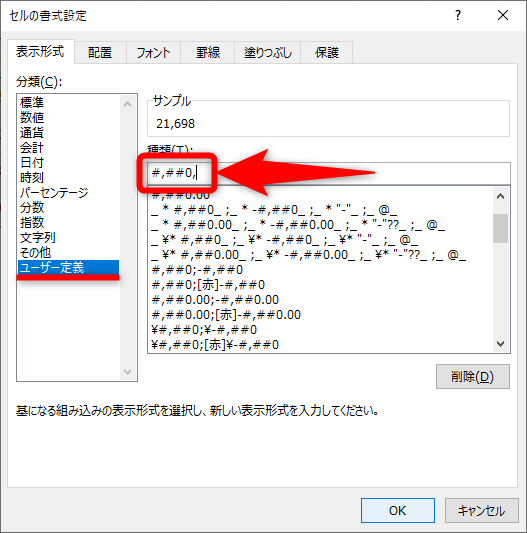
カスタム書式設定を使用することで、千円単位の表示をより柔軟に設定することができます。カスタム書式設定を使用するには、まずセルを選択し、「ホーム」タブの「数値」グループの「書式設定の詳細設定」ボタンをクリックします。次に、「書式設定の詳細設定」ダイアログボックスの「数値」タブで、「カスタム」を選択し、「書式コード」ボックスに「#,##0,」と入力します。これにより、千円単位で表示されます。
また、カスタム書式設定を使用することで、千円単位の表示に加えて、通貨記号や小数点位置も設定することができます。たとえば、「#,##0,円」と入力すると、千円単位で表示され、通貨記号として「円」が表示されます。さらに、「#,##0,.00円」と入力すると、千円単位で表示され、小数点以下2桁まで表示されます。
カスタム書式設定を使用することで、千円単位の表示をより柔軟に設定することができます。また、条件付き書式を使用することで、特定の条件を満たすセルを千円単位で表示することもできます。これらの方法をマスターすることで、Excelでのデータの表示や分析が効率的かつ効果的に行えるようになります。
条件付き書式を使用した千円単位の表示方法
条件付き書式を使用することで、特定の条件を満たすセルを千円単位で表示することができます。条件付き書式は、セルの値に応じて書式を自動的に変更する機能です。たとえば、セルの値が1,000以上の場合にのみ千円単位で表示することができます。
条件付き書式を設定するには、まずセルを選択し、「ホーム」タブの「条件付き書式」ボタンをクリックします。次に、「新しいルール」を選択し、「値に基づいて書式を設定する」を選択します。ここで、条件を設定し、書式を選択します。千円単位で表示するには、「数値」 タブで 「通貨」 または 「会計」 を選択し、「小数点位置」で「0」を選択します。
条件付き書式を使用することで、データの表示をより柔軟に制御することができます。たとえば、セルの値が一定の範囲内にある場合にのみ千円単位で表示することができます。また、条件付き書式を使用することで、データの分析をより効率的に行うことができます。
実践例と応用
Excelの書式設定を使用して千円単位で表示する方法を実践例で見てみましょう。たとえば、セルA1に1000000と入力し、このセルを選択して「ホーム」タブの「数値」グループの「通貨」ボタンをクリックします。次に、「小数点位置」で「0」を選択し、単位を千円にします。これで、セルA1の値は「1,000千円」と表示されます。
また、数式を使用して千円単位に変換する方法もあります。たとえば、セルA1に1000000と入力し、セルB1に=A1/1000と入力します。これで、セルB1の値は「1,000」と表示されます。さらに、カスタム書式設定を使用して千円単位で表示する方法もあります。たとえば、セルA1に1000000と入力し、このセルを選択して「ホーム」タブの「数値」グループの「通貨」ボタンをクリックします。次に、「書式コード」で「#,##0,000」と入力します。これで、セルA1の値は「1,000千円」と表示されます。
条件付き書式を使用して、特定の条件を満たすセルを千円単位で表示することもできます。たとえば、セルA1に1000000と入力し、このセルを選択して「ホーム」タブの「スタイル」グループの「条件付き書式」ボタンをクリックします。次に、「新しいルール」を選択し、「値が1000000以上の場合」に「#,##0,000」と入力します。これで、セルA1の値が1000000以上の場合にのみ千円単位で表示されます。
まとめ
Excelで千円単位の表示方法を実現するには、書式設定と数式の2つの方法があります。まず、セルの書式設定を変更する方法を紹介します。セルの書式設定を変更するには、セルを選択し、ホームタブの「数値」グループの「数値の書式設定」ボタンをクリックします。次に、「数値」タブで「通貨」または「会計」を選択し、「小数点位置」で「0」を選択します。これにより、セルの値が千円単位で表示されます。
また、数式を使って千円単位に変換する方法もあります。たとえば、セルA1の値を千円単位に変換するには、=A1/1000という数式を使用します。この数式をセルに入力すると、セルA1の値が千円単位で表示されます。さらに、カスタム書式設定を使って千円単位で表示する方法もあります。カスタム書式設定を使用するには、セルの書式設定を変更し、「数値」タブで「カスタム」を選択します。次に、「型」フィールドに#,##0,という書式コードを入力します。これにより、セルの値が千円単位で表示されます。
条件付き書式を使用して、特定の条件を満たすセルを千円単位で表示することもできます。条件付き書式を使用するには、セルを選択し、ホームタブの「スタイル」グループの「条件付き書式」ボタンをクリックします。次に、「新しいルール」を選択し、「値の書式設定」タブで「通貨」または「会計」を選択します。さらに、「条件」フィールドに条件を指定し、「書式」フィールドに#,##0,という書式コードを入力します。これにより、条件を満たすセルが千円単位で表示されます。
よくある質問
Excelで千円単位の表示方法はどうすればいいですか?
Excelで千円単位の表示方法を設定するには、書式設定を使用します。まず、表示したいセルを選択し、ホームタブの「数値」グループの「書式設定」ボタンをクリックします。次に、「数値」タブを選択し、「通貨」を選択します。ここで、「千円単位」のチェックボックスにチェックを入れると、千円単位の表示が可能になります。また、小数点以下の桁数を設定することもできます。
Excelで千円単位の表示に数式を使用する方法はありますか?
はい、Excelで千円単位の表示に数式を使用する方法があります。ROUND関数を使用して、数値を千円単位に丸めることができます。たとえば、A1セルに1000円の値が入っている場合、=ROUND(A1,-3)という数式を使用すると、千円単位の表示が可能になります。また、TEXT関数を使用して、数値を千円単位の文字列に変換することもできます。
Excelで千円単位の表示を設定しても、表示が変わらない場合の原因は何ですか?
Excelで千円単位の表示を設定しても、表示が変わらない場合の原因は、セルの書式設定が正しく設定されていないことです。セルの書式設定が「標準」や「テキスト」に設定されている場合、千円単位の表示が機能しないことがあります。この場合、セルの書式設定を「通貨」に変更し、千円単位のチェックボックスにチェックを入れる必要があります。
Excelで千円単位の表示を設定したセルを他のセルにコピーした場合、表示が変わる場合の原因は何ですか?
Excelで千円単位の表示を設定したセルを他のセルにコピーした場合、表示が変わる場合の原因は、セルの書式設定がコピーされていないことです。セルの書式設定は、セルに設定された書式設定がコピーされない場合があります。この場合、コピーしたセルの書式設定を再度設定する必要があります。また、数式の参照が変更された場合も、表示が変わることがあります。
コメントを残す
コメントを投稿するにはログインしてください。
関連ブログ記事