
Excelでセルの色を自動で変える方法 | 関数と条件付き書式の使い方

Excel でセルの色を自動で変える方法について解説します。この記事では、関数 と 条件付き書式 の使い方を中心に、セルの色を自動で変える方法を紹介します。セルの色を設定する際には、関数 を使用する場合、セルの数式が複雑になりがちですので、可読性に注意してください。また、VBA を使用する場合、コードが正確でないと予期しない動作をすることがありますので、十分なテストを行ってください。
条件付き書式 を使用することで、セルの値に基づいてセルの色を自動的に変更することができます。IF関数 を使用した条件の設定や、複数の条件を設定する方法もあります。この記事では、これらの方法を詳しく解説します。
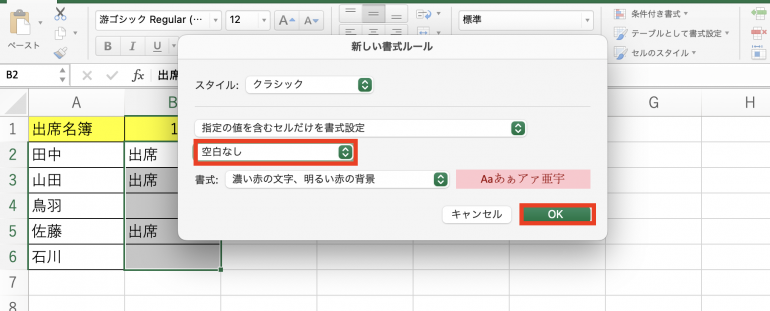
Excel で値によってセルの色を変えるには、条件付き書式 を使用します。条件付き書式 は、セルの値に基づいてセルの形式を自動的に変更する機能です。色を変えたいセルまたはセル範囲を選択し、ホームタブの 条件付き書式 をクリックして、新しいルールを選択します。式を使用して、書式設定するセルを決定を選択し、式のフィールドに条件を入力します。書式ボタンをクリックし、目的の書式を設定します。OKをクリックしてルールを適用します。
Excelでセルの色を自動で変える方法の概要
Excelでセルの色を自動で変える方法には、VBAを使用する方法と、条件付き書式を使用する方法があります。VBAを使用する方法では、独自の関数を作成することが可能ですが、コードが正確でないと予期しない動作をすることがありますので、十分なテストを行ってください。一方、条件付き書式を使用する方法では、セルの値に基づいてセルの色を自動的に変更することができます。
条件付き書式を使用することで、特定の条件を満たすセルの色を自動的に変更することができます。たとえば、セルの値が一定の範囲内にある場合に色を変えることができます。また、IF関数を使用した条件の設定や、複数の条件を設定する方法もあります。
Excelで値によってセルの色を変えるには、条件付き書式を使用します。条件付き書式は、セルの値に基づいてセルの形式を自動的に変更する機能です。色を変えたいセルまたはセル範囲を選択し、ホームタブの条件付き書式をクリックして、新しいルールを選択します。式を使用して、書式設定するセルを決定を選択し、式のフィールドに条件を入力します。書式ボタンをクリックし、目的の書式を設定します。OKをクリックしてルールを適用します。
関数を使用してセルの色を設定する方法
エクセルでは、セルの色を設定するための関数は用意されていませんが、VBAを使用することで、セルの色を変更する独自の関数を作成することが可能です。ただし、セルの色を設定する際には、関数を使用する場合、セルの数式が複雑になりがちですので、可読性に注意してください。また、VBAを使用する場合、コードが正確でないと予期しない動作をすることがありますので、十分なテストを行ってください。
一方で、条件付き書式を使用することで、特定の条件を満たすセルの色を自動的に変更することができます。条件付き書式は、セルの値に基づいてセルの形式を自動的に変更する機能です。色を変えたいセルまたはセル範囲を選択し、ホームタブの条件付き書式をクリックして、新しいルールを選択します。式を使用して、書式設定するセルを決定を選択し、式のフィールドに条件を入力します。書式ボタンをクリックし、目的の書式を設定します。OKをクリックしてルールを適用します。
条件付き書式を使用することで、セルの値に基づいてセルの色を自動的に変更することができます。たとえば、IF関数を使用した条件の設定や、複数の条件を設定する方法もあります。色を変えたいセルまたはセル範囲を選択し、ホームタブの条件付き書式をクリックし、新しいルールを選択します。式を使用して、書式設定するセルを決定を選択し、式のフィールドに条件を入力します。書式ボタンをクリックし、目的の書式を設定します。OKをクリックしてルールを適用します。
VBAを使用してセルの色を変更する独自の関数を作成する方法
VBA を使用してセルの色を変更する独自の関数を作成するには、まず Visual Basic エディター を開く必要があります。エクセルで Alt + F11 キーを押すと、Visual Basic エディターが開きます。次に、モジュール を挿入し、独自の関数を作成します。例えば、セルの値に基づいてセルの色を変更する関数を作成するには、次のようなコードを記述します。
vb

Function セルの色を変更する(値 As Variant) As Variant

If 値 > 10 Then

セルの色を変更する = vbRed

Else

セルの色を変更する = vbGreen

End If

End Function
この関数を使用するには、エクセルのセルに =セルの色を変更する(A1) などの式を入力します。ただし、この方法ではセルの色を直接変更することはできません。セルの色を変更するには、セルの書式設定 を使用する必要があります。セルの書式設定では、条件付き書式 を使用してセルの色を自動的に変更することができます。条件付き書式は、セルの値に基づいてセルの形式を自動的に変更する機能です。色を変えたいセルまたはセル範囲を選択し、ホームタブの条件付き書式をクリックして、新しいルールを選択します。式を使用して、書式設定するセルを決定を選択し、式のフィールドに条件を入力します。書式ボタンをクリックし、目的の書式を設定します。OKをクリックしてルールを適用します。
条件付き書式を使用してセルの色を自動的に変更する方法
条件付き書式を使用することで、セルの値に基づいてセルの色を自動的に変更することができます。条件付き書式は、セルの値に基づいてセルの形式を自動的に変更する機能です。色を変えたいセルまたはセル範囲を選択し、ホームタブの条件付き書式をクリックして、新しいルールを選択します。式を使用して、書式設定するセルを決定を選択し、式のフィールドに条件を入力します。書式ボタンをクリックし、目的の書式を設定します。OKをクリックしてルールを適用します。
条件付き書式を使用することで、特定の条件を満たすセルの色を自動的に変更することができます。たとえば、セルの値が一定の範囲内にある場合に色を変えることができます。また、セルの値が特定の文字列に一致する場合に色を変えることもできます。条件付き書式は、セルの値に基づいてセルの形式を自動的に変更するため、表やグラフを作成する際に非常に便利です。
条件付き書式を使用する場合、複数の条件を設定することができます。色を変えたいセルまたはセル範囲を選択し、ホームタブの条件付き書式をクリックし、新しいルールを選択します。式を使用して、書式設定するセルを決定を選択し、式のフィールドに条件を入力します。書式ボタンをクリックし、目的の書式を設定します。OKをクリックしてルールを適用します。追加の条件に対して手順を繰り返します。
IF関数を使用した条件の設定
IF関数を使用することで、セルの値に基づいてセルの色を自動的に変更することができます。IF関数は、条件を満たす場合に特定の値を返す関数です。条件付き書式でIF関数を使用するには、式のフィールドにIF関数を入力します。たとえば、セルの値が10以上の場合にセルの色を赤に変更したい場合、式のフィールドに=IF(A1>=10,TRUE,FALSE)と入力します。ここで、A1はセルの値を表します。
条件付き書式でIF関数を使用することで、複雑な条件を設定することができます。たとえば、セルの値が10以上かつ20以下の場合にセルの色を青に変更したい場合、式のフィールドに=IF(AND(A1>=10,A1<=20),TRUE,FALSE)と入力します。ここで、AND関数は複数の条件を組み合わせる関数です。
条件付き書式でIF関数を使用する場合、セルの数式が複雑になりがちですので、可読性に注意してください。また、IF関数を使用することで、セルの値に基づいてセルの色を自動的に変更することができますが、コードが正確でないと予期しない動作をすることがありますので、十分なテストを行ってください。
複数の条件を設定する方法
条件付き書式を使用することで、セルの値に基づいてセルの色を自動的に変更することができます。複数の条件を設定する場合、複数の条件付き書式ルールを設定する必要があります。色を変えたいセルまたはセル範囲を選択し、ホームタブの条件付き書式をクリックして、新しいルールを選択します。式を使用して、書式設定するセルを決定を選択し、式のフィールドに条件を入力します。書式ボタンをクリックし、目的の書式を設定します。OKをクリックしてルールを適用します。
追加の条件に対して手順を繰り返します。たとえば、セルの値が10以上20以下の場合にセルの色を青に変更し、セルの値が20以上30以下の場合にセルの色を赤に変更するには、2つの条件付き書式ルールを設定する必要があります。最初のルールでは、式のフィールドに=AND(A1>=10,A1<=20)を入力し、書式ボタンをクリックして青の色を設定します。2番目のルールでは、式のフィールドに=AND(A1>=20,A1<=30)を入力し、書式ボタンをクリックして赤の色を設定します。
条件付き書式を使用することで、セルの値に基づいてセルの色を自動的に変更することができます。また、IF関数を使用した条件の設定や、複数の条件を設定する方法もあります。ただし、セルの数式が複雑になりがちですので、可読性に注意してください。
条件付き書式の設定手順
条件付き書式を使用することで、セルの値に基づいてセルの色を自動的に変更することができます。条件付き書式の設定手順は以下の通りです。
エクセルで値によってセルの色を変えるには、条件付き書式を使用します。色を変えたいセルまたはセル範囲を選択し、ホームタブの条件付き書式をクリックして、新しいルールを選択します。式を使用して、書式設定するセルを決定を選択し、式のフィールドに条件を入力します。書式ボタンをクリックし、目的の書式を設定します。OKをクリックしてルールを適用します。
条件付き書式では、IF関数を使用した条件の設定や、複数の条件を設定する方法もあります。複数の条件を設定するには、複数の条件付き書式ルールを設定します。色を変えたいセルまたはセル範囲を選択し、ホームタブの条件付き書式をクリックし、新しいルールを選択します。式を使用して、書式設定するセルを決定を選択し、式のフィールドに条件を入力します。書式ボタンをクリックし、目的の書式を設定します。OKをクリックしてルールを適用します。追加の条件に対して手順を繰り返します。
条件付き書式を使用することで、セルの値に基づいてセルの色を自動的に変更することができます。また、条件付き書式では、セルの値に基づいてセルの形式を自動的に変更する機能です。条件付き書式を使用することで、エクセルでのデータの分析と表示がより簡単になります。
複数の条件付き書式ルールを設定する方法
条件付き書式を使用することで、セルの値に基づいてセルの色を自動的に変更することができます。複数の条件を設定するには、複数の条件付き書式ルールを設定する必要があります。まず、色を変えたいセルまたはセル範囲を選択し、ホームタブの条件付き書式をクリックして、新しいルールを選択します。式を使用して、書式設定するセルを決定を選択し、式のフィールドに条件を入力します。書式ボタンをクリックし、目的の書式を設定します。OKをクリックしてルールを適用します。
追加の条件に対しては、同じ手順を繰り返します。ただし、条件が複雑になる場合は、IF関数を使用して条件を設定することもできます。IF関数を使用することで、複数の条件を組み合わせて、より複雑な条件を設定することができます。ただし、IF関数を使用する場合は、式が複雑になるため、可読性に注意する必要があります。
また、VBAを使用することで、セルの色を変更する独自の関数を作成することもできます。VBAを使用することで、より複雑な条件を設定することができますが、コードが正確でないと予期しない動作をすることがありますので、十分なテストを行う必要があります。
まとめ
Excelでセルの色を自動で変える方法には、関数と条件付き書式の2つの方法があります。エクセルでは、セルの色を設定するための関数は用意されていませんが、VBAを使用することで、セルの色を変更する独自の関数を作成することが可能です。しかし、VBAを使用する場合、コードが正確でないと予期しない動作をすることがありますので、十分なテストを行ってください。
条件付き書式を使用することで、セルの値に基づいてセルの色を自動的に変更することができます。条件付き書式は、セルの値に基づいてセルの形式を自動的に変更する機能です。色を変えたいセルまたはセル範囲を選択し、ホームタブの条件付き書式をクリックして、新しいルールを選択します。式を使用して、書式設定するセルを決定を選択し、式のフィールドに条件を入力します。書式ボタンをクリックし、目的の書式を設定します。OKをクリックしてルールを適用します。
複数の条件を設定するには、複数の条件付き書式ルールを設定します。色を変えたいセルまたはセル範囲を選択し、ホームタブの条件付き書式をクリックし、新しいルールを選択します。式を使用して、書式設定するセルを決定を選択し、式のフィールドに条件を入力します。書式ボタンをクリックし、目的の書式を設定します。OKをクリックしてルールを適用します。追加の条件に対して手順を繰り返します。
よくある質問
Excelでセルの色を自動で変える方法は何ですか?
Excelでセルの色を自動で変える方法は、条件付き書式を使用することです。条件付き書式は、セルの値に基づいてセルの色を自動で変える機能です。たとえば、セルの値が一定の範囲内にある場合にセルの色を変えることができます。また、セルの値が特定の値と等しい場合にセルの色を変えることもできます。条件付き書式は、ホームタブの条件付き書式ボタンから設定できます。
条件付き書式で使用できる関数は何ですか?
条件付き書式で使用できる関数は、IF関数、AND関数、OR関数などです。これらの関数を使用して、セルの値に基づいてセルの色を自動で変えることができます。たとえば、IF関数を使用して、セルの値が一定の範囲内にある場合にセルの色を変えることができます。また、AND関数とOR関数を使用して、複数の条件に基づいてセルの色を変えることもできます。
セルの色を自動で変える条件を設定する方法は何ですか?
セルの色を自動で変える条件を設定する方法は、条件付き書式のルールを設定することです。条件付き書式のルールでは、セルの値に基づいてセルの色を自動で変える条件を設定できます。たとえば、セルの値が一定の範囲内にある場合にセルの色を変える条件を設定できます。また、セルの値が特定の値と等しい場合にセルの色を変える条件を設定することもできます。
条件付き書式を複数のセルに適用する方法は何ですか?
条件付き書式を複数のセルに適用する方法は、セル範囲を選択して条件付き書式を設定することです。セル範囲を選択して条件付き書式を設定すると、選択したセル範囲全体に条件付き書式が適用されます。たとえば、複数のセルを選択して条件付き書式を設定すると、選択したセル全体に条件付き書式が適用されます。また、整列したセル範囲を選択して条件付き書式を設定することもできます。
コメントを残す
コメントを投稿するにはログインしてください。
関連ブログ記事