
Excelで半角文字を全角文字に変換する5つの方法まとめ

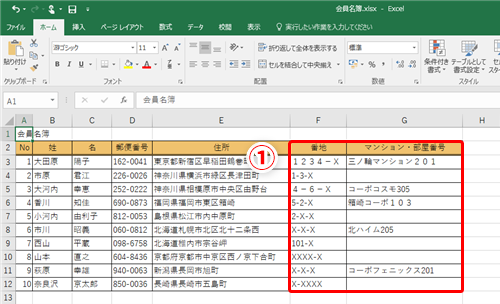
Excel で半角文字を全角文字に変換する方法について詳しく解説します。この記事では、半角文字 を 全角文字 に変換するための 5 つの方法を紹介します。Excel を使用する際に、半角文字を全角文字に変換する必要がある場合が多くあります。例えば、データの整理や表の作成などで、半角文字を全角文字に変換する必要があります。
この記事では、Excel の機能 を活用して半角文字を全角文字に変換する方法を紹介します。また、VBA マクロ を使用して半角文字を全角文字に変換する方法も紹介します。さらに、テキストを一括で全角に変換 する方法や、半角カナを全角カナに変換 する方法も解説します。
Excelの「特定の文字を置換」機能を活用する方法
Excelの「特定の文字を置換」機能を活用する方法は、半角文字を全角文字に変換する最も簡単な方法のひとつです。この機能を使用することで、指定した半角文字を全角文字に置換することができます。まず、変換したいセルを選択し、「ホーム」タブの「検索と選択」グループの「置換」ボタンをクリックします。次に、「検索」フィールドに半角文字を入力し、「置換」フィールドに全角文字を入力します。最後に、「すべて置換」ボタンをクリックすると、指定した半角文字が全角文字に置換されます。
この方法の利点は、特定の文字を指定して置換できることです。たとえば、半角の「A」を全角の「A」に置換したい場合、この方法を使用することで簡単に実行できます。また、この方法は手動で行うため、置換する文字を確認しながら実行することができます。
ただし、この方法には制限があります。大量のデータを置換する場合、この方法は時間がかかります。また、置換する文字が多数ある場合、ミスが発生する可能性があります。したがって、大量のデータを置換する場合は、他の方法を使用することをお勧めします。
Excelの「VALUE」関数を使用する方法
Excelの「VALUE」関数を使用する方法は、半角文字を全角文字に変換するためのシンプルな方法です。この方法は、半角文字を数値に変換し、その後全角文字に変換するという原理に基づいています。
まず、変換したい半角文字をセルに入力します。次に、別のセルに「=VALUE(A1)」という式を入力します。ここで、「A1」は変換したい半角文字が入っているセルの番号です。この式を入力すると、半角文字が数値に変換されます。
次に、この数値を全角文字に変換する必要があります。これは、「TEXT」関数を使用することで実現できます。具体的には、「=TEXT(VALUE(A1),"#")」という式を入力します。この式を入力すると、数値が全角文字に変換されます。
ExcelのVBAマクロを使用する方法
ExcelのVBAマクロを使用することで、半角文字を全角文字に変換することができます。VBAマクロは、Excelの自動化機能の一つで、繰り返しの作業を自動化することができます。半角文字を全角文字に変換するVBAマクロを作成するには、まずVisual Basic Editorを開きます。Visual Basic Editorは、Excelのメニューから「開発」>「Visual Basic」または「Alt + F11」を押すことで開くことができます。
次に、モジュールを作成し、変換するコードを記述します。コードは、RangeオブジェクトのValueプロパティを使用してセルの値を取得し、StrConv関数を使用して半角文字を全角文字に変換します。変換した値をセルに戻すことで、半角文字を全角文字に変換することができます。
VBAマクロを使用する方法は、繰り返しの作業を自動化できるため、多くのデータを変換する場合に便利です。また、VBAマクロは、Excelの標準機能では実現できない複雑な処理も実現できるため、柔軟性が高い方法です。
テキストを一括で全角に変換する方法
テキストを一括で全角に変換する方法は、Excelで半角文字を全角文字に変換する最も簡単な方法のひとつです。この方法では、Excelの「置換」機能を使用して、指定した範囲内の半角文字を一括で全角文字に変換することができます。
まず、変換したいテキストを選択し、「ホーム」タブの「編集」グループにある「置換」ボタンをクリックします。次に、「置換」ダイアログボックスが表示されますので、「検索」フィールドに半角文字を入力し、「置換」フィールドに全角文字を入力します。最後に、「すべて置換」ボタンをクリックすると、指定した範囲内の半角文字が一括で全角文字に変換されます。
この方法は、テキストの量が多い場合や、複数のシートにまたがるテキストを変換する場合に特に便利です。また、置換機能を使用することで、手動でテキストを変換する必要がなくなり、作業効率が大幅に向上します。
半角カナを全角カナに変換する方法
半角カナを全角カナに変換する方法は、Excelの「置換」機能を使用することで実現できます。まず、変換したい半角カナを含むセルを選択し、「ホーム」タブの「編集」グループにある「置換」ボタンをクリックします。次に、「置換」ダイアログボックスが表示されますので、「検索」フィールドに半角カナを入力し、「置換」フィールドに全角カナを入力します。最後に、「すべて置換」ボタンをクリックすると、選択したセルの半角カナが全角カナに変換されます。
この方法は、半角カナを全角カナに変換するだけでなく、他の半角文字を全角文字に変換することもできます。ただし、置換する文字が多数ある場合は、他の方法を使用する方が効率的です。また、置換する文字が似ている場合、誤って置換してしまう可能性があるため、注意が必要です。
半角カナを全角カナに変換する方法は、Excelのバージョンによって異なる場合があります。Excel 2013以前のバージョンでは、「置換」ダイアログボックスの「検索」フィールドにワイルドカード文字を使用することで、半角カナを全角カナに変換することができます。
変換に伴う注意点とよくある問題の解決策
Excelで半角文字を全角文字に変換する際には、文字コードの変換に伴う注意点があります。半角文字と全角文字では、バイト数が異なるため、変換時に文字化けが発生する可能性があります。特に、シフトJISコードを使用している場合、変換時に問題が発生する可能性が高くなります。
また、変換時にフォントの設定も重要です。半角文字と全角文字では、フォントの幅が異なるため、変換時にレイアウトが崩れる可能性があります。したがって、変換前にフォントの設定を確認し、必要に応じて調整する必要があります。
さらに、VBAマクロを使用して変換する場合、セキュリティの問題に注意する必要があります。VBAマクロを使用すると、マクロウイルスに感染する可能性があります。したがって、VBAマクロを使用する場合は、必ずセキュリティ設定を確認し、必要に応じて調整する必要があります。
まとめ
Excelで半角文字を全角文字に変換する方法は、データの整理や表の作成において非常に重要です。半角文字を全角文字に変換することで、データの見やすさや読みやすさが向上します。
まず、Excelの「特定の文字を置換」機能を活用する方法があります。この機能を使用することで、指定した半角文字を全角文字に置換することができます。具体的には、セルを選択し、「ホーム」タブの「検索と選択」グループの「置換」をクリックします。次に、置換する文字を入力し、「置換」をクリックすると、指定した文字が置換されます。
また、Excelの「VALUE」関数を使用する方法もあります。この関数を使用することで、半角文字を全角文字に変換することができます。具体的には、セルに=VALUE(A1)という式を入力し、Enterキーを押すと、セルA1の半角文字が全角文字に変換されます。
さらに、ExcelのVBAマクロを使用する方法もあります。この方法を使用することで、半角文字を全角文字に変換することができます。具体的には、VBAエディターを開き、モジュールを挿入し、コードを入力して実行すると、指定した半角文字が全角文字に変換されます。
テキストを一括で全角に変換する方法もあります。この方法を使用することで、複数のセルの半角文字を一括で全角文字に変換することができます。具体的には、セルを選択し、「ホーム」タブの「フォント」グループの「全角/半角」をクリックすると、選択したセルの半角文字が全角文字に変換されます。
半角カナを全角カナに変換する方法もあります。この方法を使用することで、半角カナを全角カナに変換することができます。具体的には、セルに=TEXT(A1,"###")という式を入力し、Enterキーを押すと、セルA1の半角カナが全角カナに変換されます。
よくある質問
Excelで半角文字を全角文字に変換する方法はあるのですか?
Excelで半角文字を全角文字に変換する方法は複数あります。文字幅の変更や関数の使用、マクロの作成などが挙げられます。まずは、文字幅の変更から始めてみましょう。セルを選択し、ホームタブの「フォント」のグループにある「文字幅」のドロップダウンメニューから「全角」または「標準」を選択します。これで、選択したセルの文字が全角文字に変換されます。
半角文字を全角文字に変換する関数は何ですか?
半角文字を全角文字に変換する関数はSUBSTITUTE関数やREPLACE関数などが使用できます。たとえば、SUBSTITUTE関数を使用する場合、=SUBSTITUTE(A1," "," ")という式を使用します。ここで、A1は変換したいセルを指定し、" "は半角スペースを表し、" "は全角スペースを表します。
Excelで半角文字を全角文字に変換するマクロは作成できますか?
はい、Excelで半角文字を全角文字に変換するマクロは作成できます。VBAエディターを開き、モジュールを追加して、マクロを記述します。たとえば、Sub zenkaku()というマクロを作成し、Range("A1").Value = Replace(Range("A1").Value, " ", " ")というコードを追加します。これで、A1セルの半角文字が全角文字に変換されます。
半角文字を全角文字に変換する方法は、文字の種類によって異なりますか?
はい、半角文字を全角文字に変換する方法は、文字の種類によって異なります。たとえば、英数字の場合、SUBSTITUTE関数やREPLACE関数を使用できますが、漢字の場合、文字幅の変更やマクロの作成が必要です。また、特殊文字の場合、UNICHAR関数やUNICODE関数を使用する必要があります。
コメントを残す
コメントを投稿するにはログインしてください。
関連ブログ記事