
Excel VBAでデータにフィルターをかける方法と自動化のテクニック

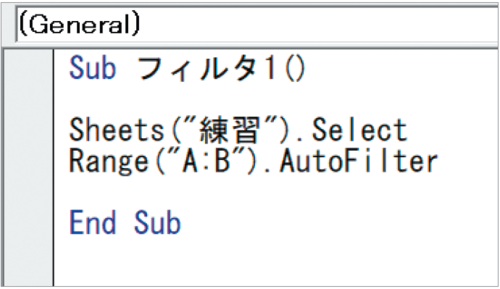
Excel VBAを使用してデータにフィルターをかける方法について詳しく解説します。データの整理や分析でよく用いられるフィルター処理は、VBAを活用することで、複雑な条件や繰り返し作業も簡単に自動化することができます。この記事では、AutoFilterメソッドを使用してデータにフィルターをかける方法、複数の条件でフィルターをかける方法、フィルターを解除する方法などについて説明します。また、フィルター結果を別のシートにコピーする方法や、フィルターを解除する方法なども解説します。
データにフィルターをかけるには、RangeオブジェクトのAutoFilterメソッドを使用します。このメソッドを使用することで、指定した条件に基づいてデータをフィルターすることができます。たとえば、特定の列に特定の値が含まれる行だけを表示したい場合、AutoFilterメソッドを使用してその条件を指定することができます。
フィルター処理は、データの分析や整理に非常に役立ちます。VBAを使用してフィルター処理を自動化することで、時間と労力を大幅に削減することができます。この記事では、Excel VBAを使用してデータにフィルターをかける方法について詳しく解説します。
Excel VBAでフィルターをかける方法
Excel VBAを使用してデータにフィルターをかけるには、RangeオブジェクトのAutoFilterメソッドを使用します。このメソッドは、指定された範囲のデータにフィルターをかけることができます。たとえば、A1セルからE10セルまでのデータにフィルターをかけるには、次のコードを使用します。
vb

Range("A1:E10").AutoFilter
このコードを実行すると、A1セルからE10セルまでのデータにフィルターがかかります。フィルターをかける列を指定するには、Field引数を使用します。たとえば、A列にフィルターをかけるには、次のコードを使用します。
vb

Range("A1:E10").AutoFilter Field:=1
このコードを実行すると、A列にフィルターがかかります。フィルターの条件を指定するには、Criteria1引数を使用します。たとえば、A列の値が「東京都」であるデータのみを表示するには、次のコードを使用します。
vb

Range("A1:E10").AutoFilter Field:=1, Criteria1:="東京都"
このコードを実行すると、A列の値が「東京都」であるデータのみが表示されます。複数の条件でフィルターをかけるには、Criteria1引数とCriteria2引数を使用します。たとえば、A列の値が「東京都」であり、B列の値が「男性」であるデータのみを表示するには、次のコードを使用します。
vb

Range("A1:E10").AutoFilter Field:=1, Criteria1:="東京都"

Range("A1:E10").AutoFilter Field:=2, Criteria1:="男性"
フィルターをかけるためのRangeオブジェクトのAutoFilterメソッド
Excel VBAでデータにフィルターをかけるには、RangeオブジェクトのAutoFilterメソッドを使用します。このメソッドは、指定された範囲のデータにフィルターをかけることができます。フィルターをかけるには、AutoFilterメソッドのField引数にフィルターをかける列番号を指定し、Criteria1引数にフィルター条件を指定します。
たとえば、A列にフィルターをかけて、値が「東京」の行だけを表示したい場合、次のコードを使用します。
vb

Range("A1:A10").AutoFilter Field:=1, Criteria1:="東京"
このコードでは、A1:A10の範囲のデータにフィルターをかけて、A列の値が「東京」の行だけを表示します。
また、複数の条件でフィルターをかけるには、AutoFilterメソッドのCriteria1引数とCriteria2引数を使用します。たとえば、A列にフィルターをかけて、値が「東京」または「大阪」の行だけを表示したい場合、次のコードを使用します。
vb

Range("A1:A10").AutoFilter Field:=1, Criteria1:="東京", Operator:=xlOr, Criteria2:="大阪"
このコードでは、A1:A10の範囲のデータにフィルターをかけて、A列の値が「東京」または「大阪」の行だけを表示します。
複数の条件でフィルターをかける方法
Excel VBAでデータにフィルターをかける場合、複数の条件を指定する必要があることがあります。その場合、AutoFilter メソッドの Criteria1 と Criteria2 引数を使用します。たとえば、特定の列に特定の値が含まれる行をフィルターしたい場合、次のように記述します。
vb

Range("A1:C10").AutoFilter Field:=2, Criteria1:="値1", Criteria2:="値2", Operator:=xlAnd
このコードでは、A1:C10 の範囲の 2 番目の列に "値1" と "値2" の両方が含まれる行をフィルターします。Operator 引数には、xlAnd または xlOr を指定できます。xlAnd を指定すると、両方の条件が満たされた行のみがフィルターされ、xlOr を指定すると、どちらかの条件が満たされた行がフィルターされます。
また、Criteria1 と Criteria2 引数には、"*" などのワイルドカード文字を使用することもできます。たとえば、次のように記述すると、特定の列に特定の文字列が含まれる行をフィルターできます。
vb

Range("A1:C10").AutoFilter Field:=2, Criteria1:="*文字列*", Operator:=xlAnd
このコードでは、A1:C10 の範囲の 2 番目の列に "文字列" が含まれる行をフィルターします。
フィルターを解除する方法
フィルターを解除するには、AutoFilter メソッドの Field 引数に 1 を指定して実行します。これにより、指定されたフィールドのフィルターが解除されます。フィルターを完全に解除するには、AutoFilterMode プロパティを False に設定する必要があります。
フィルターを解除するコードの例は以下のようになります。
vb

Sub フィルターを解除する()

Range("A1").AutoFilter Field:=1

ActiveSheet.AutoFilterMode = False

End Sub
このコードでは、A1 セルにフィルターが設定されていると仮定しています。フィルターを解除するには、AutoFilter メソッドの Field 引数に 1 を指定して実行し、次に AutoFilterMode プロパティを False に設定します。
フィルターを解除することで、データを元の状態に戻すことができます。また、フィルターを解除することで、データの再フィルター処理を行うこともできます。
フィルター結果を別のシートにコピーする方法
フィルター結果を別のシートにコピーするには、AutoFilter メソッドと SpecialCells メソッドを組み合わせて使用します。まず、フィルターをかけるデータの範囲を指定し、AutoFilter メソッドを使用してフィルターをかけます。次に、SpecialCells メソッドを使用してフィルターされたセルだけを選択し、Copy メソッドで選択されたセルをコピーします。最後に、別シートの任意の位置に Paste メソッドで貼り付けます。
たとえば、シート1のA1からC10までのデータにフィルターをかけ、フィルター結果をシート2のA1に貼り付ける場合、次のようなコードを使用します。
```vb
Sub フィルター結果をコピーする()
Dim rng As Range
Set rng = Range("A1:C10")
' フィルターをかける
rng.AutoFilter Field:=1, Criteria1:="条件"

' フィルターされたセルだけを選択する
rng.SpecialCells(xlCellTypeVisible).Copy

' 別シートに貼り付ける
Sheets("シート2").Range("A1").Paste
End Sub
```
このコードでは、シート1のA1からC10までのデータにフィルターをかけ、フィルター結果をシート2のA1に貼り付けます。フィルター条件は "条件" です。実際のコードでは、この条件を変更してください。
フィルター処理の自動化テクニック
フィルター処理は、データの整理や分析でよく用いられる手法であり、VBAを活用することで、複雑な条件や繰り返し作業も簡単に自動化することができます。フィルター処理を自動化するには、AutoFilterメソッドを使用します。このメソッドは、指定された範囲のデータにフィルターをかけることができます。
フィルター処理を自動化する際には、Rangeオブジェクトを使用してフィルターをかける範囲を指定する必要があります。たとえば、A1からE10までの範囲のデータにフィルターをかける場合、Range("A1:E10").AutoFilterというコードを使用します。このコードを実行すると、指定された範囲のデータにフィルターがかかります。
フィルター処理を自動化することで、データの分析や整理を効率的に行うことができます。たとえば、Criteria1とCriteria2引数を使用して複数の条件でフィルターをかけることができます。また、フィルターした結果を別のシートに貼り付けることもできます。これらのテクニックを活用することで、データの分析や整理をより効率的に行うことができます。
まとめ
Excel VBAを使用してデータにフィルターをかける方法は、AutoFilterメソッドを使用することです。このメソッドは、Rangeオブジェクトに適用され、指定された条件に基づいてデータをフィルターします。たとえば、特定の列に特定の値を含む行だけを表示したい場合、AutoFilterメソッドのCriteria1引数にその値を指定することで実現できます。
複数の条件でフィルターをかける場合も、AutoFilterメソッドのCriteria1とCriteria2引数を使用することで実現できます。たとえば、特定の列に特定の値を含む行と、別の列に別の値を含む行を両方とも表示したい場合、Criteria1引数に最初の条件を指定し、Criteria2引数に2番目の条件を指定することで実現できます。
フィルターを解除するには、AutoFilterメソッドのField引数に1を指定して実行することで実現できます。これにより、フィルターが解除され、すべてのデータが表示されます。また、フィルターした結果を別のシートに貼り付けるには、SpecialCellsメソッドを使用してフィルターされたセルだけを選択し、Copyメソッドで選択されたセルをコピーし、別シートの任意の位置にPasteメソッドで貼り付けます。
フィルター用のマクロを記録する方法もあります。マクロを記録することで、フィルター処理を自動化することができます。たとえば、毎日同じ条件でフィルターをかける場合、マクロを記録しておけば、毎日同じ作業を繰り返す必要がなくなります。
まとめ
この記事では、Excel VBAを使用してデータにフィルターをかける方法について詳しく解説しました。フィルター処理は、データの整理や分析でよく用いられる手法であり、VBAを活用することで、複雑な条件や繰り返し作業も簡単に自動化することができます。
よくある質問
Excel VBAでデータにフィルターをかける方法は何ですか?
Excel VBAでデータにフィルターをかける方法は、AutoFilter メソッドを使用することです。このメソッドを使用すると、指定した条件に基づいてデータをフィルターすることができます。たとえば、特定の列に特定の値が含まれる行をフィルターしたい場合、次のようなコードを使用します。
vb

Sub フィルターをかける()

Range("A1:C10").AutoFilter Field:=2, Criteria1:="東京"

End Sub
このコードでは、A1:C10 の範囲のデータをフィルターし、2 番目の列に「東京」という値が含まれる行を表示します。
Excel VBAでフィルターをかけたデータを自動化する方法は何ですか?
Excel VBAでフィルターをかけたデータを自動化する方法は、For ループを使用してフィルターされたデータを処理することです。たとえば、フィルターされたデータを別のシートにコピーしたい場合、次のようなコードを使用します。
vb

Sub フィルターされたデータをコピーする()

Dim rng As Range

Set rng = Range("A1:C10").SpecialCells(xlCellTypeVisible)

For Each cell In rng

cell.Copy Destination:=Worksheets("コピー先").Range("A" & Rows.Count).End(xlUp).Offset(1, 0)

Next cell

End Sub
このコードでは、フィルターされたデータをコピー先のシートにコピーします。
Excel VBAでフィルターをかける条件を複数指定する方法は何ですか?
Excel VBAでフィルターをかける条件を複数指定する方法は、Criteria1 と Criteria2 という引数を使用することです。たとえば、特定の列に特定の値が含まれる行と、別の列に別の値が含まれる行をフィルターしたい場合、次のようなコードを使用します。
vb

Sub 複数の条件でフィルターをかける()

Range("A1:C10").AutoFilter Field:=2, Criteria1:="東京", Operator:=xlAnd, Criteria2:="男性"

End Sub
このコードでは、2 番目の列に「東京」という値が含まれる行と、3 番目の列に「男性」という値が含まれる行をフィルターします。
Excel VBAでフィルターをかけたデータをソートする方法は何ですか?
Excel VBAでフィルターをかけたデータをソートする方法は、Sort メソッドを使用することです。たとえば、フィルターされたデータを特定の列でソートしたい場合、次のようなコードを使用します。
vb

Sub フィルターされたデータをソートする()

Range("A1:C10").Sort Key1:=Range("B1"), Order1:=xlAscending, Header:=xlYes

End Sub
このコードでは、フィルターされたデータを 2 番目の列で昇順にソートします。
コメントを残す
コメントを投稿するにはログインしてください。
関連ブログ記事