
ExcelのISNUMBER関数:数値かどうかを判定する方法と使い方

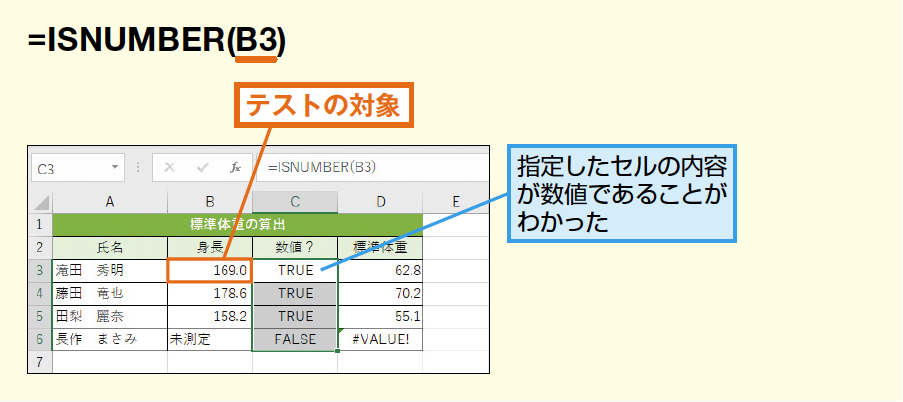
ExcelのISNUMBER関数は、指定したセルの値が数値であるかどうかを判定する関数です。この関数は、データの整理や分析において非常に役立ちます。数値でない値が含まれているセルを簡単に特定できるため、データの品質を向上させることができます。
この記事では、ISNUMBER関数の使い方と数値かどうかを判定する方法について詳しく説明します。また、IF関数と組み合わせて使用する方法も紹介します。ISNUMBER関数を使用することで、データの分析や整理をより効率的に行うことができます。
ISNUMBER関数の概要
ISNUMBER関数は、Excelで使用される関数の一つで、与えられた値が数値であるかどうかを判定するものです。この関数は、数値でない値が含まれているセルを簡単に特定できるため、データの整理や分析において非常に役立ちます。ISNUMBER関数は、指定したセルの値が数値であるかどうかを判定し、数値の場合にTRUEを返し、数値でない場合にFALSEを返します。
また、ISNUMBER関数は、IF関数と組み合わせることで、数値であるかどうかによって異なる処理を行うことができます。たとえば、セルの値が数値である場合に特定の処理を行い、数値でない場合に別の処理を行うことができます。このように、ISNUMBER関数は、データの分析や整理において非常に便利な関数です。
ISNUMBER関数の使用方法は非常に簡単です。関数の引数にセルの値を指定し、関数を実行するだけで、数値であるかどうかを判定できます。さらに、ISNUMBER関数は、他の関数と組み合わせることで、より複雑な処理を行うことができます。
ISNUMBER関数の使い方
ISNUMBER関数は、指定したセルの値が数値であるかどうかを判定する関数です。この関数は、数値でない値が含まれているセルを簡単に特定できるため、データの整理や分析において非常に役立ちます。ISNUMBER関数は、指定したセルの値が数値である場合にTRUEを返し、数値でない場合にFALSEを返します。
たとえば、セルA1に値「123」が入っている場合、=ISNUMBER(A1)という式を使用すると、TRUEが返されます。一方、セルA1に値「abc」が入っている場合、=ISNUMBER(A1)という式を使用すると、FALSEが返されます。このように、ISNUMBER関数を使用することで、数値かどうかを簡単に判定することができます。
また、ISNUMBER関数は、IF関数と組み合わせることで、数値であるかどうかによって異なる処理を行うことができます。たとえば、セルA1に値が入っている場合、=IF(ISNUMBER(A1), "数値です", "数値ではありません")という式を使用すると、数値である場合に「数値です」と表示され、数値でない場合に「数値ではありません」と表示されます。このように、ISNUMBER関数とIF関数を組み合わせることで、より複雑な処理を行うことができます。
ISNUMBER関数の書き方と例
ISNUMBER関数は、指定したセルの値が数値であるかどうかを判定する関数です。ISNUMBER関数の書き方は、次のようになります。=ISNUMBER(値) ここで、値は、判定したいセルの値を指定します。たとえば、セルA1の値が数値であるかどうかを判定する場合、=ISNUMBER(A1) と入力します。
この関数は、数値である場合にTRUEを返し、数値でない場合にFALSEを返します。たとえば、セルA1の値が123の場合、=ISNUMBER(A1) はTRUEを返します。一方、セルA1の値がabcの場合、=ISNUMBER(A1) はFALSEを返します。
ISNUMBER関数は、IF関数と組み合わせることで、数値であるかどうかによって異なる処理を行うことができます。たとえば、セルA1の値が数値である場合に数値ですと表示し、数値でない場合に数値ではありませんと表示する場合、=IF(ISNUMBER(A1),"数値です","数値ではありません") と入力します。
ISNUMBER関数とIF関数の組み合わせ
ISNUMBER関数とIF関数を組み合わせることで、数値であるかどうかによって異なる処理を行うことができます。たとえば、セルA1の値が数値である場合に「数値です」と表示し、数値でない場合に「数値ではありません」と表示するには、次の式を使用します。
=IF(ISNUMBER(A1),"数値です","数値ではありません")
この式では、ISNUMBER関数がセルA1の値が数値であるかどうかを判定し、IF関数がその結果に基づいて処理を分岐します。ISNUMBER関数がTRUEを返した場合、IF関数は「数値です」を返し、FALSEを返した場合には「数値ではありません」を返します。
このように、ISNUMBER関数とIF関数を組み合わせることで、数値であるかどうかによって異なる処理を行うことができます。これは、データの整理や分析において非常に役立ちます。
ISNUMBER関数の応用例
ISNUMBER関数は、データの整理や分析において非常に役立ちます。例えば、セルに数値でない値が含まれている場合に、そのセルを特定することができます。ISNUMBER関数は、指定したセルの値が数値であるかどうかを判定し、数値の場合にTRUEを返し、数値でない場合にFALSEを返します。
この関数は、IF関数と組み合わせることで、数値であるかどうかによって異なる処理を行うことができます。例えば、セルの値が数値である場合にその値を使用し、数値でない場合に別の値を使用することができます。ISNUMBER関数とIF関数の組み合わせは、データの分析や整理において非常に強力なツールとなります。
また、ISNUMBER関数は、VLOOKUP関数やINDEX/MATCH関数と組み合わせることで、数値であるかどうかによってデータを検索したり抽出したりすることができます。ISNUMBER関数は、データの分析や整理において非常に柔軟性の高い関数です。
まとめ
ISNUMBER関数は、Excelで使用される関数の一つで、与えられた値が数値であるかどうかを判定するものです。この関数は、数値でない値が含まれているセルを簡単に特定できるため、データの整理や分析において非常に役立ちます。
ISNUMBER関数は、指定したセルの値が数値であるかどうかを判定し、数値の場合にTRUEを返し、数値でない場合にFALSEを返します。たとえば、セルA1に数値「123」が入っている場合、=ISNUMBER(A1)と入力すると、TRUEが返されます。一方、セルA1に文字列「abc」が入っている場合、=ISNUMBER(A1)と入力すると、FALSEが返されます。
ISNUMBER関数は、IF関数と組み合わせることで、数値であるかどうかによって異なる処理を行うことができます。たとえば、セルA1に数値が入っている場合に「数値です」と表示し、数値でない場合に「数値ではありません」と表示したい場合、=IF(ISNUMBER(A1),"数値です","数値ではありません")と入力すると、目的の結果を得ることができます。
ISNUMBER関数は、データの整理や分析において非常に役立つ関数です。数値かどうかを判定する方法と使い方を理解することで、Excelでの作業をより効率的に行うことができます。
よくある質問
ExcelのISNUMBER関数とは何ですか?
ExcelのISNUMBER関数は、指定されたセルや値が数値であるかどうかを判定する関数です。この関数は、指定された値が数値であればTRUEを返し、数値でなければFALSEを返します。たとえば、セルA1に「123」という値が入っている場合、=ISNUMBER(A1)という式を使用すると、TRUEが返されます。一方、セルA1に「abc」という値が入っている場合、=ISNUMBER(A1)という式を使用すると、FALSEが返されます。
ISNUMBER関数の使い方はどうですか?
ISNUMBER関数の使い方は非常に簡単です。関数の引数に判定したい値やセルを指定するだけです。たとえば、=ISNUMBER(A1)という式を使用すると、セルA1の値が数値であるかどうかを判定できます。また、=ISNUMBER(123)という式を使用すると、直接数値を指定して判定することもできます。さらに、ISNUMBER関数は他の関数と組み合わせて使用することもできます。たとえば、=IF(ISNUMBER(A1), "数値です", "数値ではありません")という式を使用すると、セルA1の値が数値であるかどうかを判定し、結果に応じてメッセージを表示できます。
ISNUMBER関数の注意点はありますか?
ISNUMBER関数を使用する際には、空白文字やエラー値に注意する必要があります。たとえば、セルA1に空白文字が入っている場合、=ISNUMBER(A1)という式を使用すると、FALSEが返されます。また、セルA1にエラー値が入っている場合、=ISNUMBER(A1)という式を使用すると、FALSEが返されます。さらに、ISNUMBER関数は日付や時刻を数値として判定します。したがって、セルA1に日付や時刻が入っている場合、=ISNUMBER(A1)という式を使用すると、TRUEが返されます。
ISNUMBER関数の代替方法はありますか?
ISNUMBER関数の代替方法として、ISTEXT関数やISBLANK関数を使用することができます。ISTEXT関数は、指定された値がテキストであるかどうかを判定します。ISBLANK関数は、指定された値が空白であるかどうかを判定します。たとえば、=ISTEXT(A1)という式を使用すると、セルA1の値がテキストであるかどうかを判定できます。また、=ISBLANK(A1)という式を使用すると、セルA1の値が空白であるかどうかを判定できます。
コメントを残す
コメントを投稿するにはログインしてください。
関連ブログ記事