
Excel印刷文字切れ解決方法|印刷範囲と余白の設定調整

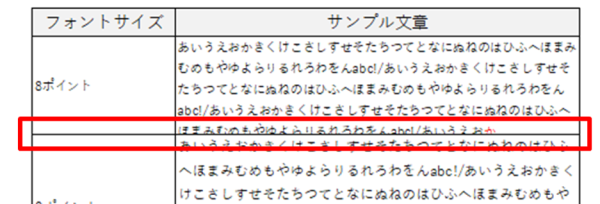
Excel印刷文字切れの問題は、多くのユーザーが直面する課題です。この問題は、印刷範囲や余白の設定が不適切であることが原因です。この記事では、Excel印刷文字切れの解決方法について詳しく説明します。
印刷範囲の設定は、文字が切れないようにする上で非常に重要です。印刷範囲を正確に設定することで、文字が切れる問題を防ぐことができます。また、余白の設定も重要です。余白を適切に調整することで、文字が切れる問題を解決できます。
この記事では、Excel印刷文字切れの解決方法について詳しく説明します。具体的には、印刷範囲の設定、余白の調整、ページ設定の確認、印刷プレビューの活用、ページブレークの調整などについて説明します。
Excel印刷文字切れの原因と問題点
Excel印刷で文字が切れる問題は、印刷範囲や余白の設定が不適切であることが原因です。文字が切れる問題は、印刷された文書の読みやすさや見栄えを損なうだけでなく、重要な情報が失われる可能性もあります。したがって、文字切れの問題を解決することは、Excel印刷における重要な課題です。
Excel印刷で文字が切れる問題は、ページ設定や印刷プレビューの不適切な設定も原因となります。ページ設定で紙のサイズや向きを正しく設定していない場合、文字が切れる可能性があります。また、印刷プレビューでページのレイアウトを確認していない場合、文字切れの問題に気付かない可能性があります。したがって、ページ設定と印刷プレビューを正しく設定することが、文字切れの問題を解決するために重要です。
文字切れの問題を解決するには、印刷範囲の設定と余白の調整が重要です。印刷範囲を正確に設定し、余白を適切に調整することで、文字が切れる問題を解決できます。また、ページ設定を確認し、印刷プレビューを活用して、問題が解決されていることを確認することが重要です。
印刷範囲の設定方法
印刷範囲の設定は、Excel印刷で文字が切れる問題を解決するための重要なステップです。印刷範囲を正確に設定することで、必要なデータのみを印刷することができます。印刷範囲を設定するには、まずセルを選択し、「ページレイアウト」タブの「印刷範囲」グループで「印刷範囲を設定する」をクリックします。次に、印刷範囲の開始セルと終了セルを指定します。
印刷範囲を設定する際には、ページブレークも考慮する必要があります。ページブレークを挿入することで、データを複数のページに分割することができます。ページブレークを挿入するには、「ページレイアウト」タブの「ページ設定」グループで「ページブレークを挿入する」をクリックします。次に、ページブレークを挿入する位置を指定します。
印刷範囲を設定したら、印刷プレビューを使用して、印刷結果を確認することができます。印刷プレビューを使用することで、文字が切れる問題が解決されていることを確認することができます。印刷プレビューを表示するには、「ファイル」タブの「印刷」メニューで「印刷プレビュー」をクリックします。
余白の調整方法
余白の調整は、Excel印刷で文字が切れる問題を解決するための重要なステップです。余白とは、印刷ページの周囲の空白部分を指します。余白が狭すぎると、文字が切れて印刷される可能性があります。したがって、余白を適切に調整する必要があります。
余白の調整は、Excelの「ページ設定」ダイアログボックスから行うことができます。ダイアログボックスを開いた後、「余白」タブを選択し、上下左右の余白の幅を調整します。余白の幅を広げることで、文字が切れる問題を解決できます。また、余白の調整は、印刷プレビューを活用して確認することが重要です。
印刷プレビューを活用することで、余白の調整が正しく行われているかどうかを確認できます。印刷プレビューでは、印刷されるページのレイアウトを確認できます。余白の調整が不十分な場合は、印刷プレビューで文字が切れることが確認できます。したがって、余白の調整を行った後、印刷プレビューを確認することが重要です。
ページ設定の確認と調整
ページ設定の確認と調整は、Excel印刷文字切れ解決の重要なステップです。ページ設定を確認することで、印刷範囲や余白の設定が正しいかどうかを確認できます。ページ設定を確認するには、Excelの「ページレイアウト」タブを開き、「ページ設定」ボタンをクリックします。
ここで、印刷範囲や余白の設定を確認し、必要に応じて調整します。たとえば、印刷範囲が狭すぎると文字が切れる可能性があります。その場合、印刷範囲を広げることで問題を解決できます。また、余白の設定も重要です。余白が狭すぎると、文字が切れる可能性があります。
ページ設定を調整することで、印刷範囲や余白の設定を適切に設定できます。これにより、Excel印刷文字切れの問題を解決できます。さらに、印刷プレビューを活用することで、調整したページ設定が正しいかどうかを確認できます。
印刷プレビューの活用方法
印刷プレビューは、Excel印刷で文字が切れる問題を解決するための重要なステップです。印刷プレビューを活用することで、印刷範囲や余白の設定が正しいかどうかを確認できます。印刷プレビュー を使用するには、Excelの「ファイル」メニューから「印刷プレビュー」を選択します。
印刷プレビュー画面では、印刷範囲や余白の設定が反映された状態で、印刷される内容を確認できます。文字が切れる問題がある場合は、印刷プレビュー画面で確認できます。ページ設定 を確認し、必要に応じて調整することで、文字が切れる問題を解決できます。
また、印刷プレビュー画面では、ページブレーク の位置も確認できます。ページブレークの位置を調整することで、文字が切れる問題を解決できます。印刷プレビューを活用することで、Excel印刷で文字が切れる問題を解決できます。
ページブレークの調整方法
ページブレークの調整は、Excel印刷で文字が切れる問題を解決するための重要なステップです。ページブレークとは、印刷ページの区切りを示す線のことです。ページブレークを調整することで、文字が切れる問題を解決できます。
ページブレークの調整方法は、ページレイアウト ビューで行います。ページレイアウト ビューでは、ページブレークが表示されます。ページブレークを調整するには、ページブレークをドラッグして、文字が切れないように調整します。また、ページブレークの固定 を使用して、ページブレークを固定することもできます。
ページブレークの調整に加えて、余白の調整 も重要です。余白を調整することで、文字が切れる問題を解決できます。余白を調整するには、ページ設定 で余白の設定を調整します。余白を適切に調整することで、文字が切れる問題を解決できます。
実践例:文字切れ解決のステップバイステップ
印刷範囲の設定は、文字切れ解決の第一歩です。印刷範囲を正確に設定することで、文字が切れる問題を回避できます。Excelの印刷範囲は、デフォルトではデータが入力されているセル範囲に設定されていますが、必要に応じて手動で設定することもできます。例えば、特定のセル範囲のみを印刷したい場合は、その範囲を選択し、「ページレイアウト」タブの「印刷範囲」グループで「印刷範囲の設定」をクリックして設定します。
印刷範囲を設定したら、余白の調整を行います。余白は、印刷されたページの周囲の空白部分です。余白が狭すぎると、文字が切れる問題が発生します。余白を広げることで、文字が切れる問題を回避できます。Excelの余白は、「ページレイアウト」タブの「ページ設定」グループで設定できます。例えば、上下左右の余白をそれぞれ設定することができます。
ページ設定の確認も重要です。ページ設定では、紙のサイズ、向き、余白などを設定できます。ページ設定が不適切であると、文字が切れる問題が発生します。Excelのページ設定は、「ページレイアウト」タブの「ページ設定」グループで設定できます。例えば、紙のサイズをA4に設定し、向きを縦に設定することができます。
まとめ
Excel印刷で文字が切れる問題に対処するには、印刷範囲の設定を正確に行うことが重要です。印刷範囲が不適切であると、文字が切れる問題が発生します。印刷範囲を設定するには、Excelの「ページ設定」機能を使用します。ページ設定では、印刷範囲、余白、ページサイズなどを設定できます。
印刷範囲を設定する際には、余白の調整も重要です。余白が不足していると、文字が切れる問題が発生します。余白を調整するには、ページ設定の「余白」タブを使用します。余白の設定では、上下左右の余白を個別に設定できます。
印刷範囲と余白を設定した後は、印刷プレビューを活用して、問題が解決されていることを確認します。印刷プレビューでは、印刷される内容を確認できます。問題が発生している場合は、印刷範囲や余白の設定を調整して、再度印刷プレビューを確認します。
ページブレークの調整も、文字が切れる問題を解決するために重要です。ページブレークを調整するには、Excelの「ページブレーク」機能を使用します。ページブレークでは、ページの区切りを設定できます。ページブレークを調整することで、文字が切れる問題を解決できます。
まとめ
Excel印刷で文字が切れる問題に対処するには、印刷範囲、余白、ページブレークの設定を正確に行うことが重要です。印刷範囲と余白を設定し、印刷プレビューを活用して、問題が解決されていることを確認します。ページブレークの調整も、文字が切れる問題を解決するために重要です。
よくある質問
Excelで印刷すると文字が切れるのはなぜですか?
Excelで印刷すると文字が切れるのは、印刷範囲や余白の設定が不適切であることが多いです。印刷範囲が狭すぎると、文字が切れて印刷されてしまうことがあります。また、余白が小さすぎると、文字が切れて印刷されてしまうこともあります。したがって、印刷範囲と余白の設定を調整する必要があります。具体的には、印刷範囲を広げたり、余白を大きくしたりすることで、文字が切れるのを防ぐことができます。また、ページレイアウトの設定も重要です。ページレイアウトを調整することで、文字が切れるのを防ぐことができます。
印刷範囲を設定する方法はどうですか?
印刷範囲を設定する方法は、ページ設定から行うことができます。ページ設定では、印刷範囲を指定することができます。具体的には、印刷範囲のタブで、印刷範囲を指定することができます。また、ページサイズや向きも設定することができます。印刷範囲を設定することで、文字が切れるのを防ぐことができます。また、余白の設定も重要です。余白を大きくすることで、文字が切れるのを防ぐことができます。
余白を設定する方法はどうですか?
余白を設定する方法は、ページ設定から行うことができます。ページ設定では、余白を指定することができます。具体的には、余白のタブで、余白を指定することができます。また、余白の単位も設定することができます。余白を大きくすることで、文字が切れるのを防ぐことができます。また、印刷範囲の設定も重要です。印刷範囲を広げることで、文字が切れるのを防ぐことができます。
ページレイアウトを設定する方法はどうですか?
ページレイアウトを設定する方法は、ページレイアウトのタブから行うことができます。ページレイアウトでは、ページサイズや向きを設定することができます。また、余白や印刷範囲も設定することができます。ページレイアウトを調整することで、文字が切れるのを防ぐことができます。また、セルの幅やセルの高さも設定することができます。セルの幅やセルの高さを調整することで、文字が切れるのを防ぐことができます。
コメントを残す
コメントを投稿するにはログインしてください。
関連ブログ記事